


在安装pycocotools,不少大佬们都是使用pip install pycocotools 安装,以至于导致各种报错,虽然也有相应的解决办法,但是徒增麻烦,小编在安装pycocotools时耗费了很多时间,出现了很多这样那样的问题,现在小编提供一种很便捷的解决方法。供大家使用。
网上提供了Windows版本的.whl文件,我们直接下载 pycocotools_windows-2.0-cp36-cp36m-win_amd64.whl文件,然后使用pip安装就成功了,何必走那么多弯路。图下图,进入(https://pypi.tuna.tsinghua.edu.cn/simple)网站,找到pycocotools-Windows进入,下载相应的版本,都可以吧,只要是64位的。

将下载的文件放在D:\anaconda3\envs\pytorch\Lib这个文件夹内,此外还要注意的是,如果是要安装到相应的环境的里面,就要在相应的环境路径里面安装,比如我需要在pytorch环境里面使用这个包,就因该在pytorch环境里面进行安装,如下图。打开anaconda,然后进入pytorch环境。
点击右边的三角符号,打开终端。然后就是安装的过程了。如下图
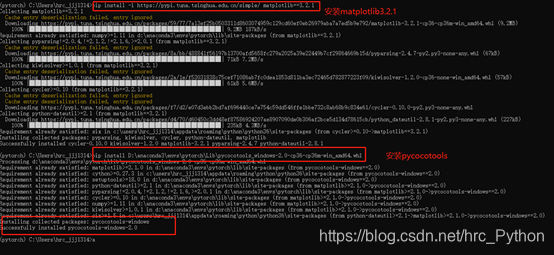
看图吧,安装它可能还需要安装一些相应的包,比如matplotlib等,如果我们直接使用pip install 会很慢,那我们不
安装pycocotools的一些问题与解决办法
 快速安装pycocotools:避免常见错误
最新推荐文章于 2024-02-25 09:50:34 发布
 本文介绍了一种简单的方法来安装pycocotools,避免使用pip install时出现的报错。建议下载Windows版本的.whl文件,放置在anaconda环境的相应目录下,并在环境中使用pip安装。通过更改pip的下载源,可以加快安装速度。
 最低0.47元/天 解锁文章






 扫一扫
扫一扫


 683
683

 被折叠的 条评论
为什么被折叠?
被折叠的 条评论
为什么被折叠?
 到【灌水乐园】发言





