


 本文详细介绍了如何在IntelliJ IDEA中配置和使用Git。首先,从Git官网下载并安装Git,接着在IDEA中指定Git路径。然后,通过在gitee上创建新仓库并获取仓库地址,将项目推送到远程仓库。最后,演示了如何从gitee仓库拉取项目到本地的过程。
1、下载Git,官网

2、Downloads

3、Windows,就开始下载了

4、下载进度

5、下载完成

6、点击安装

7、安装路径

8、一直下一步,直至安装,查看文件

9、IDEA
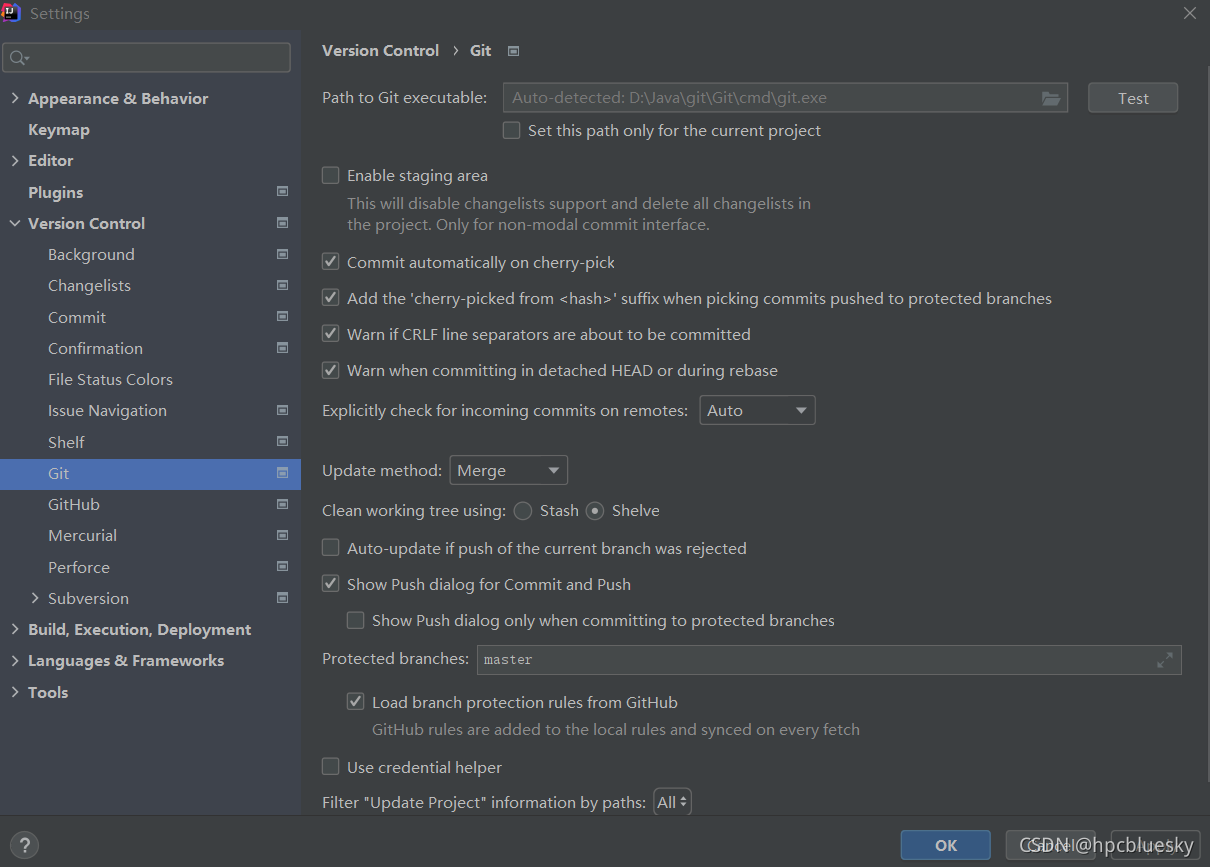
10、指定路径,Test

11、在IDEA中使用Git推送项目,在gitee官网上注册账号

12、注册好之后,进行登录

13、+,新建仓库

14、填写
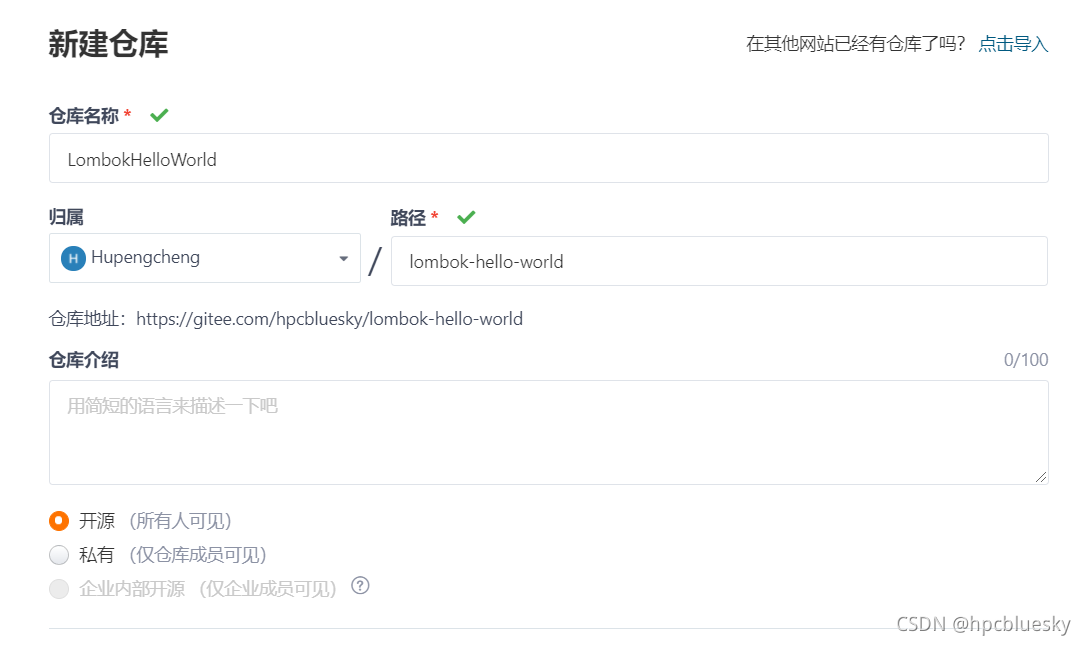
15、点击创建

16、复制地址
https://gitee.com/hpcbluesky/lombok-hello-world.git
17、在IDEA中,VCS,Create Git Repository
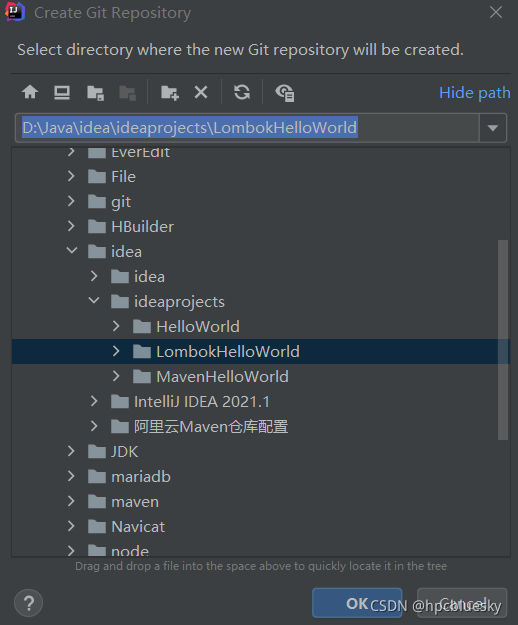
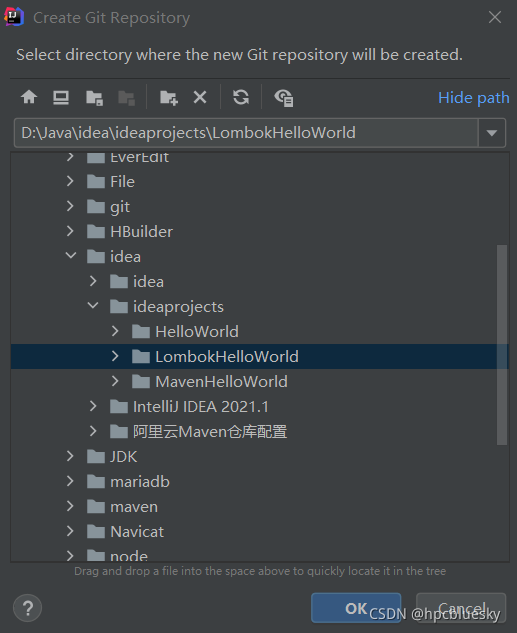
18、选中项目,点击OK
19、在项目名上右键,Git,Add-添加后续文件至本地库,Commit Directory
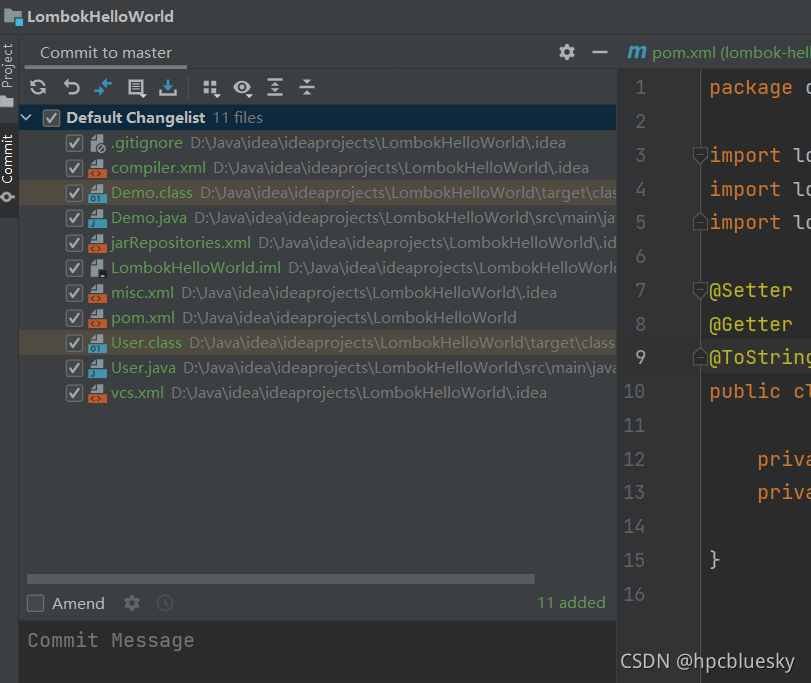
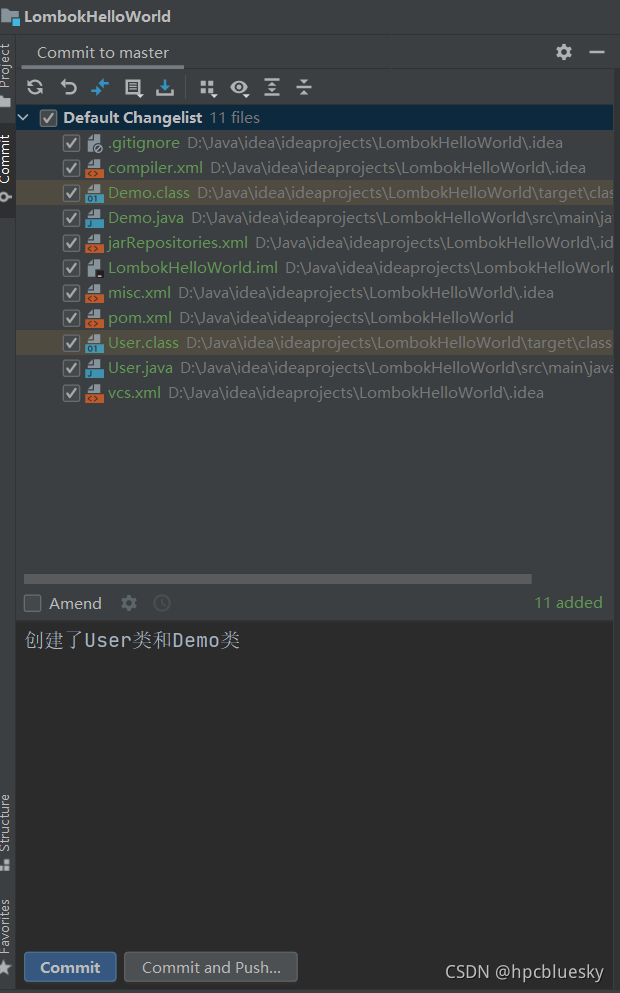
20、写更改内容,然后Commit
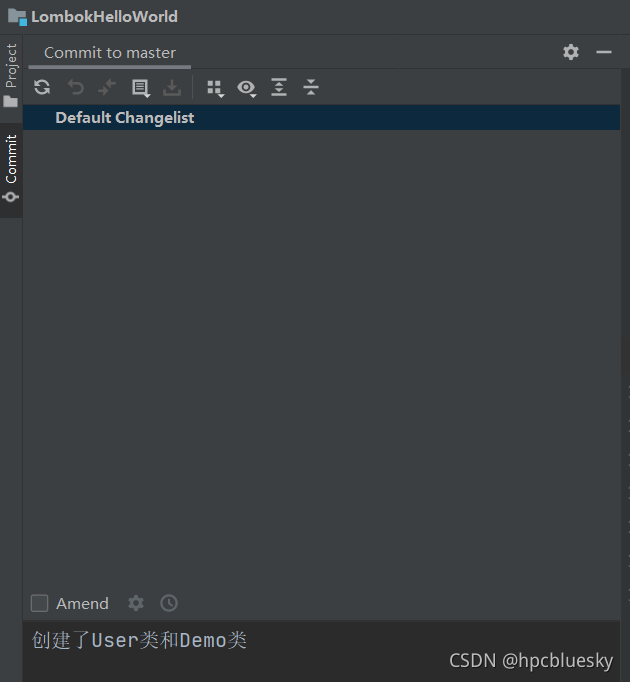
21、上面这块已经没有内容了,说明本地库已更新完毕
22、将本地库上传到gitee仓库,在项目上右键,Git,Push
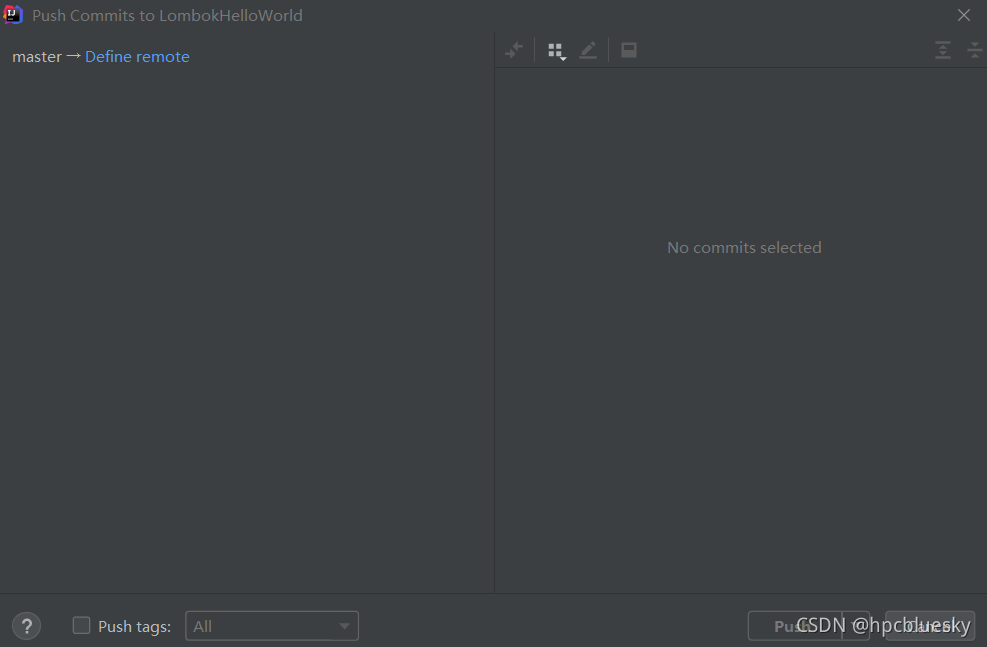
23、Define remote,黏贴刚才的url地址
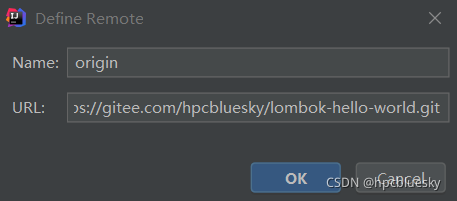
24、点击OK
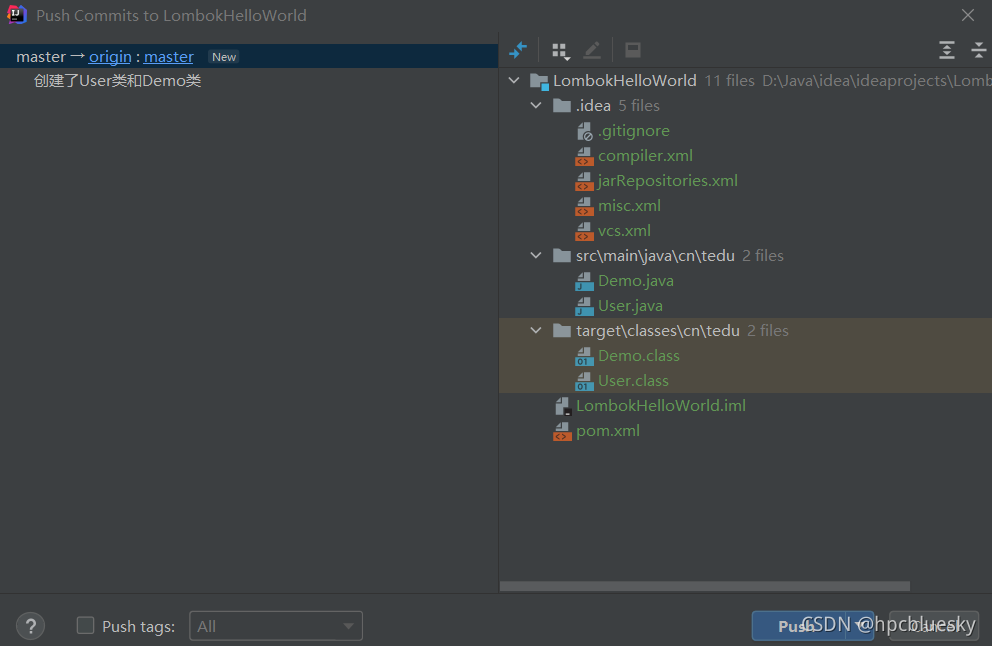
25、点击Push,输入登录gitee的用户名和密码
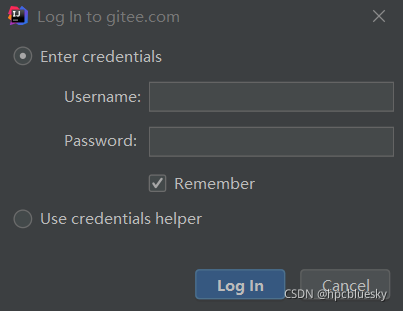
26、点击Log In,显示

27、点击gitee上的仓库名,可以看到Push成功

28、从gitee把项目拉取到本地
把鼠标放在“我的”上,可以看到之前创建的所有仓库,选择LombokHelloWorld库
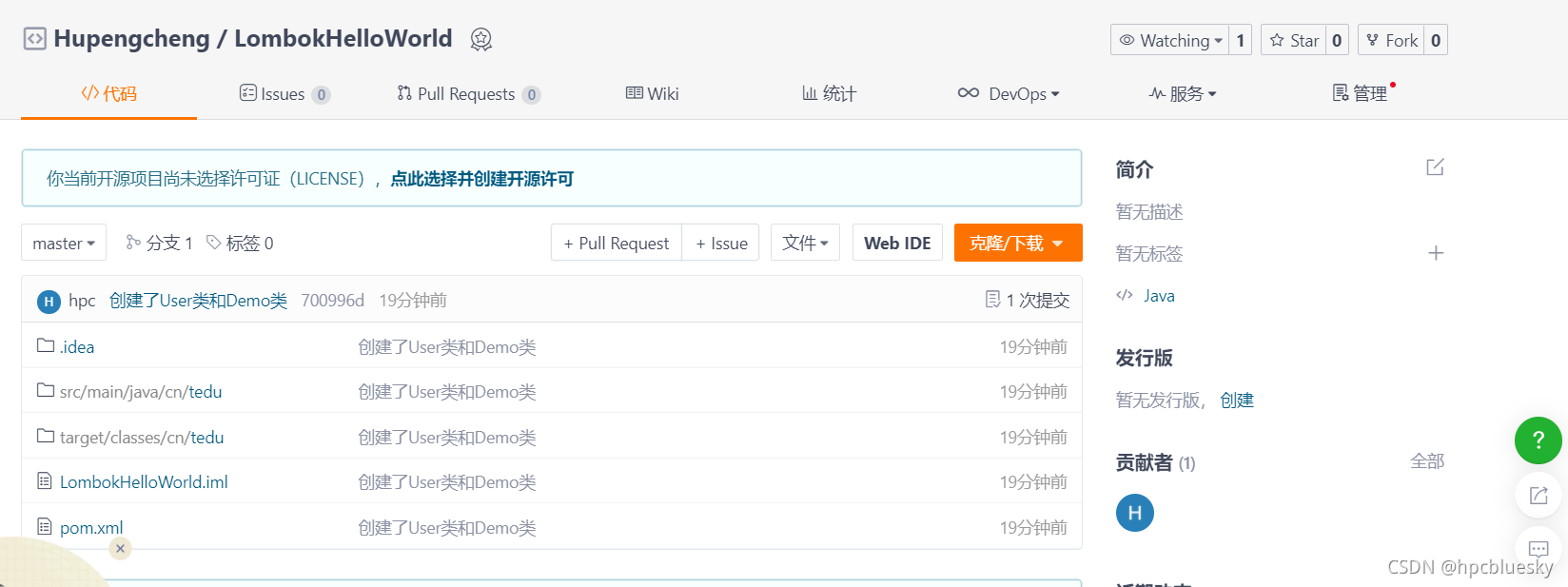
29、点击克隆/下载,复制路径

Hupengcheng/LombokHelloWorld https://gitee.com/hpcbluesky/lombok-hello-world.git
30、回到IDEA,选择File,New,Project from Version Control
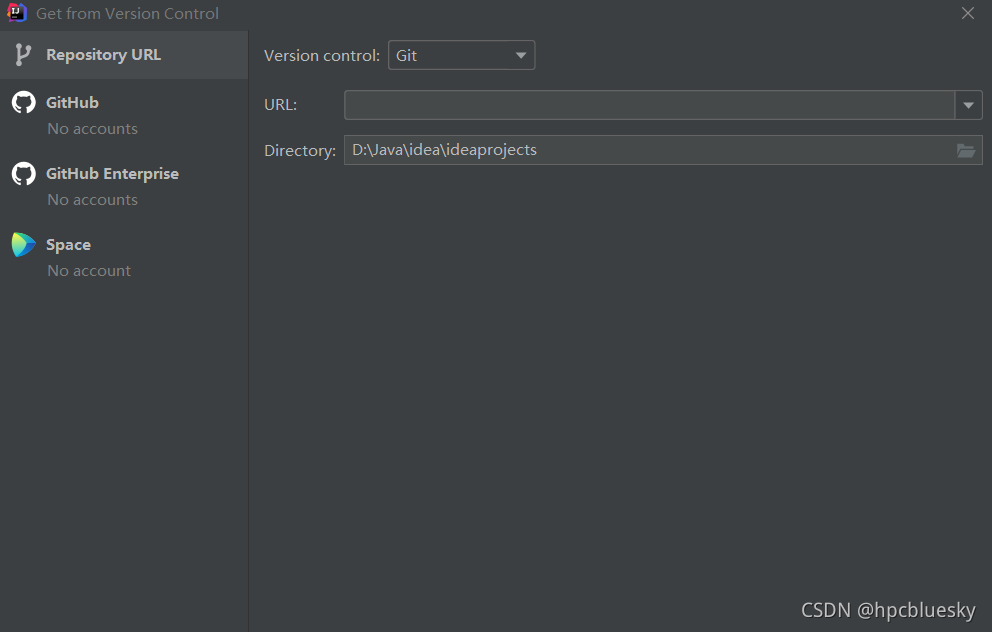
31、将复制的地址黏贴到URL处
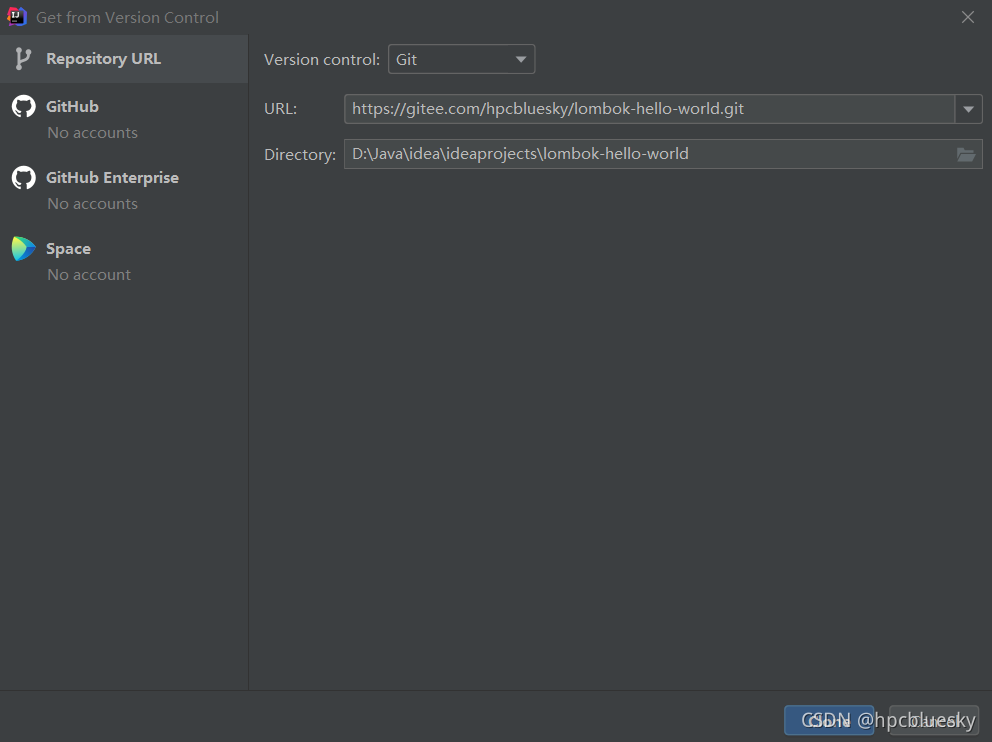
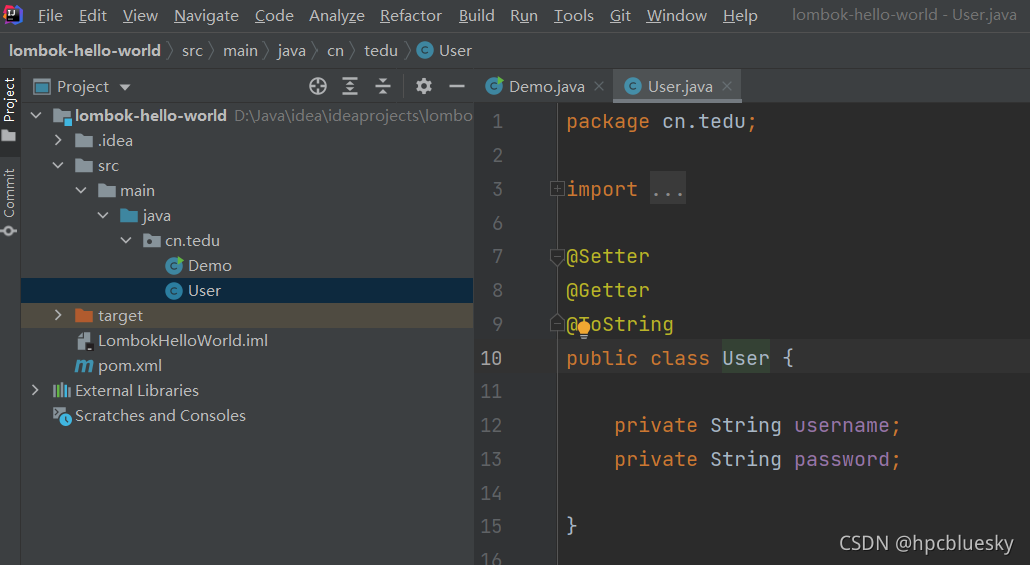
32、点击Clone,可以看到下载下来了
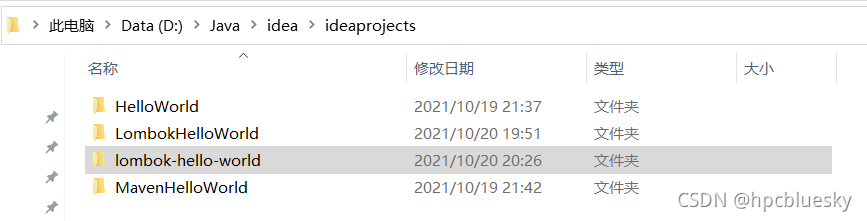
33、查看本地项目位置





 扫一扫
扫一扫


 472
472

 被折叠的 条评论
为什么被折叠?
被折叠的 条评论
为什么被折叠?
 到【灌水乐园】发言





