ubuntu首次SSH使用root账户远程登录教程

ubuntu24.04设置远程桌面 记录设置ubuntu24.04的远程桌面过程 阅读详情

1、
使用刚刚安装ubuntu系统时账户进入系统并重置root密码

sudo passwd root

在[sudo] password for landry:后输入当前用户的密码
2、Ubuntu配置源
第一步:修改sources.list配置文件:
sudo vim /etc/apt/sources.list
我这里使用的是阿里源,也可使用163、清华、华为、中科大等源,
在文件最前面添加以下条目,保险起见,的操作之前做好备份

deb http://mirrors.aliyun.com/ubuntu/ bionic main restricted universe multiverse
deb http://mirrors.aliyun.com/ubuntu/ bionic-security main restricted universe multiverse
deb http://mirrors.aliyun.com/ubuntu/ bionic-updates main restricted universe multiverse
deb http://mirrors.aliyun.com/ubuntu/ bionic-proposed main restricted universe multiverse
deb http://mirrors.aliyun.com/ubuntu/ bionic-backports main restricted universe multiverse
deb-src http://mirrors.aliyun.com/ubuntu/ bionic main restricted universe multiverse
deb-src http://mirrors.aliyun.com/ubuntu/ bionic-security main restricted universe multiverse
deb-src http://mirrors.aliyun.com/ubuntu/ bionic-updates main restricted universe multiverse
deb-src http://mirrors.aliyun.com/ubuntu/ bionic-proposed main restricted universe multiverse
deb-src http://mirrors.aliyun.com/ubuntu/ bionic-backports main restricted universe multiverse

第二步:更新缓存
执行下面的命令:

sudo apt-get update
sudo apt-get upgrade

3、安装ssh工具
(1)打开终端键入如下命令:

apt-get update

apt-get install openssh-server和VIM工具
(2)选择Y继续执行:
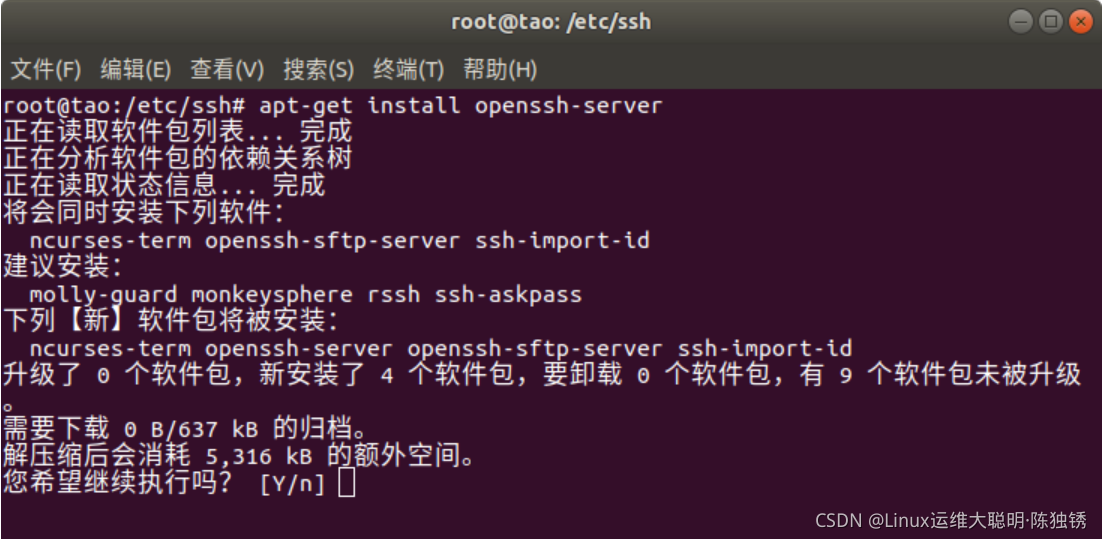
在这里插入图片描述
(3)启动SSH服务
在终端键入

 /etc/init.d/ssh start
 备注小提示:(这两条不用敲)
/etc/init.d/ssh restart   #重启SSH服务
/etc/init.d/ssh stop      #关闭SSH服务

查看进程,检查是否启动成功,键入如下命令:

ps -e | grep sshd

在这里插入图片描述
有了进程才能进行SSH服务的使用。

配置root用户SSH服务
Ubuntu中SSH服务安装完成后查看是否允许root用户登陆,若不允许则无法远程登陆root用户,需要修改配置

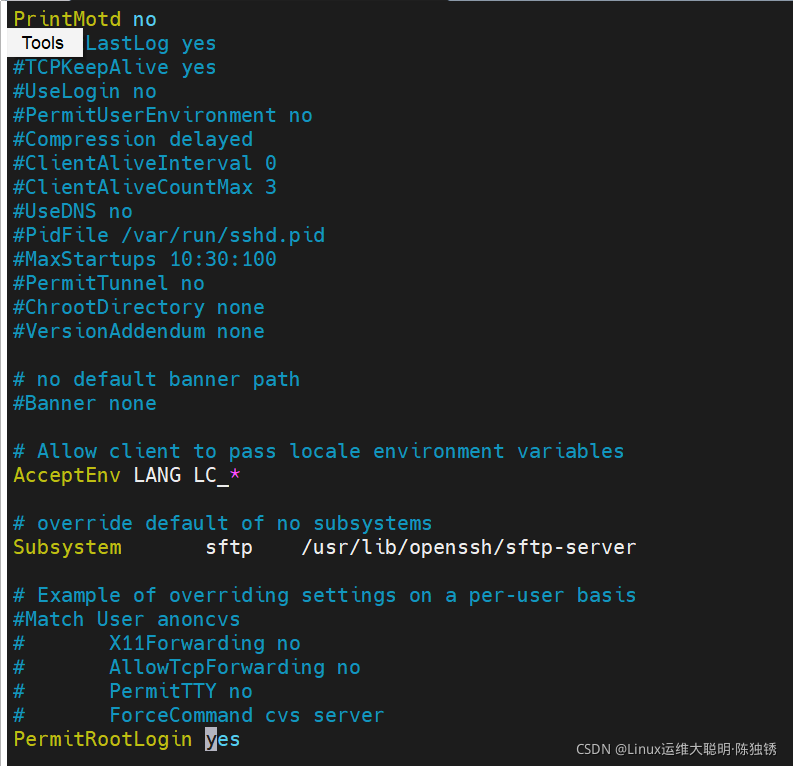
(4).首先,打开“/etc/ssh/sshd_config”

sudo vim  /etc/ssh/sshd_config

(5).找到并用#注释掉这行:PermitRootLogin prohibit-password

查看是否有“PermitRootLogin yes”新建一行 添加:PermitRootLogin yes

重启服务

#sudo service ssh restart
在这里插入图片描述
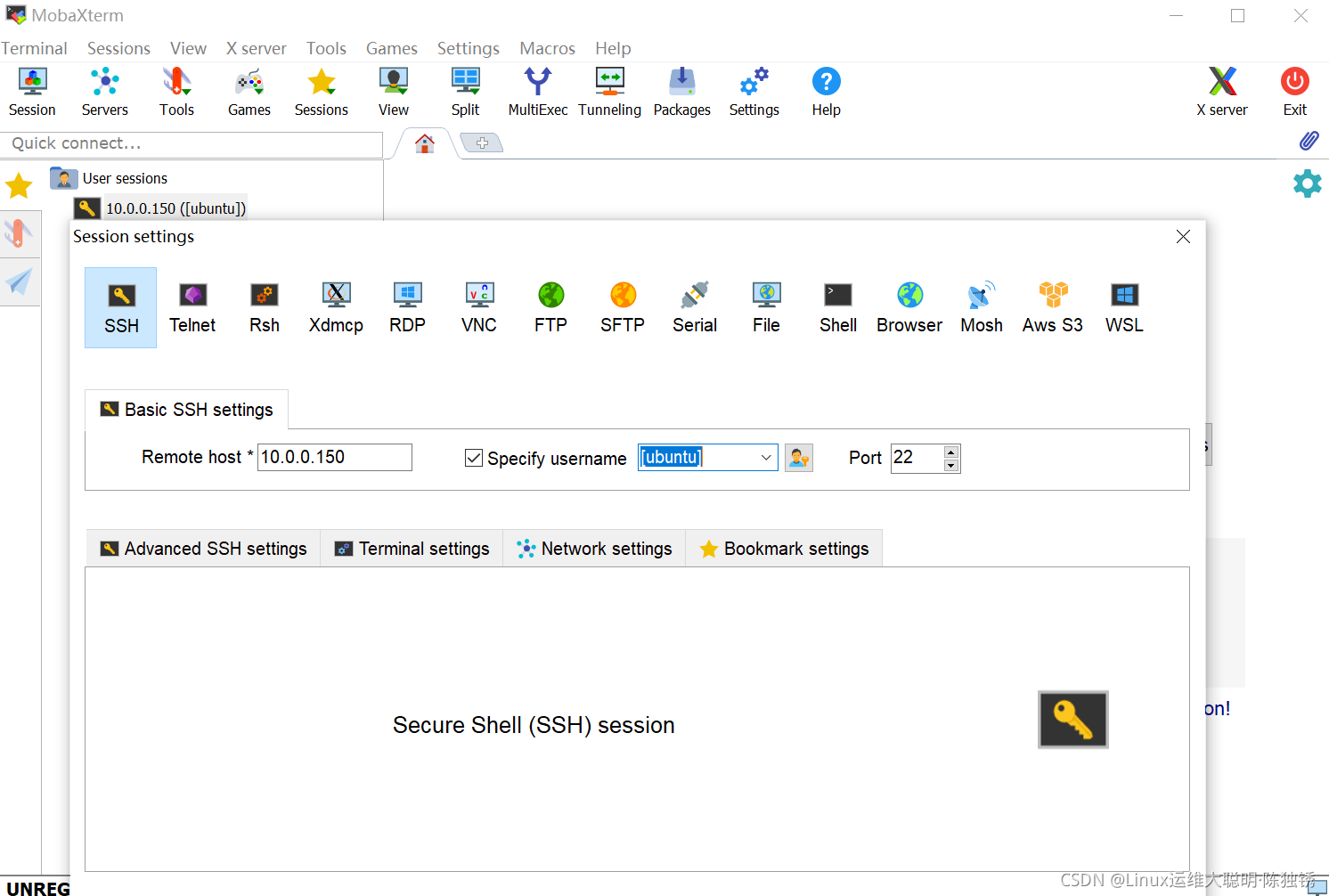
(6)开始使用第三方远程软件进行操作
如图:我使用的mobaxterm,你可以使用putty,xshell,CRT等工具
在这里插入图片描述
(7)如果在root登录过程中提示如下对话框
在这里插入图片描述
解决方法为:

使用有管理员权限的用户(否则无法打开该文件)在命令行敲入
gedit /root/.profile 或者 sudo gedit /root/.profile或者sudo vim /root/.profile
将文件末尾一句 mesg n || true更改为:
tty -s && mesg n || true
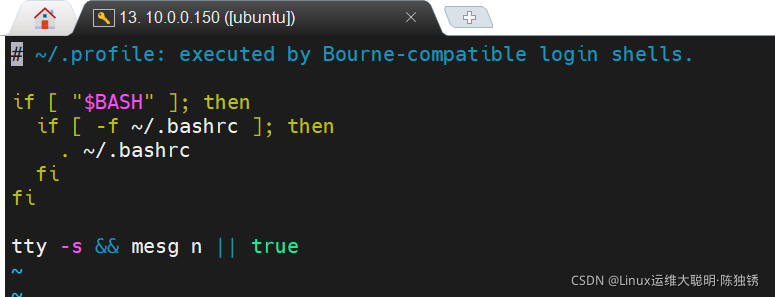
在这里插入图片描述

保存退出,再重新登录root账户就可以了

如果不成功的话,请检查防火墙、默认22端口情况、ip网络配置、账号密码是否正常,云服务器需要弄安全组的,
参考链接及相关:

  1. ubuntu开启SSH服务
    http://www.cnblogs.com/xiazh/archive/2010/08/13/1798844.html
  2. Ubuntu 14.04远程登录服务器–ssh的安装和配置
    http://jingyan.baidu.com/article/9c69d48fb9fd7b13c8024e6b.html
  3. ubuntu14.04 ssh的安装及使用方法
    http://jingyan.baidu.com/article/0eb457e52e50ad03f1a90518.html
  4. ubuntu16.04安装 + xshell连接虚拟机
    http://blog.youkuaiyun.com/chi_wawa/article/details/52467914
  5. ubuntu SSH配置 以及 与xshell文件传输
    http://blog.sina.com.cn/s/blog_53683dc20102v3wz.html
  6. ssh远程登录命令简单实例
    http://www.2cto.com/os/201307/228495.html
  7. 菜鸟Linux系列:[4]SSH免密码登陆远程服务器
    http://jingyan.baidu.com/article/2fb0ba4043124a00f2ec5f0f.html
  8. linux下ssh远程登录服务器入门操作
    http://www.cnblogs.com/plwang1990/p/5279451.html

Ubuntu开启root远程ssh登录 通过上述步骤,您可以在Ubuntu系统中成功开启root用户的SSH远程登录功能。然而,需要注意的是,启用root用户远程登录会带来较高的安全风险。建议在生产环境中尽量避免使用root用户进行远程操作,而是使用普通用户并通过sudo命令提升权限。希望本文能帮助您顺利完成Ubuntu系统的SSH配置和root用户远程登录的设置! 阅读详情

相关推荐

ubuntu无法在图形化界面登录root账户以及xshell无法连接root用户

学习linux嵌入式开发时,有一段经常需要使用root用户权限,但我经过实验和查阅资料了解到ubuntu系统默认root是没有设置密码的,所以无法登录也无法连接到xshell。 为了方便使用,我使用”sudo passwd root”命令设置了root用户的密码,但这只能在终端中登录,图形化界面依然不可以。通过查阅资料得到: 终端使用的登录验证采用本地shadow文件等配置验证用户密码。如果shadow文件中的root密码已经更改,则终端会通过验证。

qazplmzyy的博客 2985

Ubuntu下使用SSH登录root用户

本文章中将带大家使用Ubuntu来安装SSH服务并通过root用户登录。默认情况下是禁止root用户登录的,这是为了增强系统的安全性。然而,在某些特定情况下,你可能需要启用root用户登录。

蚂蚁小哥 7183

【Linux】【Ubuntu】修改Ubuntu 为root权限登陆、实现SSH远程登录、创建新用户、解决Ubuntu E:无法定位软件包问题

本文介绍了Ubuntu系统的四个实用操作指南:1)通过设置root密码、修改SSH配置和重启服务来实现root权限登录;2)通过安装openssh-server并启动服务实现SSH远程登录;3)通过更新软件包列表解决无法定位软件包问题;4)详细说明了创建新用户的方法,包括切换到管理员账户、创建用户、设置权限和切换账户的完整流程。文章提供了具体的命令行操作,同时提醒了root登录的安全风险,适合需要管理Ubuntu系统的用户参考。

风云说通信 3003

Ubuntu 使用SSH root 登陆系统

使用 root 用户登录实例: 1. 执行以下命令,设置 root 密码。 sudo passwd root 输入 root 的密码,按 Enter。 2. 执行以下命令,打开 sshd_config 配置文件 sudo vi /etc/ssh/sshd_config 3. 按 i 切换至编辑模式,找到 #Authentication,将 PermitRootLogin 参数修改为 yes。如果 PermitRootLogin 参数被注释,请去掉首行的注释符号(#)。 添加 Pass..

u013108813的博客 1万+

pyecharts可视化图表-tree:从入门到精通

本文系统介绍了树图(Tree Chart)的可视化技巧,包含基础实现、方向定制和环形布局等实例。树图能清晰展示层次结构数据,适用于组织架构、文件系统等场景。教程详细解析了pyecharts树图的核心配置项,包括数据准备、方向设置(下上、右左)和样式定制,并提供了完整代码示例。通过本指南,读者可快速掌握专业树图的构建方法,实现复杂层次数据的可视化呈现。

大数据内容个人总结与分享 1970

Gartner 2025 中国网络安全成熟度曲线深度解读:AI 安全如何重构防御逻辑

2025 年 Gartner 中国网络安全技术成熟度曲线的发布,标志着国内网络安全领域正式进入 “AI 原生防御” 时代。这份聚焦中国市场特性的报告清晰揭示:网络安全的核心命题已从 “防御 AI 驱动的攻击” 演进为 “保障 AI 系统自身安全与业务协同”,AI 安全技术正成为重构企业防御体系的核心引擎。

KKKlucifer的博客 1387

[Ubuntu]Linux Ubuntu设置root用户密码并允许通过SSH软件远程登录root账户

一、概述 Linux 操作系统是一个多用户操作系统,它允许多用户同时登录到系统上并使用资源。系统会根据账户来区分每个用户的文件,进程,任务和工作环境,使得每个用户工作都不受干扰。 二、用户账户说明 linux系统有三类账户: 1.普通用户: 普通用户在系统上的任务是进行普通操作 2.超级管理员: 管理员在系统上的任务是对普通用户和整个系统进行管理。对系统具有绝对的控制权,能够对系统进行一切操作。用...

YuanMxy'Home 2514

迈德威视相机调用( 基于 Linux系统+ OpenCV )

迈德威视相机调用( 基于 Linux系统+ OpenCV )前言一、登录迈德威视官网,下载官方SDK二、代码调用与视频帧处理( 基于 OpenCV )总结 前言     此博客记录了迈德威视工业相机在 Linux 系统下的代码调用及其环境配置,通过 OpenCV 对视频帧进行处理。   一、登录迈德威视官网,下载官方SDK      迈德威视官网 : http://www.mindvision.com.cn/     1. 进入官网后,在服务支持中选择软件下载。    2. 选择Linux系统S.

kkkkkk0729的博客 5680

ubuntu首次SSH使用root账户远程登录

文章目录步骤1. 安装ssh2. 检查ssh是否成功启动3. 远程连接问题:可以远程连接普通用户(ningan),但是却不可以远程连接root用户参考 步骤 1. 安装ssh ubuntu 都原生有了ssh客户端,可以通过ssh 命令检验. 远程连接的服务器端没有自带,需要自行安装,命令为: sudo apt install openssh-server 2. 检查ssh是否成功启动 /etc/init.d/ssh status systemctl status ssh ps -e | grep s

weixin_42072280的博客 2390

Foxglove Studio实战:5步搞定自动驾驶数据可视化(附避坑指南)

本文详细介绍了如何使用Foxglove Studio高效搭建自动驾驶数据可视化工作流。通过五个核心步骤:环境准备、数据导入、面板搭建、交互分析与自动化集成,帮助开发者快速掌握这一专为机器人系统设计的开源平台。文章重点解析了其与ROS/ROS 2、MCAP等数据源的无缝对接,以及3D点云、多传感器融合、团队标注等核心功能,并附有实用的性能优化与避坑指南,旨在提升算法调试与团队协作效率。

d3e4f的博客 337

3D视觉实战之双目相机物体尺寸实时测量

视差图滤波能够将稀疏视差转变为稠密视差,并在一定程度上降低视差图噪声,改善视差图的视觉效果,但是比较依赖初始视差图的质量。的目标是获得左右两个相机的内参、外参和畸变系数,其中内参包括左右相机的fx,fy,cx,cy,外参包括左相机相对于右相机的旋转矩阵和平移向量,畸变系数包括径向畸变系数(k1, k2,k3)和切向畸变系数(p1,p2)以及其他一些畸变类型。:相比于昂贵的专业设备,便宜的双目摄像头可以显著降低成本,使得实时点云生成技术更加普及和经济实惠。

qq_53545309的博客 2100

Linux开启ssh并允许root登录(ubuntu、centos、kalilinux)

Linux开启ssh 1.Ubuntu开启ssh服务及允许root登录 安装ssh服务器端 Ubuntu默认没有安装ssh的server,需要安装 apt-get install openssh-server ssh客户端是默认安装的,安装包:openssh-client,apt安装 允许远程使用root账号ssh登入 修改/etc/ssh/sshd_config文件,修改如下: #PermitRootLogin prohibit-password PermitRootLogin ye

crayon 9万+

DeepSeek + 微信:手把手教你把 AI 接入个人微信,秒变“高情商”聊天助手(防封指南)

将 DeepSeek 接入微信,本质上是给你的微信装了一个**“最强外挂”**。它不仅能帮你回消息,还能帮你写周报、查资料、甚至陪聊解闷。工具是服务于人的,不要让 AI 完全替代了你的真情实感。毕竟,真正的高情商,是屏幕背后那个在乎对方的你。先申请一个小号,按照步骤跑通流程。然后试着调整 Prompt,训练一个属于你自己的“嘴替”吧!

BUG猿的博客 957

ubuntu 无法使用 SSH root 账户远程访问

使用Xshell连接始终要求输入密码,登录不了。

无知人生,记录点滴 1万+

Lammps实现随机粗糙度表面沸腾

Lammps实现随机粗糙度表面沸腾前言 前言

Rockyoung 2703

性能测试能力提升-线程、并发、吞吐量、TPS、QPS、响应时间

接着上一篇的知识:性能测试能力提升-关于性能测试,本篇文章,我们将主要介绍以下几方面的知识: 线程数&并发用户数 相对并发&绝对并发 吞吐量 TPS&QPS 响应时间

程序员小杨哥的博客 4589

ubuntu开启root的ssh权限(ssh工具xshell使用root账户远程连接Ubuntu)

现在,您已经成功开启了root的SSH权限。然后就可以通过ssh工具通过root账户连接到Ubuntu了。这里填root账户的用户名和密码,默认是root,123456。这里填Ubuntu的IP,点击用户身份验证。第一次使用sudo 命令要输入用户密码。可以使用以下命令更改root账户密码。显示这个表示连接成功。

m0_69690804的博客 5831

STM32F407中文手册

STM32f407中文手册 本参考手册面向应用开发人员,提供有关使用 STM32F405xx/07xx、STM32F415xx/17xx、 STM32F42xxx 和 STM32F43xxx 微控制器存储器与外设的完整信息。STM32F405xx/07xx、STM32F415xx/17xx、STM32F42xxx 和 STM32F43xxx 构成一个微 控制器系列,各产品具有不同的存储器大小、封装和外设。有关订购信息以及器件的机械与电气特性,请参见数据手册。有关 ARM Cortex™-M4F 内核的信息,请参见《Cortex™-M4F 技术参考手册》。

Ubuntu 配置 root SSH远程登录

Ubuntu 开启 SSH 连接

也言的博客 1072

VC中sqlite的使用

在VC中对sqlite的使用,实现数据库大批数据的快速插入,读取数据库中的数据在ListCtrl中显示

Outlook Express 6 (OE6) for Win7/Win8/Win10

英文版 Outlook Express6.0, 兼容Win7/Win10/WinXP,解压就可用。

【免费下载】 乌班图Ubuntu开启root远程登录权限指南

在使用Ubuntu系统时,有时因管理需求需启用root账户进行远程访问。本资源提供了详细步骤,指导如何安全地配置Ubuntu以允许root用户通过SSH远程登录。此过程涉及设置root密码和修改SSH服务器配置。 ## 步骤详解 ### 1. 设置root账户密码 首先,确保你的Ubuntu系统已安装完毕。若要启用root登录功能,你需要为root账户设置密码。打开终端并执行以下命令: `...

gitblog_06692的博客 1551

迈瑞BS系列全自动生化分析仪LIS协议接口手册(内含HL7和ASTM)

迈瑞BS系列全自动生化分析仪LIS协议接口手册,内含HL7和ASTM)

全网最详细Finalshell ssh连接Ubuntu配置链接教程-Finalshellssh连接Ubuntu无法连接解决方法

打开finalshell,点击蓝色文件夹再点击白色文件夹然后点击ssh连接

是什么啊的博客 8849

Ubuntu开启root账户ssh远程登录方法汇总

1 简介 Ubuntu是最近很流行的一款Linux系统,因为Ubuntu默认是不启动root用户,下面介绍如何进入root的方法 2 不同版本的设置方法总结    2.1 ubuntu 10.04桌面版     2.1.1.为root账户修改一个密码:    在终端下输入”sudo passwd root”命令,终端会提示输入当前账户密码,正确输入后,再输入两次你想要为root账户赋予的

jesseyoung 1万+

ubuntu 设置允许root远程登录

ubuntu 设置允许root远程登录

dushky的博客 1997

Ubuntu启用root用户并允许ssh远程登录

Ubuntu启用root用户并允许ssh远程登录开启root账户允许ssh远程登录重启服务 之前一直用的centos,最近因为要搞区块链所以安装了Ubuntu.结果发现Ubuntu默认的root 账号是没有激活的,需要用初装的用户账号给root设置管理密码 开启root账户 1 开启root账户: sudo passwd -u root 2 设置root密码: sudo passwor...

SoySauce_lm的博客 7262

Ubuntu 开启root账户并远程登录

ubuntu默认不推荐使用root用户,但我们本地运行ubuntu为了方便使用,需要直接以root身份登录的时候,需要执行以下两个步骤。

qq_29687271的博客 1614

Ubuntu使用root远程登录报错Permission denied, please try again.

在Ubuntu上直接使用root账户进行SSH远程登录通常会遇到权限被拒绝的问题。这是因为默认情况下,Ubuntu禁用了root账户的SSH远程登录,这是出于安全考虑。允许root账户直接进行SSH远程登录存在安全风险,因为root账户拥有系统上的最高权限。通过以上步骤,你应该能够成功允许root账户进行SSH远程登录到你的Ubuntu服务器。系统应该会提示你输入root账户的密码。如果一切设置正确,你应该可以成功登录到服务器。在这个文件中,你需要找到并修改相关的配置。命令来执行需要root权限的操作。

ithongchou的博客 2346

Ubuntu开启ssh服务远程登录

在Ubuntu 16.04 server安装的时候,没有勾选openssh的安装,这样就导致安装好之后无法用ssh了。 下面介绍一下Ubuntu 16.04怎么开启ssh吧。 一、开启ssh: 1、安装openssh-server: 直接输入命令: sudo apt-get install openssh-server 2、检查是否安装成功: sudo ps -e ...

Curtis’Blog 2万+
上一篇: Fourth week
下一篇: Fifth week
评论
成就一亿技术人!
拼手气红包6.0元
还能输入1000个字符
 
 条评论被折叠 查看
添加红包

请填写红包祝福语或标题

个

红包个数最小为10个

元

红包金额最低5元

当前余额3.43元 前往充值 >
需支付:10.00元
成就一亿技术人!
领取后你会自动成为博主和红包主的粉丝 规则
hope_wisdom
发出的红包
实付元
使用余额支付
点击重新获取
扫码支付
钱包余额 0

抵扣说明:

1.余额是钱包充值的虚拟货币,按照1:1的比例进行支付金额的抵扣。
2.余额无法直接购买下载,可以购买VIP、付费专栏及课程。

余额充值