


运行效果:
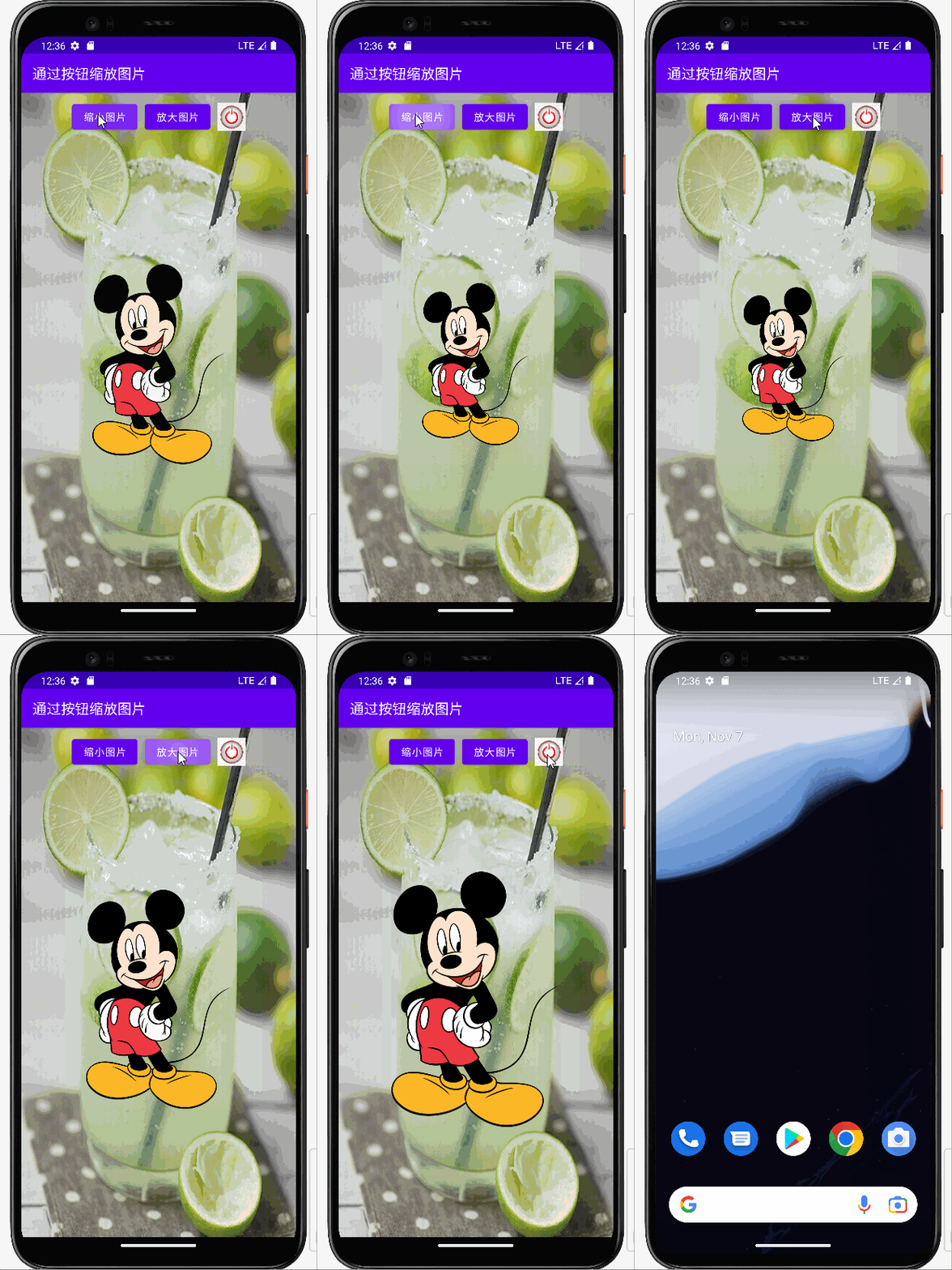
要用到的知识点:
imageWidth = ivBear.getLayoutParams().width;
imageHeight = ivBear.getLayoutParams().height;
通过图像视图对象的getLayoutParams()方法得到布局参数对象,然后再利用布局参数对象提供的width与height属性即可获得图像的尺寸。
ivBear.setLayoutParams(new LinearLayout.LayoutParams(newWidth, newHeight));
图像视图对象的setLayoutParams()方法来设置设置图像尺寸须要传入一个布局参数对象,而该布局参数对象初始化时传入新的图像尺寸
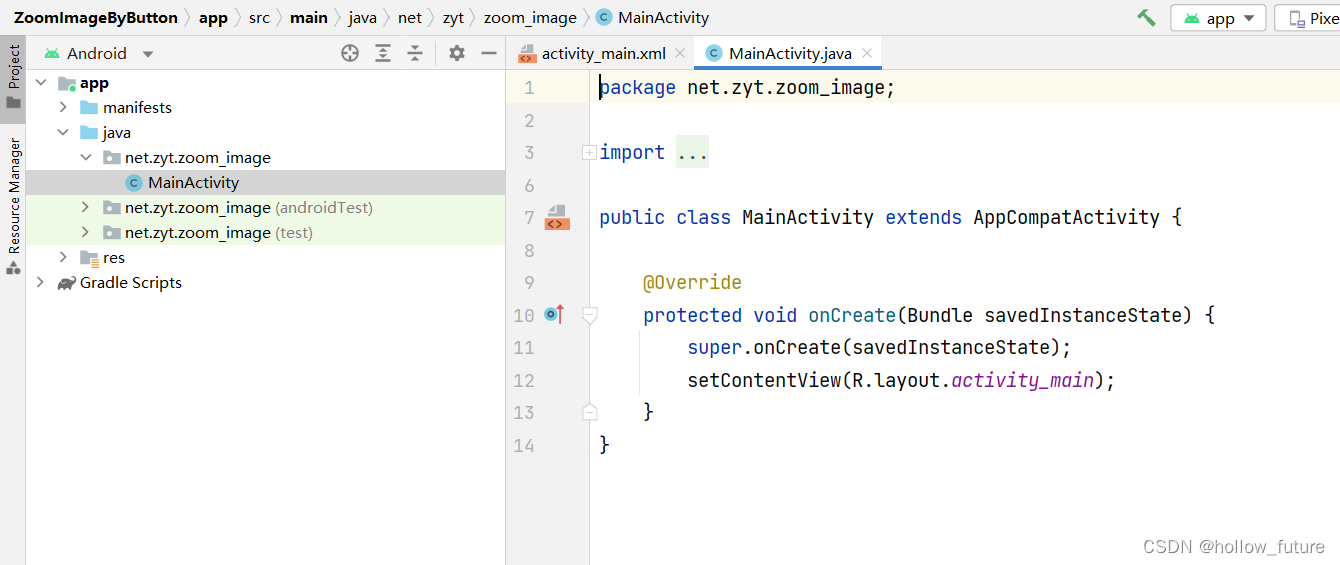
创建安卓应用【ZoomImageByButton】
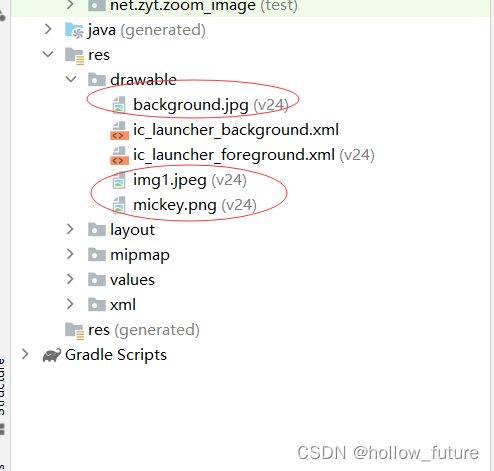
将三张图片拷贝到drawable目录
打开主布局资源文件activity_main.xml输入内容
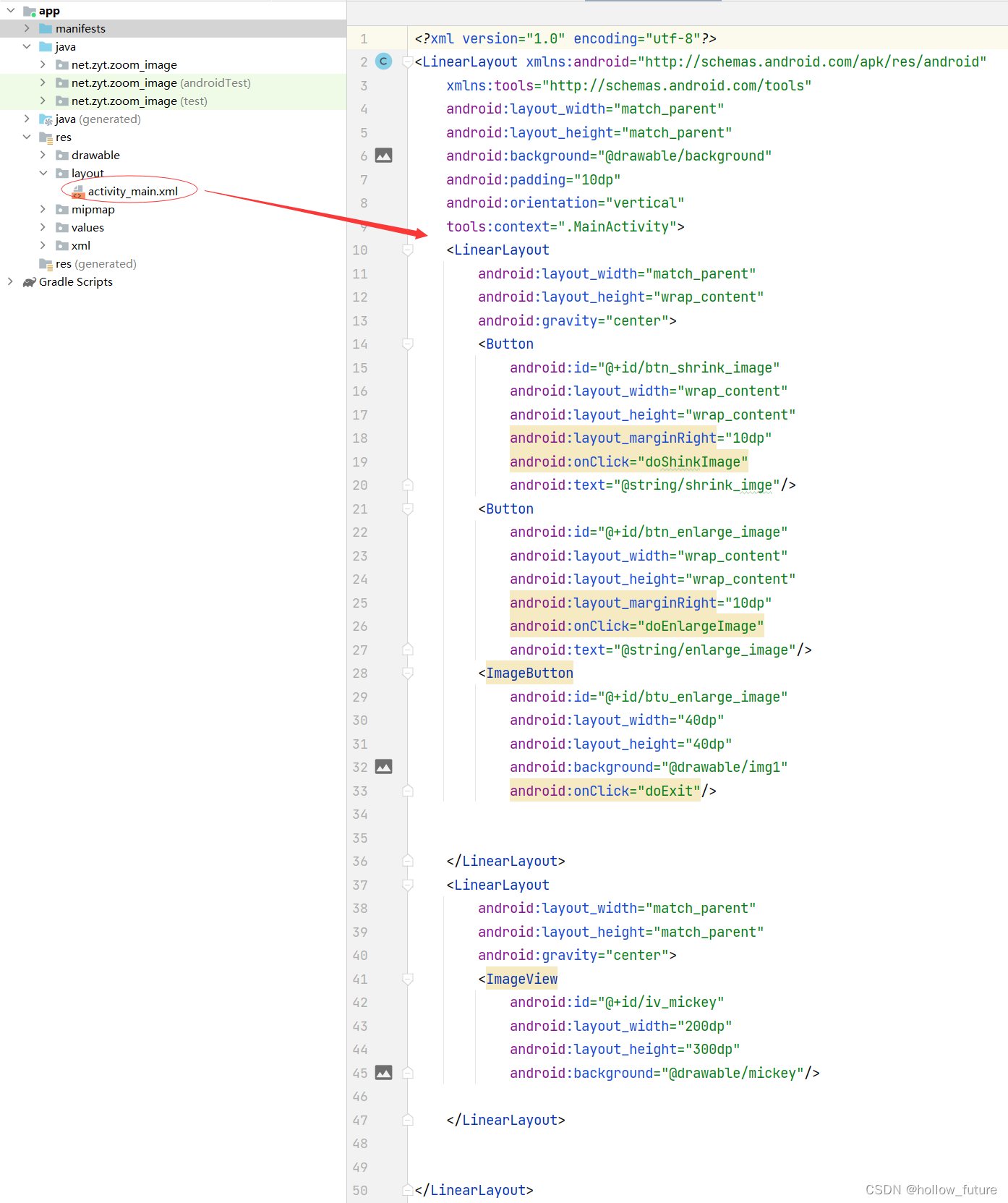
具体代码:
<?xml version="1.0" encoding="utf-8"?>
<LinearLayout xmlns:android="http://schemas.android.com/apk/res/android"
    xmlns:tools="http://schemas.android.com/tools"
    android:layout_width="match_parent"
    android:layout_height="match_parent"
    android:background="@drawable/background"
    android:padding="10dp"
    android:orientation="vertical"
    tools:context=".MainActivity">
    <LinearLayout
        android:layout_width="match_parent"
        android:layout_height="wrap_content"
        android:gravity="center">
        <Button
            android:id="@+id/btn_shrink_image"
            android:layout_width="wrap_content"
            android:layout_height="wrap_content"
            android:layout_marginRight="10dp"
            android:onClick="doShinkImage"
            android:text="@string/shrink_imge"/>
        <Button
            android:id="@+id/btn_enlarge_image"
            android:layout_width="wrap_content"
            android:layout_height="wrap_content"
            android:layout_marginRight="10dp"
            android:onClick="doEnlargeImage"
            android:text="@string/enlarge_image"/>
        <ImageButton
            android:id="@+id/btu_enlarge_image"
            android:layout_width="40dp"
            android:layout_height="40dp"
            android:background="@drawable/img1"
            android:onClick="doExit"/>


    </LinearLayout>
    <LinearLayout
        android:layout_width="match_parent"
        android:layout_height="match_parent"
        android:gravity="center">
        <ImageView
            android:id="@+id/iv_mickey"
            android:layout_width="200dp"
            android:layout_height="300dp"
            android:background="@drawable/mickey"/>

    </LinearLayout>


</LinearLayout>
打开字符串资源文件strings.xml
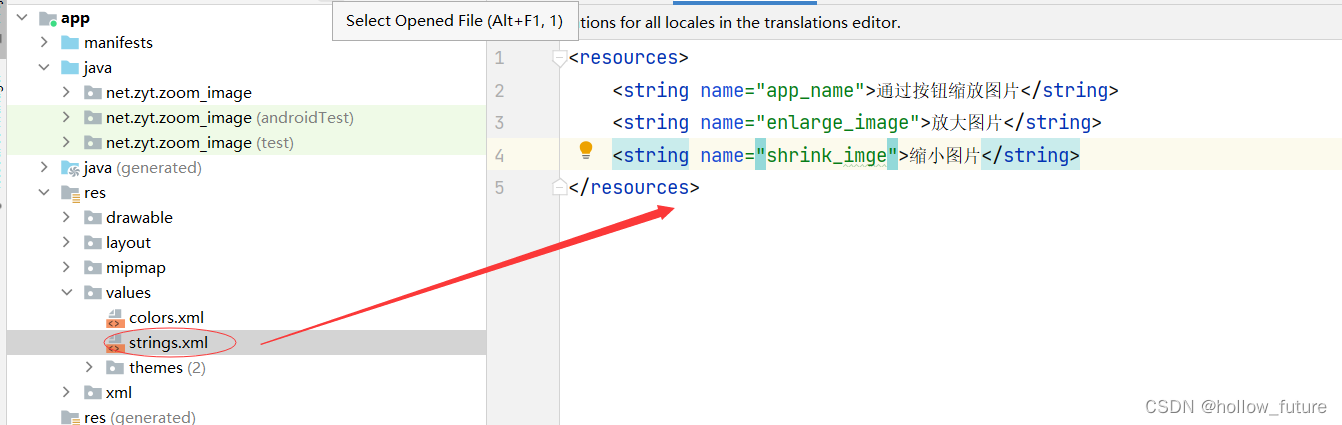
具体代码:
<resources>
    <string name="app_name">通过按钮缩放图片</string>
    <string name="enlarge_image">放大图片</string>
    <string name="shrink_imge">缩小图片</string>
</resources>
打开主界面类MainActivity
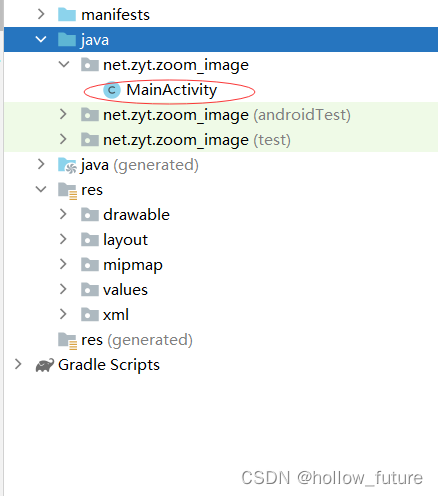
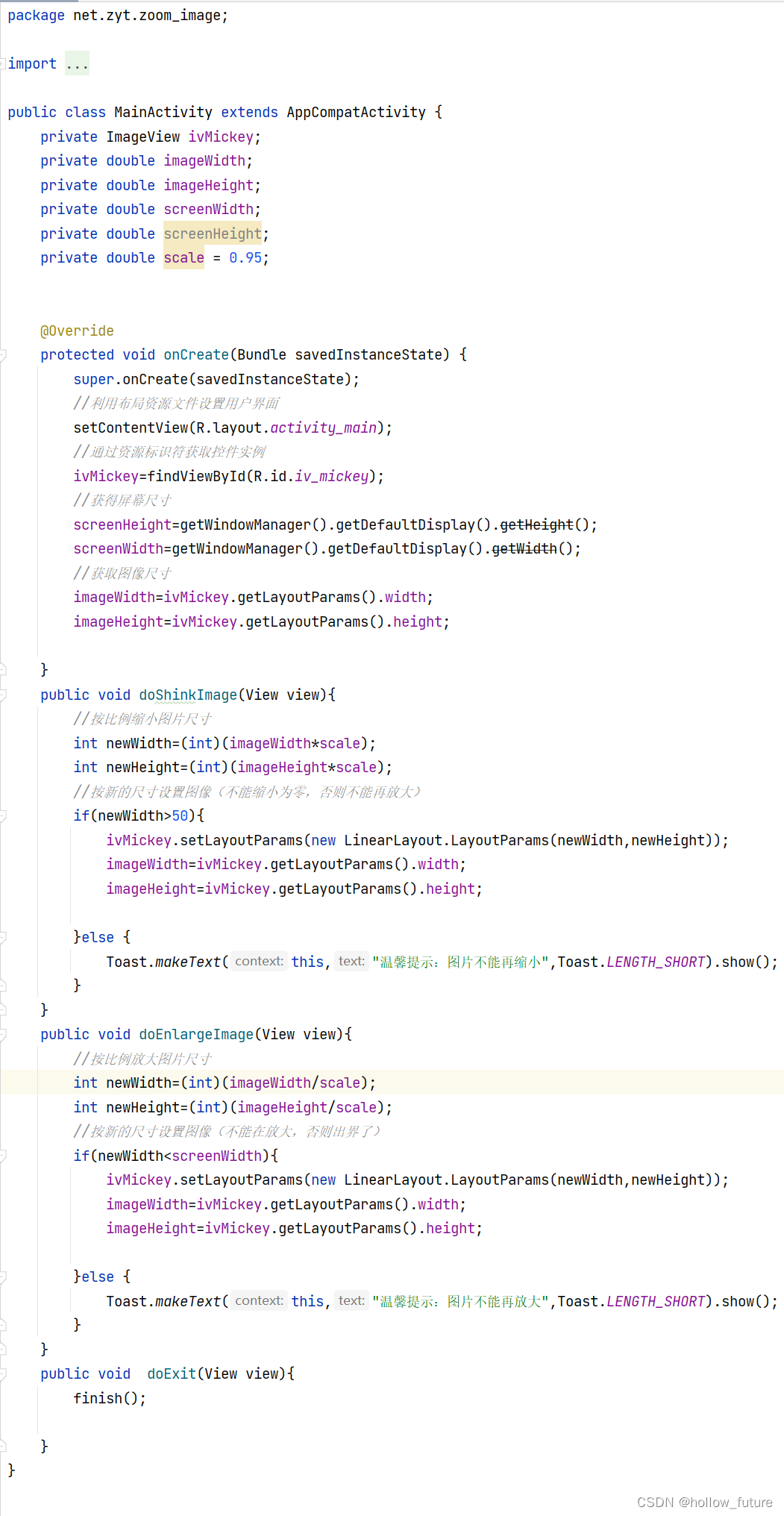
具体代码:
package net.zyt.zoom_image;

import androidx.appcompat.app.AppCompatActivity;

import android.os.Bundle;
import android.view.View;
import android.widget.ImageView;
import android.widget.LinearLayout;
import android.widget.Toast;

public class MainActivity extends AppCompatActivity {
    private ImageView ivMickey;
    private double imageWidth;
    private double imageHeight;
    private double screenWidth;
    private double screenHeight;
    private double scale = 0.95;


    @Override
    protected void onCreate(Bundle savedInstanceState) {
        super.onCreate(savedInstanceState);
        //利用布局资源文件设置用户界面
        setContentView(R.layout.activity_main);
        //通过资源标识符获取控件实例
        ivMickey=findViewById(R.id.iv_mickey);
        //获得屏幕尺寸
        screenHeight=getWindowManager().getDefaultDisplay().getHeight();
        screenWidth=getWindowManager().getDefaultDisplay().getWidth();
        //获取图像尺寸
        imageWidth=ivMickey.getLayoutParams().width;
        imageHeight=ivMickey.getLayoutParams().height;

    }
    public void doShinkImage(View view){
        //按比例缩小图片尺寸
        int newWidth=(int)(imageWidth*scale);
        int newHeight=(int)(imageHeight*scale);
        //按新的尺寸设置图像(不能缩小为零,否则不能再放大)
        if(newWidth>50){
            ivMickey.setLayoutParams(new LinearLayout.LayoutParams(newWidth,newHeight));
            imageWidth=ivMickey.getLayoutParams().width;
            imageHeight=ivMickey.getLayoutParams().height;

        }else {
            Toast.makeText(this,"温馨提示:图片不能再缩小",Toast.LENGTH_SHORT).show();
        }
    }
    public void doEnlargeImage(View view){
        //按比例放大图片尺寸
        int newWidth=(int)(imageWidth/scale);
        int newHeight=(int)(imageHeight/scale);
        //按新的尺寸设置图像(不能在放大,否则出界了)
        if(newWidth<screenWidth){
            ivMickey.setLayoutParams(new LinearLayout.LayoutParams(newWidth,newHeight));
            imageWidth=ivMickey.getLayoutParams().width;
            imageHeight=ivMickey.getLayoutParams().height;

        }else {
            Toast.makeText(this,"温馨提示:图片不能再放大",Toast.LENGTH_SHORT).show();
        }
    }
    public void  doExit(View view){
        finish();

    }
}





 扫一扫
扫一扫


 1940
1940

 被折叠的 条评论
为什么被折叠?
被折叠的 条评论
为什么被折叠?
 到【灌水乐园】发言





