





 本文详细介绍了如何实现ADB无线连接Android设备,包括USB连接、开启USB调试、查看IP、打开5555端口监听、断开USB并连接指定IP,以及测试无线连接是否成功和后续的操作与测试。
一般,对android设备使用adb命令前,需要先用数据线连接设备后,才可以继续使用。此篇文章,我们来讲另外一种android设备的连接方式——无线连接
一、无线连接设置的具体步骤如下:
第一步:先用USB数据线 将手机和电脑连接在一起
1) 数据线连接手机和电脑,选择“传输文件”的连接方式
2) 在手机上,打开“开发者选项”、“USB调试”

第二步:使用 “ adb devices “ 连接设备

第三步:adb devices连接手机成功后,查看下手机ip
使用命令“ adb shell netcfg ” 即可查看下手机ip

通过上述,我的ip地址:192.168.1.68
第四步:打开5555端口的监听
使用命令:adb tcpip 5555

上图中,表示5555端口的监听打开成功
第五步:断开USB数据线的连接
第六步:数据线断开后,连接指定ip地址的设备(加上5555端口号)
使用命令:adb connect 手机IP地址:5555
我的ip地址为 192.168.1.68,所以我的命令如下:

至此,wifi调试的连接或者无线连接android设备成功
第七步:测试下,无线连接android设备是否成功:
测试一:获取手机内存信息,使用命令:adb shell cat proc/meminfo
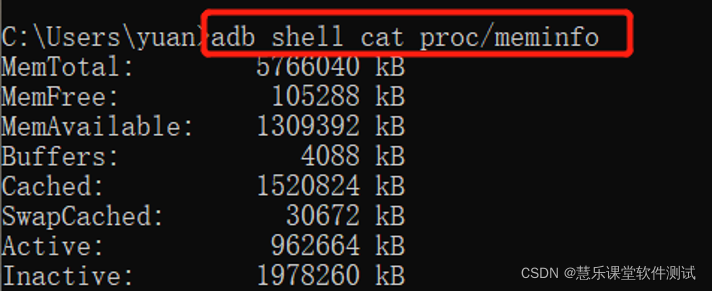
如上图,表示查看内存成功
测试二:重新打开cmd 不插入数据线,直接输入命令,如下表示连接成功
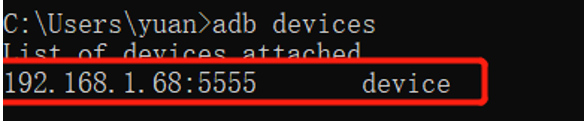
至此,无线连接android设备的设置已经成功!!!
二、后续操作及测试:
先断开下连接,再重新直接使用无线连接,看是否能够连接成功
第一步:断开无线连接
使用命令adb disconnect 手机ip:5555 断开连接
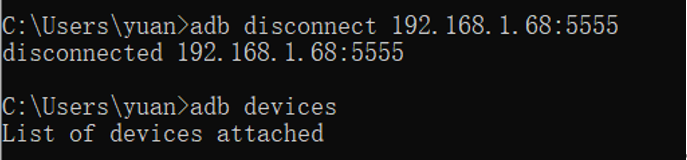
如上图:表示已经断开了连接
第二步:重新无线连接android设备(不要插入数据线)
使用命令:adb connect 手机ip:5555 连接设备
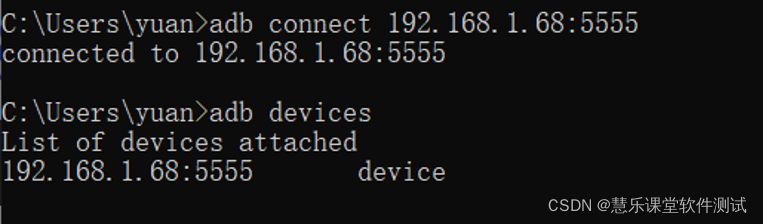
如上图:表示无线连接成功了。
三、总结:
之后每次使用adb命令前,直接使用上图中的无线连接android设备的方法就可以了。
1) adb connect 手机ip:55555
2) adb devices
3) 之后使用adb命令就可以了。





 扫一扫
扫一扫


 7251
7251

 被折叠的 条评论
为什么被折叠?
被折叠的 条评论
为什么被折叠?
 到【灌水乐园】发言





