


 本文详细记录了在VMware上安装openEuler 21.09的全过程,包括环境准备、自定义安装步骤、操作系统配置,如静态IP、安装源、防火墙设置等,适合新手参考。
目录
新系统需要做的一些配置:配置静态ip,安装源,防火墙配置等等
1. 环境准备
- VMware15pro
- 要安装的操作系统:openEuler-21.09-x86
openEuler镜像下载地址:https://repo.openeuler.org/openEuler-21.09/ISO/x86_64/openEuler-21.09-everything-x86_64-dvd.iso
2. 开始安装
2.1 打开VMware软件的主页,选择创建新的虚拟机。

2.2 选择自定义安装,根据我们想要的配置来自由安装。
经典安装说明:VMware软件会根据主流的配置来对虚拟机进行安装。安装过程步骤很少。
自定义安装说明:可以根据自己的需求,对虚拟机的磁盘空间大小,内存等等配置进行修改安装。

2.3 点击下一步

2.4 选择稍后安装操作系统

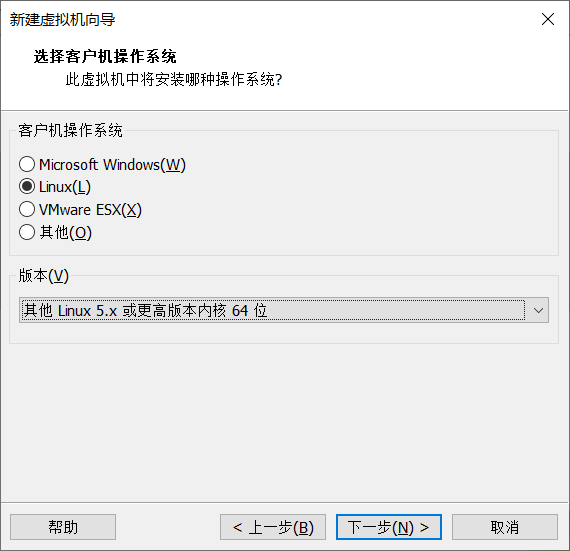
2.5. 选择操作系统类型
这里选择Linux操作系统,版本选择其他Linux5.x或更高版本内核 64位
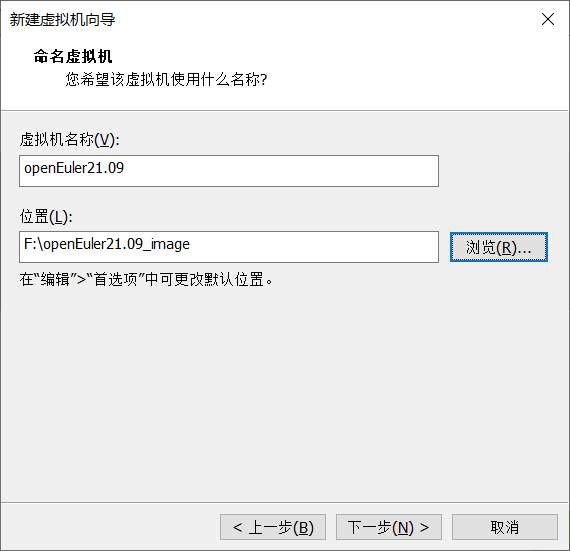
2.6. 命名虚拟机
虚拟机名称名称是自己给起的,位置是VMware系统运行存储的镜像,占用空间比较大,记得放空间充足的磁盘
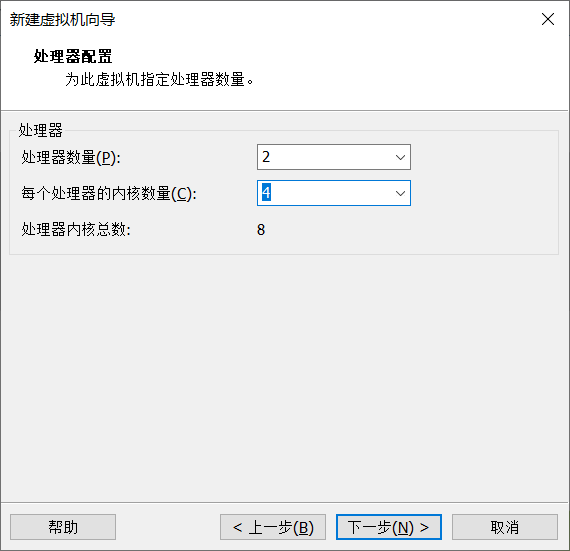
2.7. 处理器配置
处理器配置根据自己的电脑配置来,我这里给虚拟机分了8个内核
(1)“处理器数量” :指导如何虚拟化 -- 虚拟主机的虚拟处理器数量
(2)“每个处理器的核心数量” :指导如何虚拟化 -- 虚拟主机的每个虚拟处理器的核心数量
(3)“处理器内核总数” :分配处理器依据 -- 真实物理主机分配给虚拟主机的处理器线程总数(真实处理器资源)
参考:https://blog.youkuaiyun.com/weixin_41939983/article/details/105896586
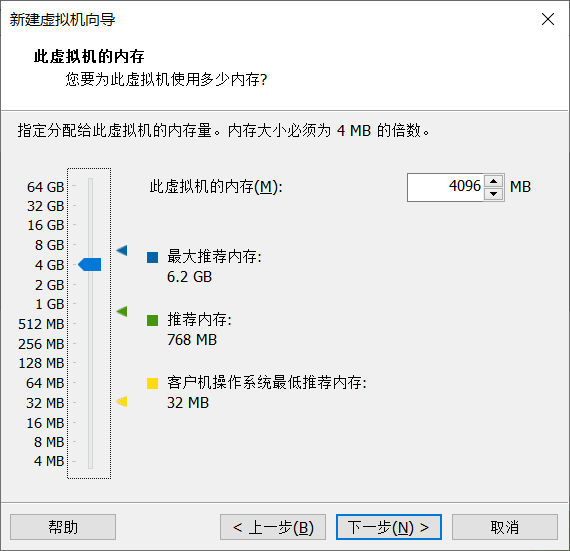
2.8. 配置内存
有些虚拟机会卡顿一部分原因是内存给少了。根据自己PC机的内存来分配,并不会一下子占用这么多内存,运行的时候用多少内存就占多少,我这里最多占4G
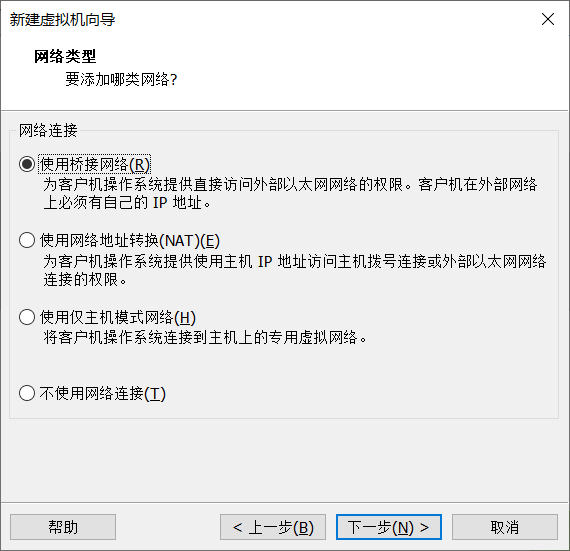
2.9. 网络类型选择桥接模式
桥接:选择桥接模式的话虚拟机和宿主机在网络上就是平级的关系,相当于连接在同一交换机上。
NAT:NAT模式就是虚拟机要联网得先通过宿主机才能和外面进行通信。
仅主机:虚拟机与宿主机直接连起来
2.10. 推荐默认选择
 最低0.47元/天 解锁文章






 扫一扫
扫一扫


 9265
9265

 被折叠的 条评论
为什么被折叠?
被折叠的 条评论
为什么被折叠?
 到【灌水乐园】发言





