 SVN仓库搭建与使用教程



 本文详细介绍了如何安装Subversion (SVN),创建代码仓库,以及如何进行基本的仓库操作,包括添加、删除、修改文件,查看改动记录等。
1.安装svn
略,直接无脑装(链接:https://pan.baidu.com/s/1kUpIVZaonKhjxqqMLXlSzw 提取码:c7c2)
2.建立代码仓库
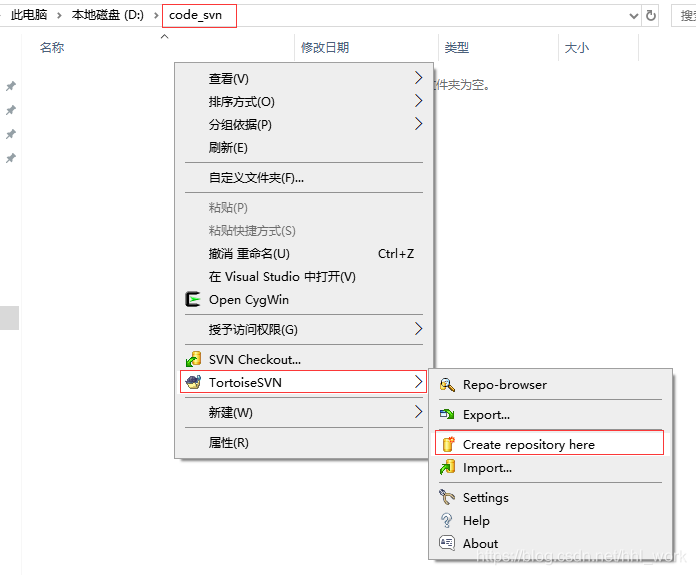
创建存放代码仓库的文件夹,例如:我在D盘下新建了code_svn文件夹的代码仓库(空的)。然后在此目录下右键选择TortoiseSVN,再下一级菜单下点击Create repository here
3.仓库创建完成
在弹出来的界面中复制仓库路径(url),然后点击ok
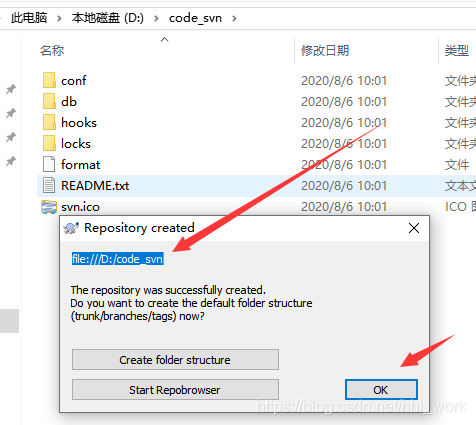
4.确认仓库的url,后续通过url映射到此仓库。
通过上一步复制的仓库url。如果忘了也没关系,还是在当前路径下右键TortoiseSVN,选择Repo-browser.然后再url处即可找到
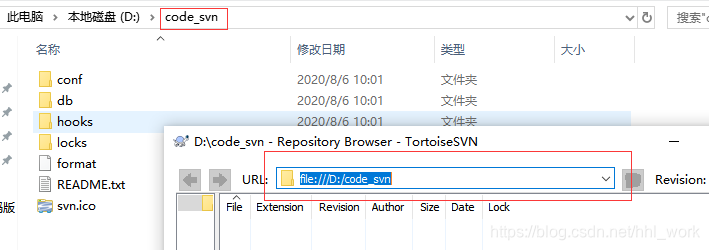
5.任意文件夹映射到仓库
我在D盘下新建了一个文件夹pro,然后在该目录下右键选择 SVN Checkout…
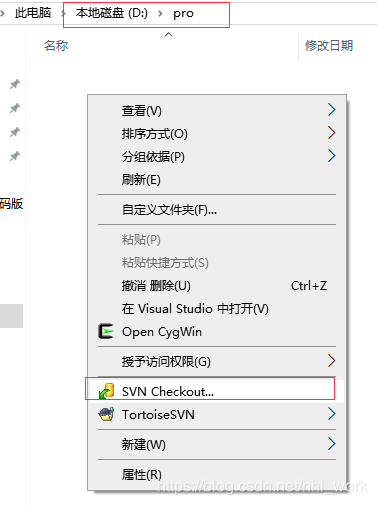
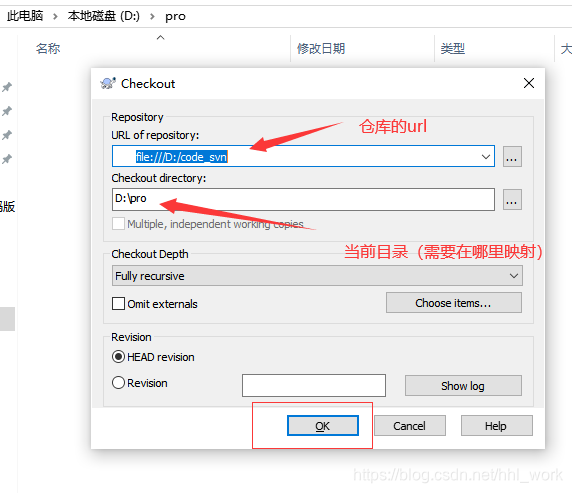
在弹出来的对话框确认以下信息,第一个仓库的url是否正确(建议用步骤3或4的方法直接复制),然后检查要check的路径是否是当前目录(这个不绝对),然后点击ok
然后看到接下来的对话框,显示Checkout Finished! 即完成点击ok继续。
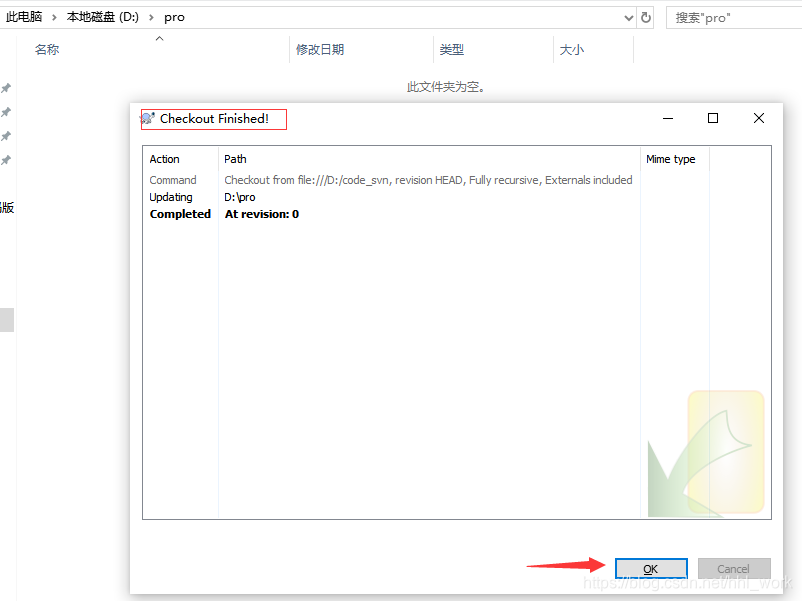
到此已经成功通过url在任意位置获取仓库的信息了,由于仓库里面是空的,故而checkout以后当前文件夹还是空的(在我实例中)
6.向仓库中添加内容
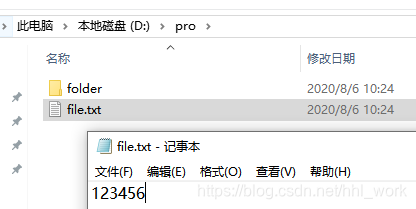
我在D盘pro目录下新建了文件夹folder和文件file.txt,并将文件file.txt写入了123456
,然后保存。
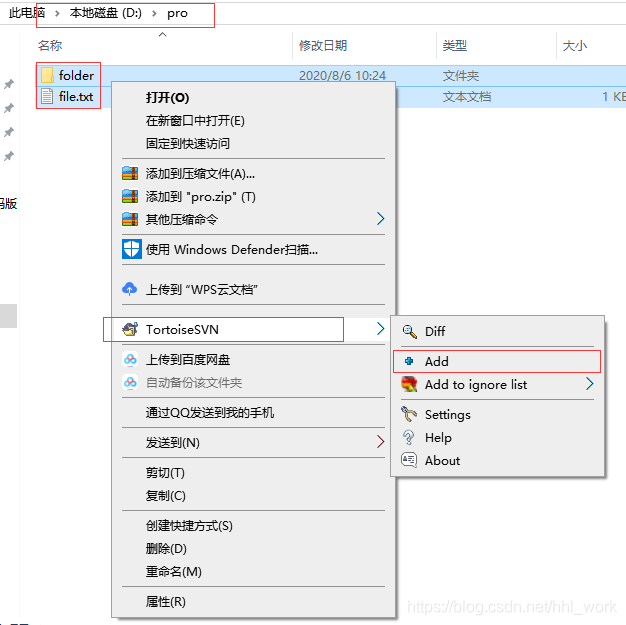
选中文件夹和文件,右键TortoiseSVN,选择Add
弹出对话框确认,无误后点击ok
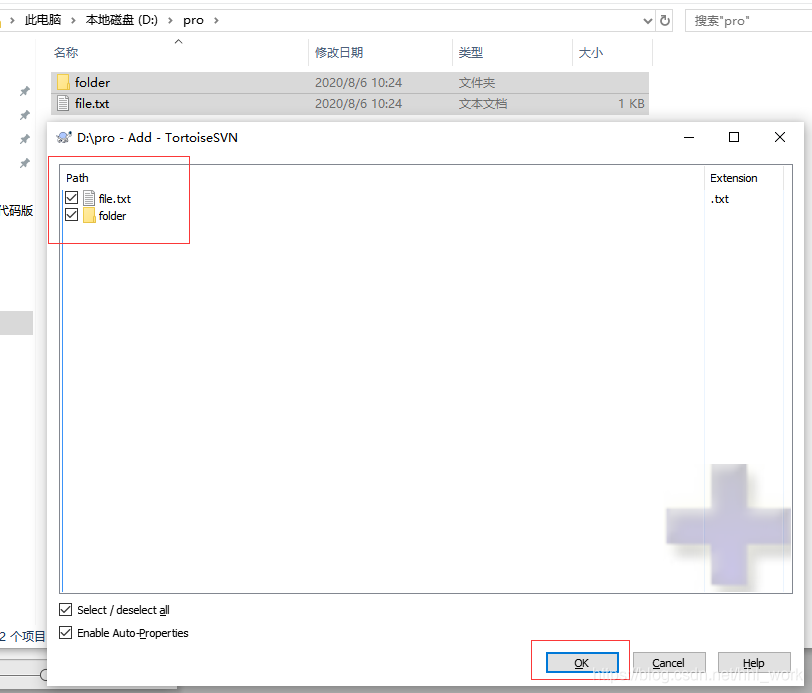
如果弹出对话框Add Finished!即表示成功,点击ok关闭窗口
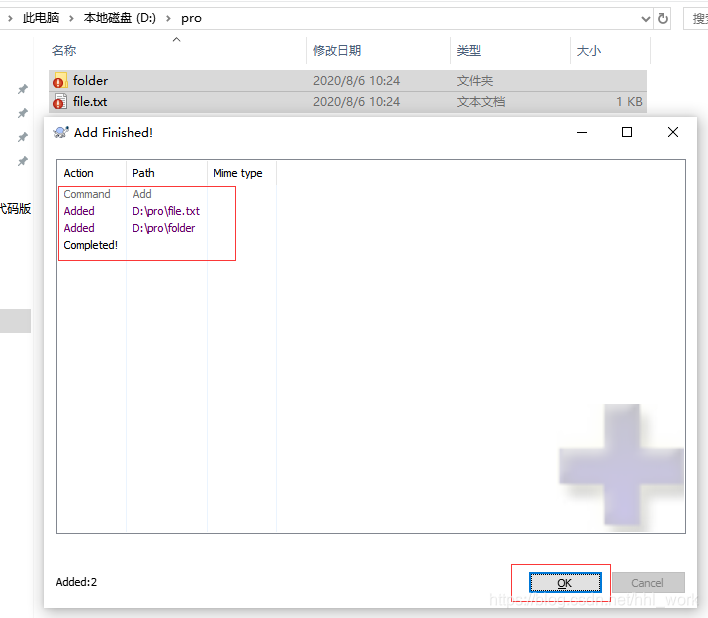
此时加入的文件夹和文件图标上已经有了红色的感叹号了。
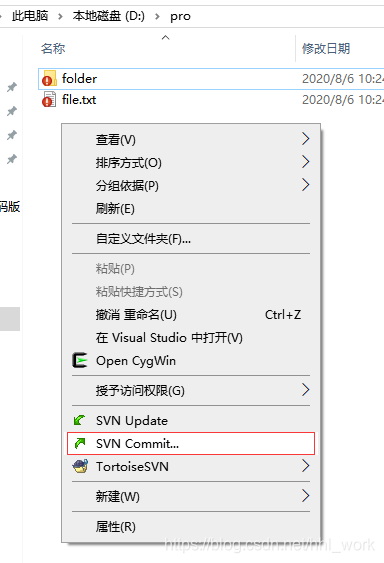
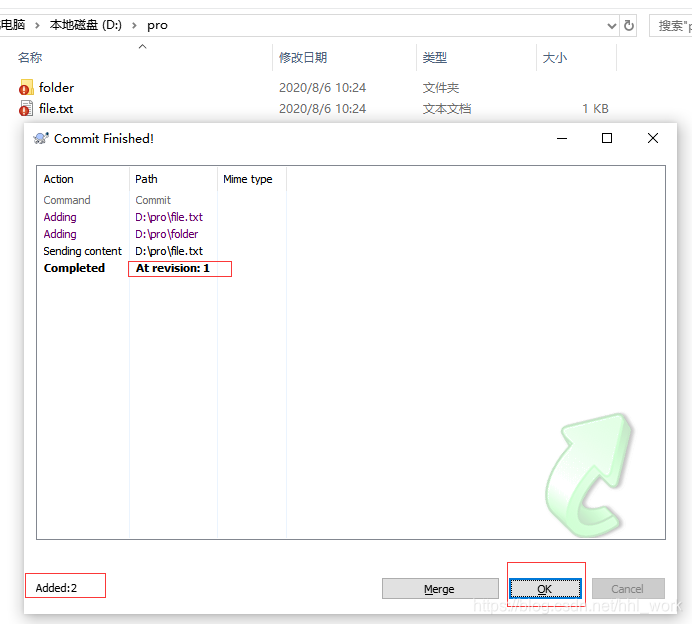
接下来提交增加的内容到仓库,当前目录下右键选择SVN Commit…
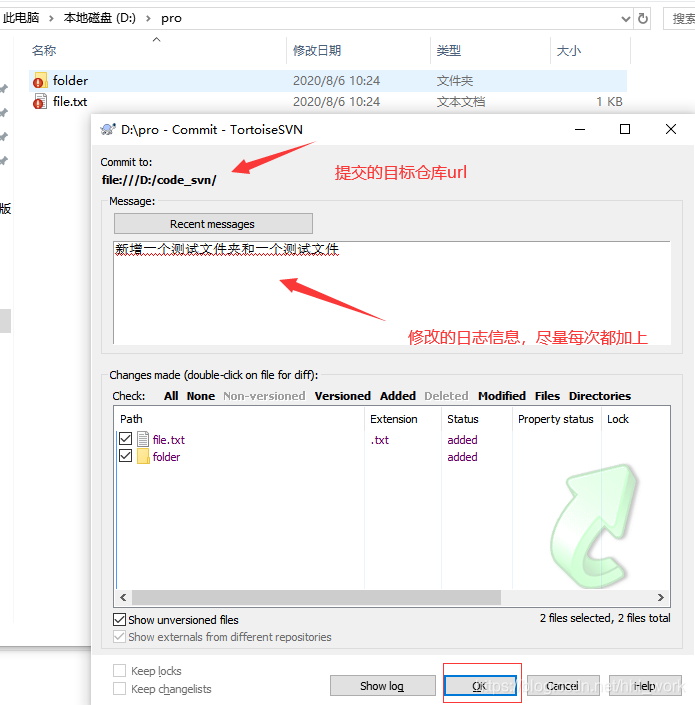
检查确认信息无误后加上修改记录的日志,点击ok
提示成功后点击ok
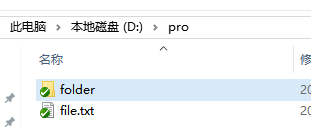
过一会儿,刚才文件图标前面的符号变为绿色箭头
7.删除
其实步骤和新增大同小异,选中文件后右键svn选项变为了Delete
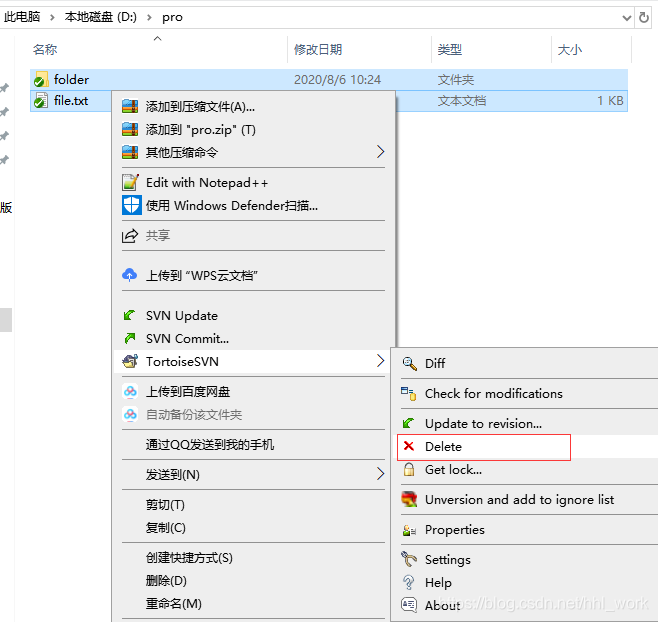
当然也可以本地删除后重新提交更新(步骤8:修改),不演示
8.修改
本地文件修改内容后保存(以后的代码修改版本)
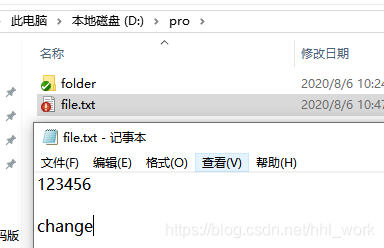
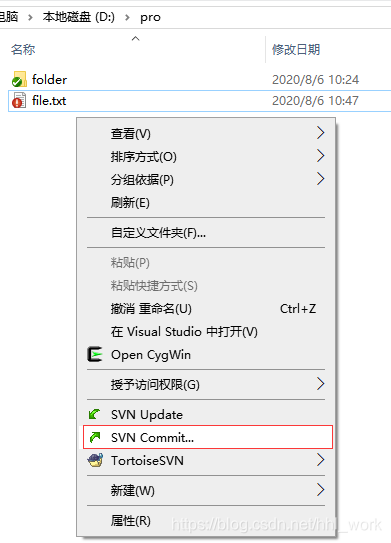
svn会自动检测文件是否有变化,保存后如果有变化该文件前面显示红色感叹号。
右键SVN Commit…
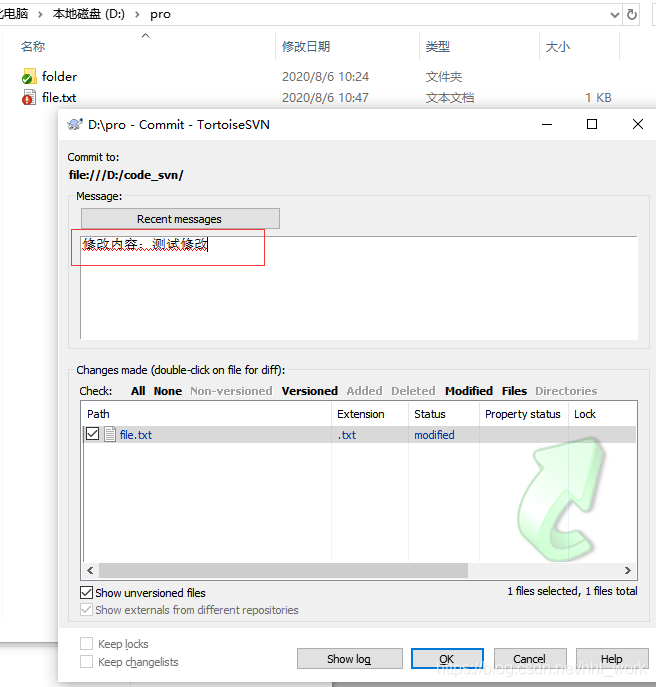
一样的检查信息无误后点击ok提交
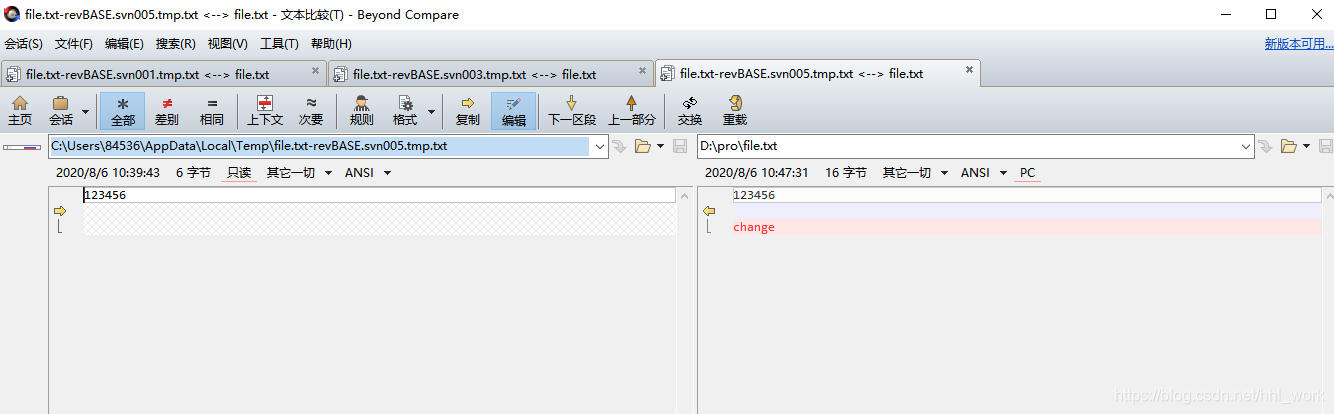
这里可以检查一下文件改动的具体信息,双击对话框中的文件,默认的系统文件比较器我不喜欢,我就换了beyond compare4文件比较器,不再赘述。有兴趣可以评论留言,后续增加方法。
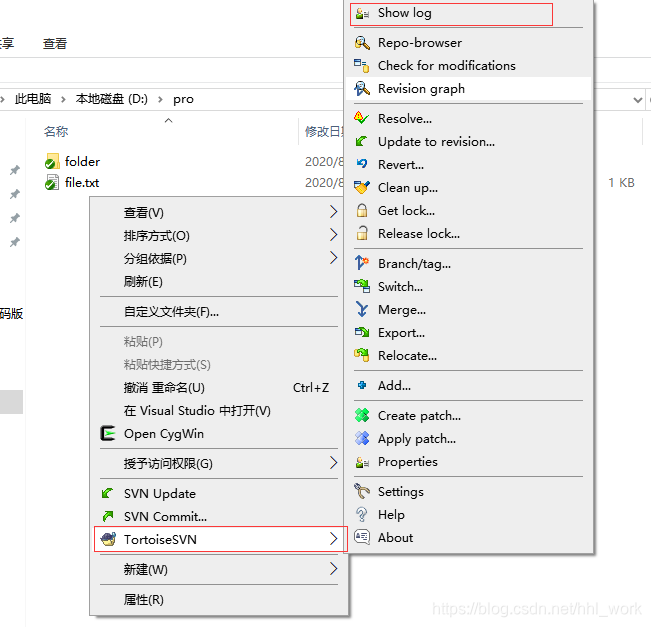
9.查看改动记录
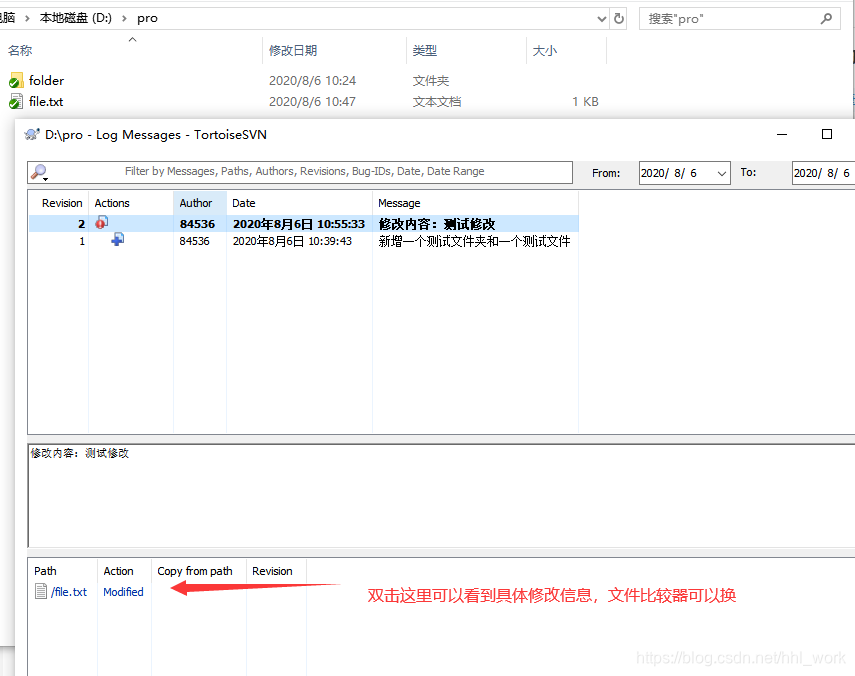
右键TortoiseSVN,选择Show log
可以看到修改的版本和自己写的信息,相当于日志。也能双击具体的文件查看修改、新增的具体信息





 扫一扫
扫一扫


 4915
4915

 被折叠的 条评论
为什么被折叠?
被折叠的 条评论
为什么被折叠?
 到【灌水乐园】发言





