


 本文详细介绍如何在IntelliJ IDEA中运行首个Java项目,包括熟悉界面、智能编码、项目配置、构建、运行调试及部署等核心功能。同时,文章还提供了定制IDE外观和编辑器行为的方法。
分享一下我老师大神的人工智能教程!零基础,通俗易懂!http://blog.youkuaiyun.com/jiangjunshow
也欢迎大家转载本篇文章。分享知识,造福人民,实现我们中华民族伟大复兴!
本节内容:
- 运行你的第一个Java应用程序- 熟悉主界面- 智能编码- 简单的项目配置- 构建您的项目- 运行和调试应用程序- 运行测试- 部署你的应用到服务器上- 定制一切- 找到适合你的方式- 从Eclipse或NetBeans的迁移- 下一步做什么?
如果您已成功将IntelliJ IDEA安装在计算机上,是第一次运行它的时候了。您将看到欢迎屏幕,让你进到IDE中的主入口点。在这里,您可以创建一个新的项目,打开一个现有的或从版本控制中签出项目。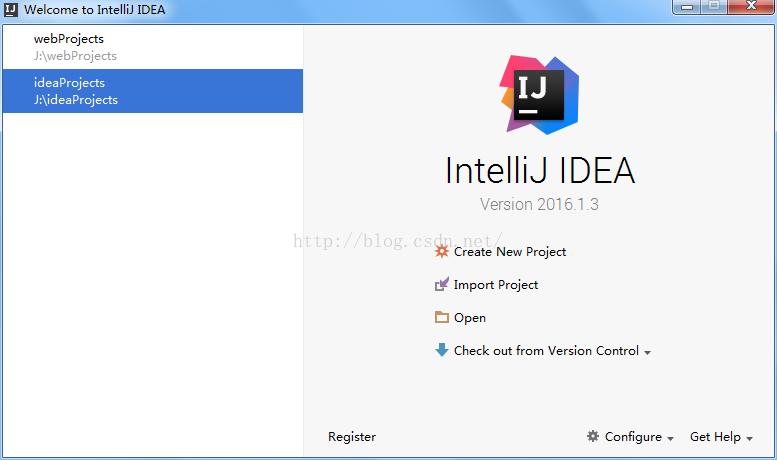
运行你的第一个Java应用程序
熟悉主界面
智能编码
简单的项目配置
构建您的项目
如果您的项目不使用构建工具,构建使用菜单,下面的命令:
- 编译:编译文件在选定的范围内,无论已经改变与否。
- 制作:编译文件,如果他们已经改变了。
- 重建工程:强制对整个项目重新编译。
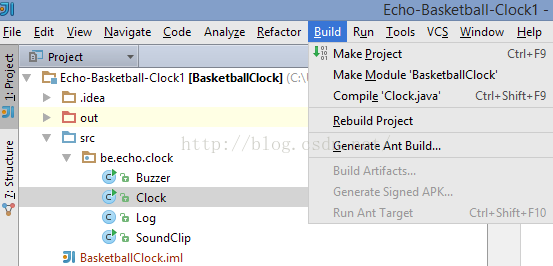
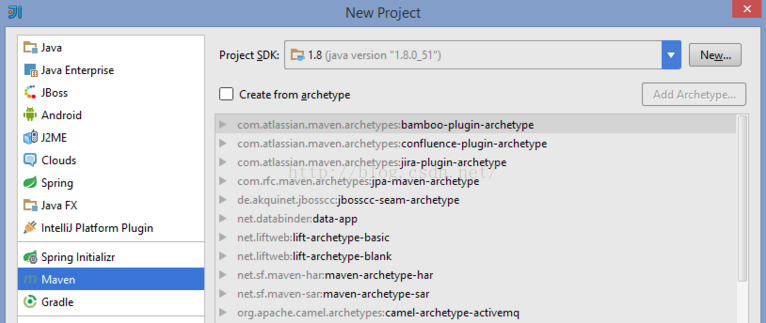
IntelliJ IDEA 支持 Ant , Maven 和 Gradle .您可以通过使用项目向导,然后选择相应的构建工具,或通过导入来自源的现有项目,并选择相应的构建文件从导入创建一个新的项目。
如果您的项目使用的构建工具,你也可以从刚刚的IntelliJ IDEA运行构建工具的任务。构建菜单仍然可以工作,那样的项目。IntelliJ IDEA提供了一个构建工具,您可以管理特定操作的工具窗口。要打开它 .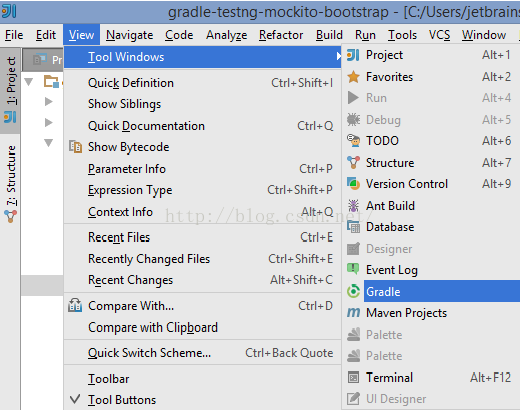
在这个窗口中,您还可以控制生成的行为,运行生成任务,并添加任务到运行配置中。
有关支持的构建工具的更多信息,你可以看到网站帮助页面 Ant ,Gradle 或 Maven 或看一看 "Building on Ant, Gradle and Maven" 视频教程。
运行和调试应用程序
运行/调试配置描述当您单击工具栏,或从运行菜单中运行或调试按钮会发生什么情况。您可以创建多个配置,并使用你需要从下拉菜单中选择特定的一个。要编辑运行配置点击 Run(运行) | Edit configurations'(编辑配置)要了解不同类型的运行配置的,请看运行/调试配置。又见运行/调试配置基础。
运行和调试应用程序
确保您的模块的依赖关系中指定了适当的测试框架。
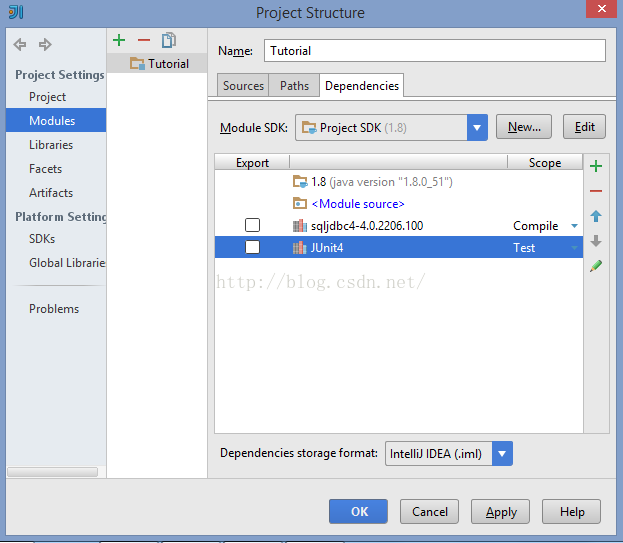
对于运行在应用程序中的所有测试,请右键单击测试文件夹,然后单击运行“所有测试”。
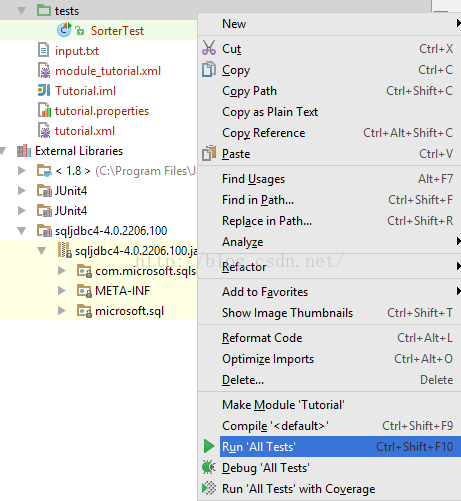
您可以通过按Ctrl+Shift+F10运行特定的测试。它也是基于运行配置。不要忘记观看测试视频教程和阅读测试Web帮助页面。
部署你的应用到服务器上
在部署应用程序到应用程序服务器之前,请确保配置此应用程序服务器在 File(文件) | Settings(设置) | Build(生成), Execution(执行), Deployment(部署) | Application Servers(应用程序服务器)
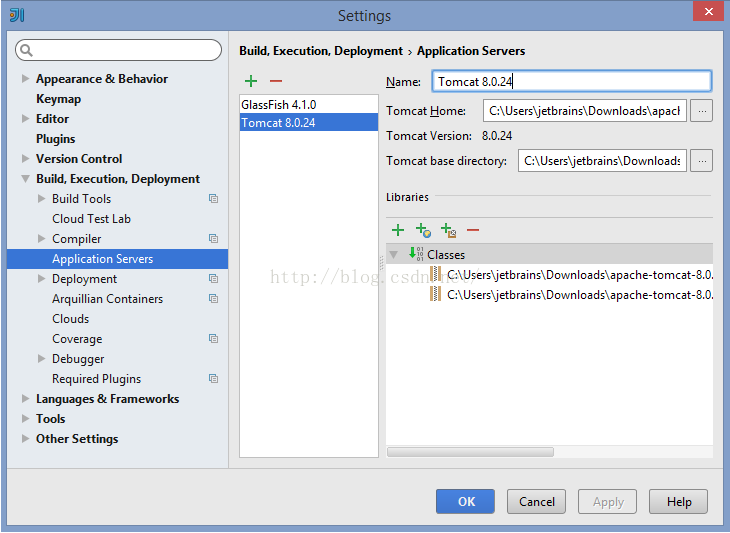
一旦配置了应用程序服务器,创建一个相应的运行/调试配置,并指定应用程序服务器:
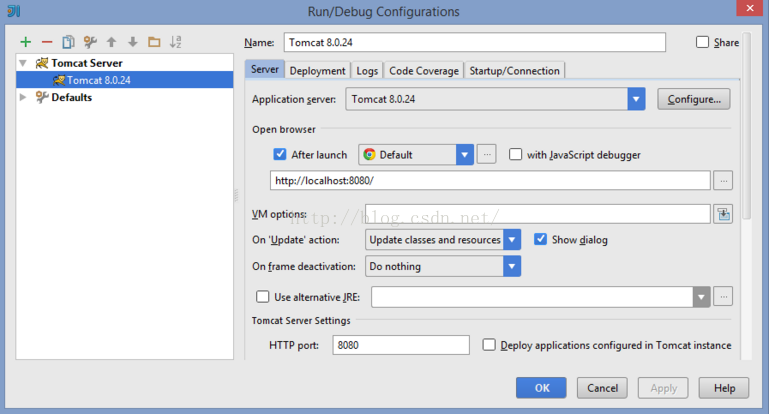
此外,在部署选项卡中指定要部署的实际工件:
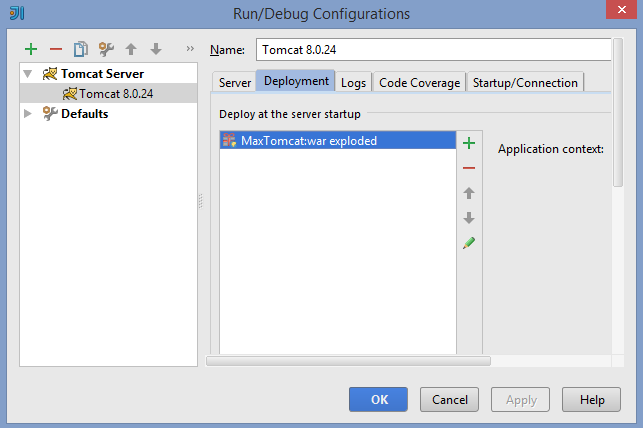
查找更多全面的教程有关部署一个Java EE应用程序到应用程序服务器在 开发Java EE应用程序。
定制一切
自定义外观IDE在 .
IntelliJ IDEA提供浅色的和深色的外观主题。可以有几个线色的,根据您的操作系统,和一个深色的一个叫做Darcula。
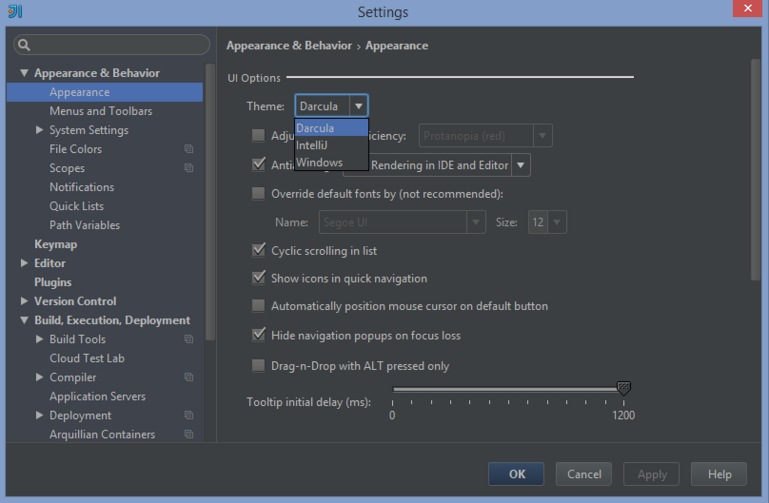
自定义文本编辑器的行为在 .
在 ,你可以为编辑器选择任何颜色方案,修改它们,并将它们保存为你自己所用。
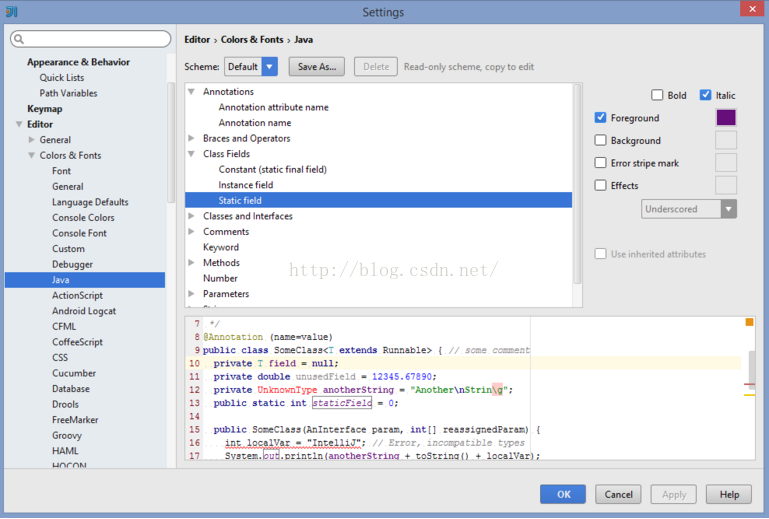
要配置风格,到





 扫一扫
扫一扫


 7324
7324

 被折叠的 条评论
为什么被折叠?
被折叠的 条评论
为什么被折叠?
 到【灌水乐园】发言





