



 本文详细介绍了Jenkins在Windows环境下的安装步骤,包括JDK与Tomcat环境的配置,以及Jenkins.war包的下载与部署。通过浏览器访问进行初始化设置,安装推荐插件,并配置访问URL。
1、什么是Jenkins
Jenkins是一个开源软件项目,旨在提供一个开放易用的软件平台,使软件的持续集成变成可能。Jenkins是基于java开放的一种持续集成工具,用于监控持续重复的工作,功能包括:
- 持续的软件版本发布/测试项目
- 监控外部调用执行的工作
比较实用的有以下几点:
- 跑脚本
- 定时任务
- 打包
- 监控实时任务
- 直接发送邮件
- 可以做平台集成服务
2、Jenkins在windows环境下的安装
(1)自行百度安装JDK环境+tomcat环境(我安装的是jdk-8u162-windows-x64.exe和apache-tomcat-8.5.37)
(2)下载jenkins.war包,网址为:https://jenkins.io/download/,下载war包,将其放到自定义的目录下
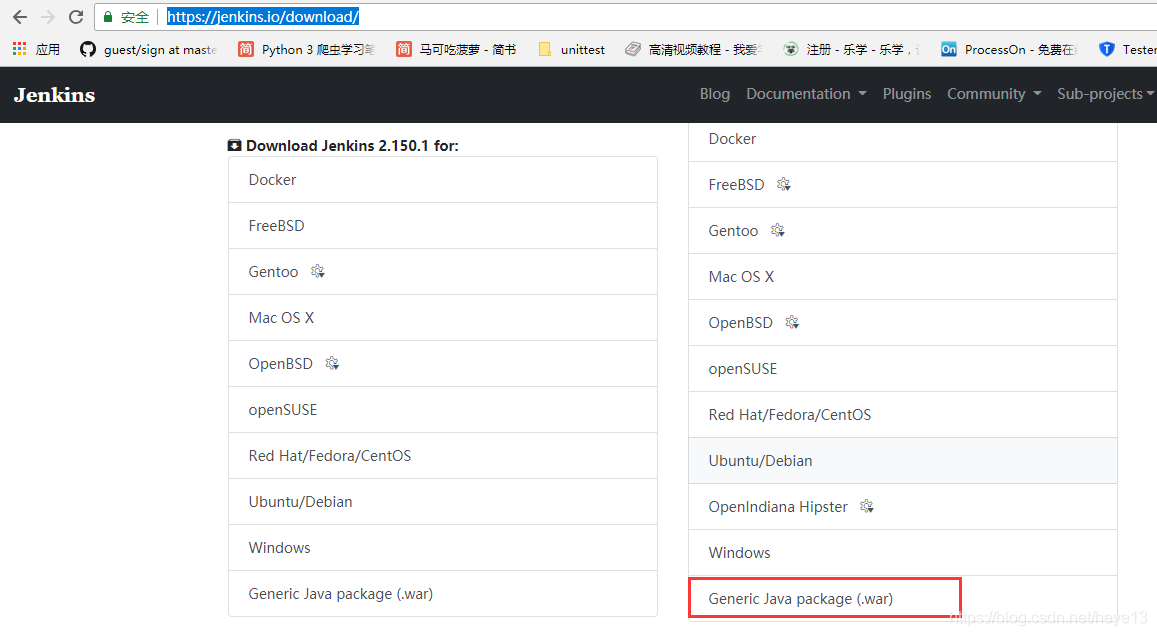
将下载好的jenkins.war放进tomcat/webapps目录下。
(3)配置相关项
在浏览器上输入http://localhost:8080/jenkins,回车进入Jenkins初始化页面,第一次启动需要一点时间,耐心等待。
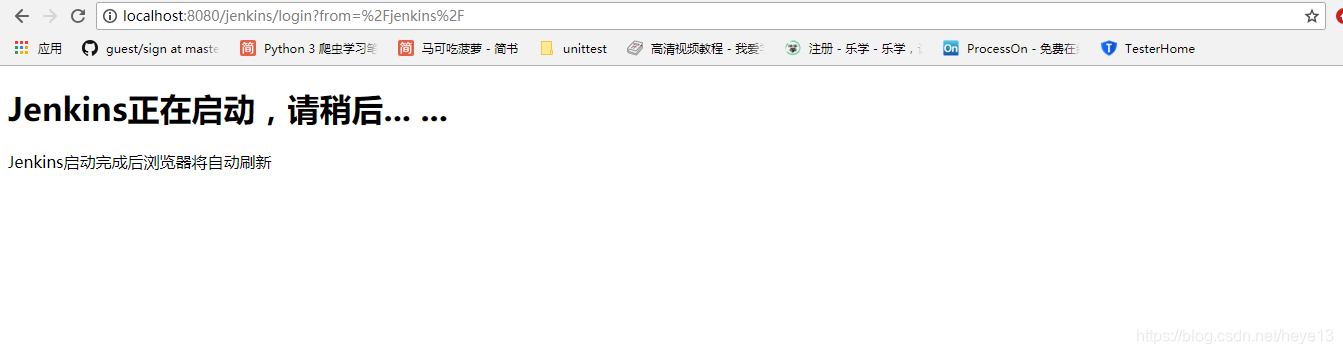
进入成功后,会看到如下画面,按照提示路径打开密码文件,输入密码后点击继续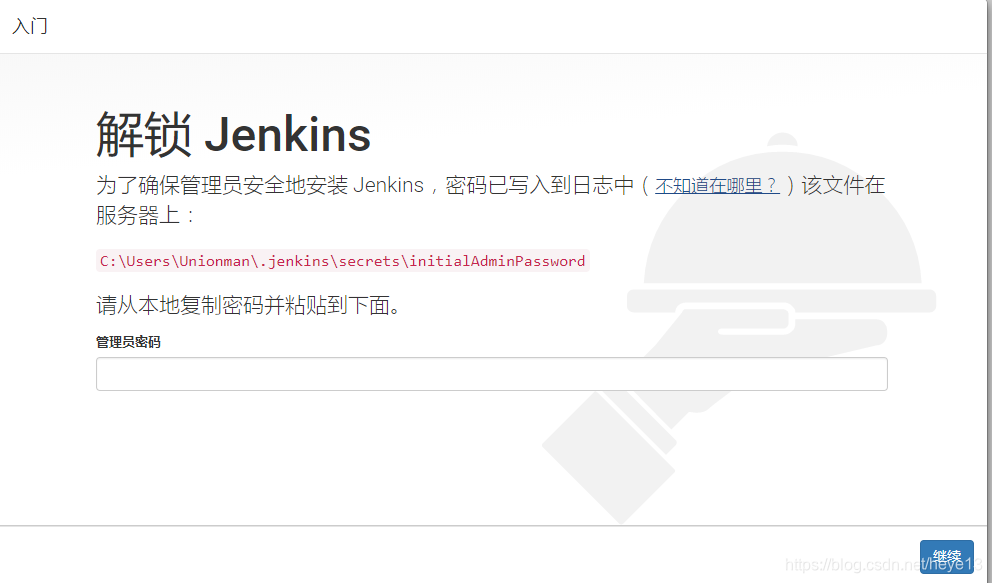
进入安装页面之后,根据推荐的选择“安装推荐的插件”,因为我们新手也不知道自己后续需要用到哪些插件,后面会讲解怎么在插件管理模块安装需要的插件。
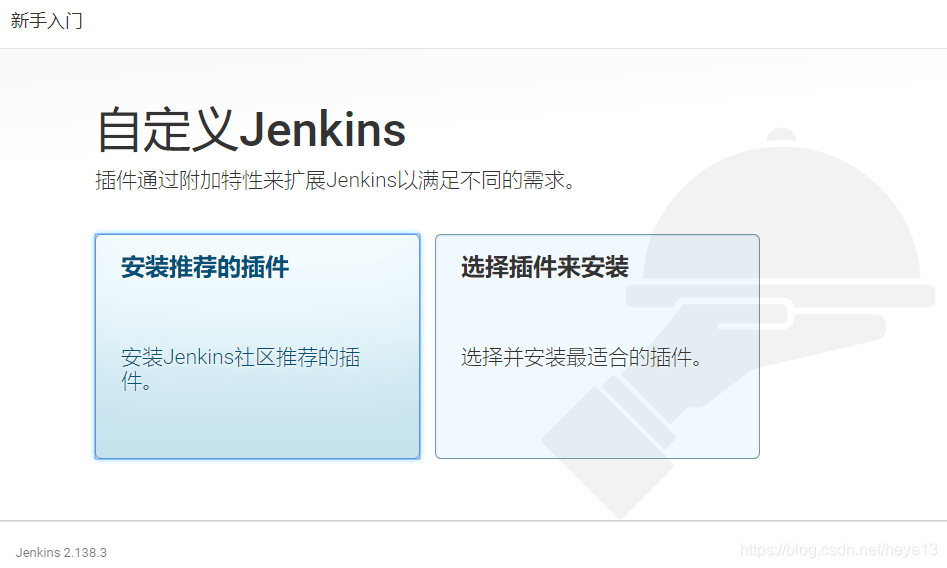
安装需要一定的时间,等待安装完成之后就会进入创建用户和密码界面,可以自定义账号和密码,用于后续登录。设置完成之后点击保存并完成
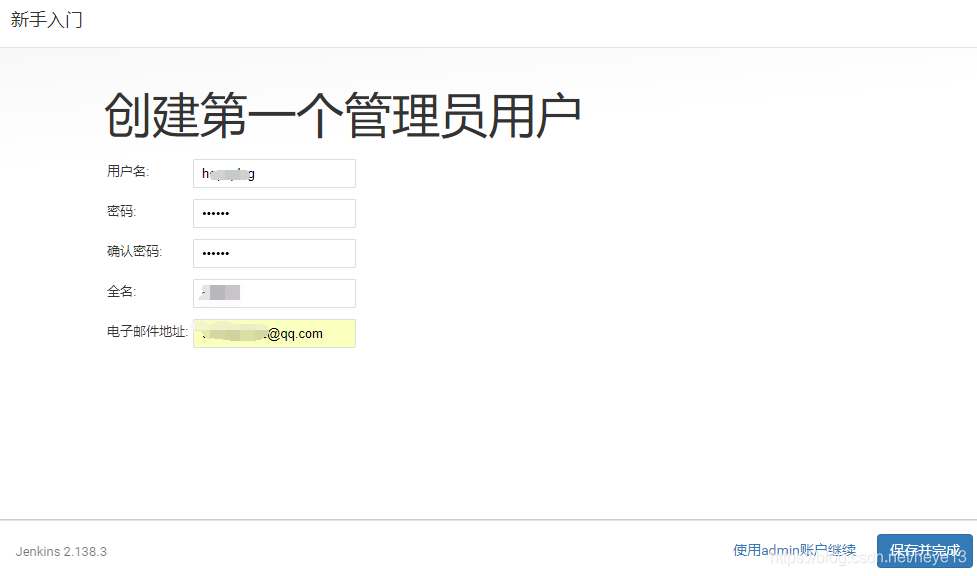
在如下页面可以配置访问的URL,一般可以用自己的IP地址来配置。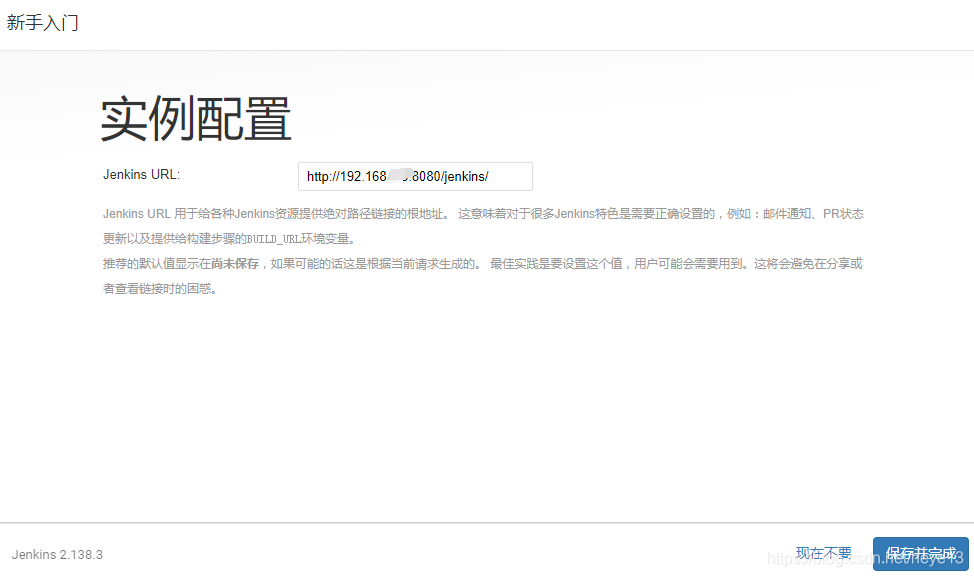
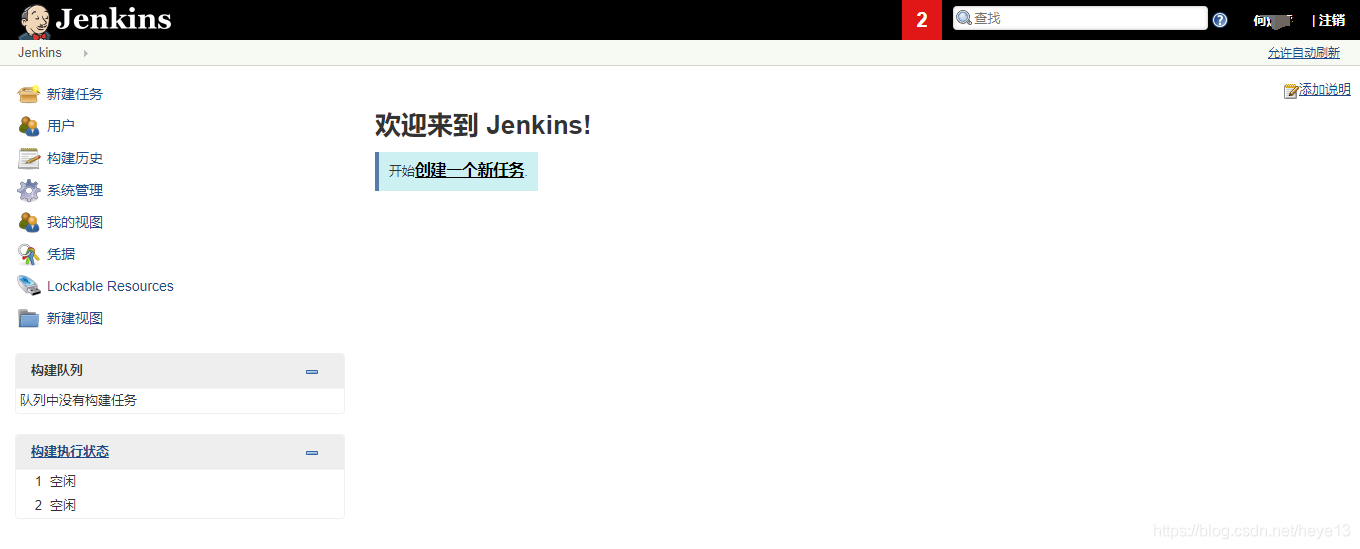
完成之后就可以进入Jenkins首页了,这样就成功的安装完成。
下节课讲解如何设置邮箱





 扫一扫
扫一扫


 812
812

 被折叠的 条评论
为什么被折叠?
被折叠的 条评论
为什么被折叠?
 到【灌水乐园】发言





