Red Hat Linux 7.0安装使用手记(六则)

使用VMware虚拟机安装Red Hat Enterprise Linux8/9教程 本篇文章将介绍使用VMware虚拟机安装Red Hat Enterprise Linux8/9,包教包会。 阅读详情

Red Hat Linux 7.0安装使用手记(1)


  最近有关Linux产品的重大新闻莫过于Red Hat Linux 7.0版本的上市了。作为业界顶级厂商,他的一举一动都令人瞩目。在Linux世界里面,软件产品版本由6.2“蹦到”7.0,就可以认为产品有较大的改进。那么这套“小红帽”的面目到底怎么样?让我们一起来看一看。

  据RedHat官方方面的介绍,RedHat 7.0使用了XFree 4.0,可以提供更好的图形卡支持,配置也更为方便,支持USB设备和更多的硬件。当然,胃口也大了起来,工作站类型安装至少需要900MB自由硬盘空间,推荐64MB以上内存,最好128MB。不过,由于安装过程中,配置高度灵活,300MB也能装,只是可以使用的软件太少了。

  由于得到朋友的大力帮助,笔者顺利的拿到了Red Hat Linux 7.0的光盘。两张,第一张可以直接从光盘启动,包含了大部分的软件包和一些安装工具。第二张光盘除了附加的软件包外,主要是源码、预览版软件等-如glibc、kde、2.4测试版本内核代码。

  Red Hat做了改进,可以使安装程序从多个光盘读取资料,因为Linux下的软件发展实在是太快,一张盘的容量比较单薄,很快就撑不住了。

  下面是安装过程的简单描述和使用体会。

  塞入第一张盘,让计算机从CDROM启动,马上就出现了简洁的欢迎信息。敲回车,可以进入默认的安装模式-图形界面,鼠标操作,基本和6.1、6.2类似。敲入“text”,可以进入文本安装模式,和6.0以前的版本相似。不支持鼠标,需要使用键盘操作,主要是为了兼容。如果你的计算机使用图形模式不好用,比如,屏幕出奇的大,按钮怎么也找不到,那就使用此模式。
  打入“expert”,可以进入所谓的专家模式,实际上就是安装程序把所有的步骤都交给了你,随遍你怎么设置,如果你的机器有些特殊的硬件,安装程序无法正确配置,那就试试这样的方式。
  敲入“linux rescue”,会进入“救援”模式,主要用于原有的Linux系统无法正常启动的情况。使用这个办法,实际上你是进入了一个微型的Linux系统,里面有许多可以用来拯救操作系统的工具程序。
  如果你有特殊硬件的安装驱动盘,就敲入“linux dd”,它会提示你插入软盘,读取进系统。以便更好的利用它们。


Red Hat Linux 7.0安装使用手记(2)


敲回车进入默认安装模式,内核启动后,出现语言选择选单,18种语言,可惜就是没有中文。选“english”,再挑键盘,鼠标。值得一提的是,我的双飞燕4D+鼠标自动的被认出三键。要知道,第三键在Linux环境下的作用很大。许多操作可以用它来实现,如果你没有三键鼠标,就使用模拟三键的方法,左右键同时按下,即表示第三键。

  安装界面非常好用,左面有及时详尽的帮助信息,右面是选项。完全鼠标操作。
  在系统安装的阶段,最重要的事情是看清楚左面的说明!因为许多的朋友都有过惨痛的教训-漫不经心,结果,硬盘里面所有的东西都被干掉了,系统瘫痪。简直欲哭无泪,好些人不停的到网上请教恢复的办法。
  这里详细说明一下,RedHat 7.0有两大类安装方式:Install 或者 upgrade。前者包含下面三种选择: WorkStation、ServerSystem、Custem System。用鼠标可以很容易的切换。后者则是升级程序,使用RPM,可以把硬盘原有的旧版本的Linux软件替换掉。

  WorkStation---一般用户推荐此方式。工作站类型安装将会清除掉所有硬盘上原有的所有Linux分区信息。不管与Linux无关的分区,如闻到死98。不过,安装非常容易,如果硬盘有Windows98,它会自动配置LILO的双启动,但是,如果和NT并存,就不要使用这种方法,应使用定制方式,否则,很可能你的NT再也起不来了。
  ServerSystem---服务器类型安装将会干掉所有硬盘上所有分区的一切信息。绝对不是开玩笑!要是你的机器作为网络服务器,就使用它。
  Custem System ---定制类型的安装。不喜欢上面的类型,或者想尝试自由的配置过程,就用它。

  我使用WorkStation类型,下面的步骤是分区,如果你经验不足,或者怕麻烦,可以使用自动分区办法,安装程序会自动创建“/”、“swap”、“/boot”分区。当然,原来硬盘上的Linux分区信息全部抹除,而Windows98就不要管它,它会安然无恙的。

  其实,我更习惯于手动分区,更为灵活,可以按需配置。比如,为了安全,需要单独划出根分区,而把大量的软件包单独安装在其他分区等等。
  格式化完分区后,下面是挺有意思的时区选择,右上边有张世界地图,鼠标箭头往上一放,程序自动选择最近的地区时区,我们肯定选择China啦。

Red Hat Linux 7.0安装使用手记(3)


  下一步,输入超级用户-root的口令,也可以在这里建立必要的普通用户账号。注意,口令是非常重要的屏障,最好使用大小写字母混合数字的口令形式。MD5 Password 和 Shadow Password也是不可少的。
  在选择软件包群组的时候,有Gnome、KDE、Games三种,看来RedHat对游戏迷想的挺周到。注意群组是可以多选的,可以安装三种分组的任何组合。

  我的建议:如果是软件狂,(Just like me!)想过过眼瘾,那就选择屏幕下面的“Select individual packages”按钮。单独安装需要的软件包。
  安装程序自动生成了很友好的软件包选择界面,左侧是树型图示,把所有的软件包按应用范围分成了不同的归属,如Internet应用、X 窗口、软件开发,数据库、共享库文件等等。右面是代表软件的图标,“打勾”的状态就表示选中了,而屏幕下侧则是针对右侧软件包的注解说明,介绍这个软件是干什么用的,有什么特点。
  我在里面找到了好多新出炉的程序,看看,操作数码相机的,支持ISDN的,使用刻录机、扫描仪的。流口水了吧?相信很快,Linux不能很好的支持新硬件的历史就要成为过去了。这部分内容也应该是属于RedHat 7.0的新特点之一吧。

  往下的操作步骤就平常了,配置X窗口,选择显示器,挑显卡。我的Premedia2可以轻松的认出,而这一点,最新的TurboLinux6.1也没做到。这可能是由于X Free 4.0的缘故。TurboLinux 6.1用的是X Free 3.3.6。
  定制合适的X分辨率,选中默认的窗口环境,然后测试一下,成功就继续,否则重新调整直到成功为止。我为我的14寸显示器(老土 :-)选中了“800X600”,24位彩色。
  真正的拷贝过程开始了,看看估计的时间,你可以去喝杯茶水,不过要回来,因为最后需要使用第二张光盘完成安装,然后是制作启动软盘,不乐意就跳过去。马上,“祝贺安装完毕。”


Red Hat Linux 7.0安装使用手记(4)


  急不可耐的重新启动后,发现有了新的变化。RedHat 7.0把LILO启动界面图形化了,屏幕显示出小红帽图像和需要启动的操作系统,使用键盘箭头可以切换。 可惜,我并不喜欢这个图形,对于玩过图形的我而言,它太粗糙了。
  进入Linux系统。可以看出,系统使用了2.2.16-22版本的内核,大名鼎鼎的2.4版什么时候进来啊!好在光盘有测试版,可以尝尝新鲜。
  首先看看硬件是否被充分利用,结果使用“free”命令一看,我的128MB内存只用了64MB。唉,使用vi 打开/etc/lilo.conf,

boot=/dev/hda
map=/boot/map
install=/boot/boot.b
prompt
timeout=50
message=/boot/message
default=win98
image=/boot/vmlinuz-2.2.16-22
label=linux
read-only
root=/dev/hda8
other=/dev/hda1
label=win98
加入Append="mem=127M",顺便把不喜欢的图形也干掉。结果是这样:
boot=/dev/hda
map=/boot/map
install=/boot/boot.b
prompt
timeout=50
#message=/boot/message
Append="mem=127M"
default=win98

image=/boot/vmlinuz-2.2.16-22
label=linux
read-only
root=/dev/hda8

other=/dev/hda1
label=win98
运行lilo -v ,现在好了。

Red Hat Linux 7.0安装使用手记(5)


  Linux下的声卡使用是“老大难问题”,尽管有OSS,可那是商业软件,ALSA虽然是自由软件,但是配置有点复杂。如果由系统自己提供声卡支持是最为理想的。

  敲入:sndconfig,结果令我大为惊讶!我的雅马哈724声卡没有费任何力气就认了出来,到配置完成前后不到10秒钟。而测试声卡的时候,使用的声音就是Linus Torvalds的那段大家都十分熟悉的“Hello,this is ...”
  仔细查看了一下RedHat 7.0支持的声卡列表,发现支持的硬件数量是以前版本的几倍之多!大名鼎鼎的Sound Blaster AWE/live也名在其中。
  输入:startx,开启X窗口,很快就进入了默认的GNOME窗口环境,嗯,新版软件确实有新的味道。16个桌面主题每个都令人爱不释手。高度的个性化,几乎可以随心所欲的根据自己的喜好定制系统环境。软件开始菜单设置的和WIN98很像。各式各样的软件工具非常齐全。看图有电子眼,做图有和PHOTOSHOP媲美的GIMP,还有Email,ICQ,FTP,拨号网络,文字处理,游戏等等。
  如果你在安装时选择了KDE和游戏,就会在菜单中发现他们的身影。KDE有自己单独的一个选单项,包含了属于它的应用软件。
  显示器显示图形也非常清楚,因为以前好些版本的Linux都对我的14寸显示器不太感冒。X窗口模模糊糊,还有电波状条纹,我一直担心它是否会爆炸。
  实际上,一般显示器只要选中了合理的刷新及其分辨率参数,使用X窗口环境基本都没有问题。记住:一旦调整好了窗口环境,先把/etc/X11/XF86Config文件备份!以后改换“门派”,直接拷贝过来就行了,因为这个文件是通用的,免得再麻烦。最让人恼火的是网上经常有人问:我的美格17寸纯平显示器可以用Linux和X窗口吗?简直让人恨的牙根痒痒。难道爱好软件的大虾都是穷光蛋不成?

  个人感觉这套Linux系统运行速度非常快速,开启大的软件包也没有什么迟滞的感觉。 (机器环境是赛扬366+微星6199VA主板+金钻二代10.6GB硬盘+128MBKingMax内存)
  比起TurboLinux6.1,操作起来要快好多,可能是由于其外挂汉字系统占用了资源的缘故。应该说明,RedHat 7.0对中文的支持是零。没有任何控制能力。所有的汉字显示都是一堆乱七八糟,谁也不懂的字符。想得到中文支持,只好自己安装外挂的汉字系统或者等待小红帽的中文版上市了。要么,使用TurboLinux或其他中文版本的Linux。


『关闭窗口』

Red Hat Linux 7.0安装使用手记(6)


  光盘放入时,程序自动为你装载、打开盘片,免除了手工操作的麻烦。(向Windows98看齐?)不管怎么说,让用户使用方便是最重要的。
  说到这里,不得不给小红帽提点意见。这也是目前RedHat焦头烂额的一点:系统BUG.
  目前用户正在狠批小红帽,甚至要求退货。业界也是责难声不断。有人说7.0里面有2500个臭虫。这个说法可能夸张了一点,不过,问题确实是比较多的。
  单讲X窗口,有时运行过程中系统黑屏,毫无反应。当然,Linux哪里会死机?:->,按ctrl+alt+退格键可以强行退出。
  还有,有时系统进入屏幕保护状态以后,就再也回不去了。光盘打开了,光驱按键却没有锁定,按光驱面板上的退出键还可以弹出盘片,甚至更换光盘!这在Linux系统中是很难想象的。因为系统操作运行机制和WINDOWS不太相同,光盘或其他存储介质(比如软盘)使用时是要先装载的,更换介质时则需要先卸载。否则就会因为系统缓冲区和实际内容不对账而乱套。所以,基本上所有的Linux系统,在使用光驱时都会锁定按键,使它不起作用。直到卸载才恢复。可是RedHat7.0闹了笑话,我都把光盘换走了,它也不理睬,再次使用时,什么都读不出来了。即使手工操作也无济于事。只好重新启动Linux系统才解决问题。

  在退出Linux系统环境时,使用“halt”命令无法使我的ATX电源系统自动关机。只好手工操作。而其它的Linux发行版本如TurboLinux6.1就毫无问题。
  不过,我相信,系统是因为加入了太多的新东西才导致这么多的问题。新硬件的支持,号称有巨大进步的Gcc编译器、最新的应用软件包等等都搞在了一起,是有点难为他了。

  RedHat7.0对网络服务、数据库的支持也有所提高。继承了以前版本配置方便的特点,有“linuxconf”和“netconf”等实用配置程序的支持,而且在终端环境和X窗口环境均可顺利使用。系统捆绑了流行的MySQL3.23.22-6.、postgresql7.0.2-17数据库软件,还有得到广泛使用的PHP软件包---PHP4.01,由于条件所限,笔者没有实际应用他们。这里也就不再赘述了。有兴趣和实际需要的朋友可以查看软件列表,自己安装应用即可。
  总体看来,RedHat7.0对新硬件的支持有了巨大的进步,但也有一些不够成熟的问题,有不少BUG。是否采用它,还是让朋友们自己决定吧。 


Red Hat Linux 9.0 镜像iso下载 Red Hat Linux 9.0 iso下载 务必 使用 迅雷 或 Flashget 1、Red Hat Linux 9.0 iso下载 安装盘下载地址: http://www.mirror.ac.uk/sites/ftp.RedHat.com/pub/redhat/linux/9/en/iso/i386/ (1)shrike-i386-disc1.iso: http://www.mirror... 阅读详情

相关推荐

Red Hat Linux下安装JDK

Red Hat Linux下安装JDK。1、下载Linux平台的JDK。2、卸载Linux自带的jdk。3、安装jdk。4、设置jdk环境变量。5、验证jdk环境配置。6、安装过程可能出现的问题。

新新 2万+

Red Hat7.0的安装

RHEL7.0提取码:51ss 在虚拟机管理界面中单击“开启此虚拟机”按钮后数秒就看到 RHEL 7 系统安装界面。在界面中,Test this media & install Red Hat Enterprise Linux 7.0 和Troubleshooting 的作用分别是校验光盘完整性后再安装以及启动救援模式。此时通过键盘的方向键选择 Install Red Hat Enterprise Linux 7.0 选项来直接安装 Linux 系统。 在安装界面中单击 SOFTWA

brrby 844

如何安装Red Hat Enterprise Linux 7.0

红帽公司是开源领域里最大的公司,RHEL 7.0-红帽企业版Linux,该产品专为现代数据中心,新云平台和大数据而设计。 现在这个版本使用systemd管理后台程序,进程和其他重要的系统资源,甚至是初始化服务都通过systemd启动。除此改动,还有将Linux容器与Docker结合使用,对Microsoft Active Directory的支持,一个更重要的是XFS为默认文件系统,...

VirtualMan_M3的博客 1526

Red Hat Enterprise Linux 7.0 安装方法

本次安装是在VMware Workstation Pro 12.0上安装 开始安装 一、选择安装方式 有3个选择项,分别是: 1、直接安装Linux 7.0; 2、先测试镜像是否有错,然后安装Linux 7.0(检查镜像是需要一定的时间,如果镜像没问题就直接选择第一项跳过检查直接安装); 3、进入排错。 点击“Troubleshooting”进入查看一下 有5个选择项,...

沈晓磊的博客 4万+

Red Hat安装SVN

操作系统为RedHat Enterprise Linux Server release6.4,64位,安装1.7版本的SVN,用于从SVN服务器检出项目。     直接用rpm安装可能会遇到问题,根据ApacheSubversion官网上对应RedHat的链接下载1.7版本的SVN,用root用户安装,整个过程一般不会有什么问题,但是在检出项目的时候可能会出现如下的错误: SSL hand

u013797249的专栏 2363

Red Hat Enterprise Linux 8.0 系统安装

YUM仓库配置 cd /etc/yum.repos.d Oracle Linux 7 wget http://public-yum.oracle.com/public-yum-ol7.repo Oracle Linux 6 wget http://public-yum.oracle.com/public-yum-ol6.repo Red Hat Enterprise Li...

极致,细节 3514

实验一 Linux系统安装及使用(rhel-server-7.0-x86_64)

实验一 Linux系统安装及使用 一.实验内容 使用虚拟机VMware安装Linux操作系统,其中Linux版本不限,可以为: (1). Centos (2). RHEL(即Red Hat) (3). Fedora (4). Ubuntu (5). SUSE (6). 其它,如图所示 2.登录系统进行基本操作。 3.配置和测试网络 4.项目环境: (1). Linux操作系统光盘镜像(文件类型.iso ),自行搜索下载。 a) Centos 8 可参考: Ce...

weixin_57292184的博客 2067

制造业批次管理中双计量单位动态转换的实践指南

本文详细介绍了制造业批次管理中双计量单位动态转换的实践指南,特别是在SAP系统中的配置与操作步骤。通过实际案例展示了如何解决采购与生产部门计量单位不一致的问题,提升物料管理效率。重点讲解了批次特性配置、移动类型调整及常见问题排查方法,适用于金属加工、化工等多个行业。

weixin_29228203的博客 158

RHEL7(RedHat红帽)软件安装教程

RHEL7(RedHat红帽)软件安装教程

枫原万叶的博客 4251

SAP S4业务伙伴(BP)实战指南:从角色分配到数据同步的完整流程

本文详细解析了SAP S4业务伙伴(BP)功能,从基础概念到实战操作,涵盖角色分配、数据同步及常见问题排查。通过BP机制,企业可高效管理客户、供应商等多重身份,实现数据共享和动态切换,显著提升主数据管理效率。特别适合SAP实施顾问和ERP管理员参考。

y2z3a4b5c的博客 868

鱼眼相机矫正实战:除了棋盘格,试试横向展开和经纬度法(OpenCV4/C++实现对比)

本文对比了鱼眼相机矫正的三种主流方法:棋盘格标定法、横向展开法和经纬度法,通过OpenCV4/C++实战代码解析,帮助开发者在自动驾驶、VR全景拼接和安防监控等场景中选择最适合的技术方案。重点分析了各方法的精度、处理速度和适用场景,为工程实践提供实用指导。

weixin_29032489的博客 283

RedHat 7.0 系统 安装

1. 从光盘启动,选择“Install Red Hat Enterprise Linux 7.0" 2. 选择用那种语言进行安装 3. 选择”DATE&TIME" 4. 设置时区 5. 选择语言支持 6. 选择中文支持,此处可多选(应测试需要,需用37种语言,当然如果有些语言没有就不添加了),但是支持的语言越多,安装过程需要的时间越长。 7. 对软件包进...

weixin_34059951的博客 245

k8s 100个高频面试题

以下是 100 个 Kubernetes(k8s)高频面试题及其答案,涵盖了 Kubernetes 的核心概念、架构、组件、工作原理以及实际应用。答案:Master 节点组件:API Server:提供 RESTful API 接口,用于与集群交互。etcd:分布式键值存储,用于存储集群的配置数据和状态信息。Controller Manager:运行各种控制器进程,负责维护集群的状态。Scheduler:负责将 Pod 调度到合适的节点上运行。Worker 节点组件:Kubelet:运行在每个节点上的代理,

wankll的专栏 2777

Red Hat Linux 7.0安装使用手记(六则) (转)

Red Hat Linux 7.0安装使用手记(六则) (转)[@more@]Red Hat Linux 7.0安装使用手记(1)   最近有关Linux产品的重大新闻莫过于Red Hat Linux 7.0版本的上市了。...

csd3176的博客 206

QGC二次开发实战指南(一):从零构建自定义地面站界面

本文详细介绍了QGC二次开发实战指南,从零开始构建自定义地面站界面。通过QT和QML技术结合MAVLINK协议,开发者可以打造适合特定业务场景的无人机监控系统,提升操作效率与用户体验。文章包含环境搭建、界面设计、数据绑定等完整开发流程,是QGC二次开发的实用教程。

weixin_28693683的博客 494

从数据库到数据仓库:数据仓库导论

本文为数据仓库导论,旨在介绍数据仓库的基本理念和应用场景,帮助读者理解数据仓库的重要性及其在企业中的实际应用。

探索大数据世界 - 深入解析数据存储、分布式计算与人工智能 2784

Red Hat Enterprise Linux 8.0 安装(全网最详细版)

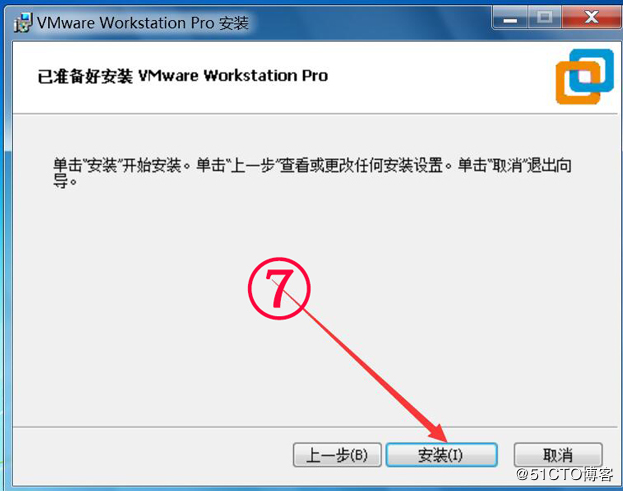
Red Hat Enterprise Linux 8.0 安装1.下载RHEL8操作系统2.Vmware Workstation Pro 15下载3.接受许可协议4.选择安装目录和是否安装增强型键盘驱动5.默认即可6.自行选择是否创建快捷方式7.点击安装开始安装![在这里插入图片描述](https://img-blog.csdnimg.cn/20190919205713600.png?x-oss-...
low5252的博客 9万+

VMware下载与安装

一、VMware下载 二、VMware安装

欢迎订阅我的“JAVA全栈开发笔记(全)”专栏,价格优惠,仅需19.9元。 315

Red Hat Enterprise Linux 7.0 安装 oracle 12c

我滴个亲娘嘞,没想到安装这逼玩意那个难搞定,虚拟机重装了5次,花了一星期时间,参考了n多资料,废话不多说,直接来根据oracle官网上提供的文档,得到如下信息 binutils-2.23.52.0.1-12.el7.x86_64 compat-libcap1-1.10-3.el7.x86_64 gcc-4.8.2-3.el7.x86_64 gcc-c++-4.8.2-3.el7.x86_64

小弟为菜鸟 6047

36、R语言中的回归模型与机器学习算法

本文介绍了R语言中多种回归模型和机器学习算法,包括Cox回归模型、数据平滑方法(如样条函数、多项式曲面拟合和核平滑)以及回归树模型等。重点讲解了这些方法的实现函数、参数说明以及实际应用示例,如使用`coxph`进行生存分析、使用`spline`和`smooth.spline`进行数据平滑处理、使用`loess`和`locpoly`进行非参数回归分析,以及使用`rpart`构建和可视化回归树。此外,还涉及了模型评估与优化策略,如数据拆分、交叉验证和树的修剪。通过这些方法,可以更好地处理复杂数据集并提升模型性能

yhn456789的博客 122

IDEA的使用指南

IDEA基于java的使用手册,可以最快速的上手,在使用中不断的丰富自己的使用技巧.

Red Hat Enterprise Linux9安装

Red Hat Enterprise Linux9最小安装

u010080562的博客 2万+

ssm框架搭建

这个是一个在idea上成功跑起来的ssm框架项目,保存在这里方便以后使用直接下载

VMware虚拟机安装Red Hat Enterprise Linux 7.9.0 RHEL镜像下载安装

VMware虚拟机安装Red Hat Enterprise Linux 7.9.0 包括镜像下载、虚拟机安装、系统安装配置

m0_52937123的博客 9057

efm32 入门.pdf

本PDF共计22页,介绍的是操作驱动API,下载与否自己斟酌。

win10 跳过U8环境检测的IE WebControls.rar

win10 安装u8的时候 提示IE WebControls 不通过,这个工具可以欺骗u8的检查。 跳过U8环境检测的IE WebControls。提示导入失败后,重新检测通过。

VMWare安装Red Hat Enterprise Linux 7.9图文教程

VMWare安装Red Hat Enterprise Linux 7.9图文教程

小蜗的房子 2610

WIN7 下硬盘安装Red Hat Linux9.0形成双系统

WIN7 下硬盘安装Red Hat Linux9.0形成双系统 注意: 1.      如何安装,可以参考“WIN7下硬盘安装linux双系统.pdf”这篇文章(下简称安装文章),但说明过程是对的,但是关键步骤细节不太对吧,看我下面说明就行,我用EasyBCD 2.2。 2.      安装文件必须放在fat32格式的盘,而且不是安装盘。 3.      安装分区,一个fat32盘放安装文

chruan的专栏 7523

Red Hat Linux9.0操作系统安装和配置入门

1.2.1 对系统硬件的要求:1)CPU:Red Hat Linux 9.0在安装光盘上内提供了对许多CPU的支持程序,几乎在安装时不会因为CPU的原因受阻。 2)主板:Red Hat Linux 9.0支持所有X86兼容主板3)内存:建议64M以上,最好高于128M 4)CDROM:支持所有的IDE接口的光驱,大部分SCSI接口的光驱也能够识别; 5)SCSI卡:支持Adap

vastskyjoe的专栏 9360

Red Hat Enterprise Linux 8.0 安装

Red Hat Enterprise Linux 8.0 安装   本次安装通过使用VMware Workstation 15 pro 进行。   1.新建虚拟机      2.点击首页的创建新的虚拟机,或者点击标签栏“文件”下面的新建虚拟机      3.选择自定义,可以自己按照喜好设置虚拟机的配置。点击下一步      4.兼容性按照默认就好。点击下一步      5...

weixin_30576827的博客 1229
上一篇: SQL 语法参考手册(SQL)
下一篇: Linux下Oracle安装宝典 oracle8.1.6
hem
hem
博客等级 码龄26年 19粉丝 287原创
评论
成就一亿技术人!
拼手气红包6.0元
还能输入1000个字符
 
 条评论被折叠 查看
添加红包

请填写红包祝福语或标题

个

红包个数最小为10个

元

红包金额最低5元

当前余额3.43元 前往充值 >
需支付:10.00元
成就一亿技术人!
领取后你会自动成为博主和红包主的粉丝 规则
hope_wisdom
发出的红包
实付元
使用余额支付
点击重新获取
扫码支付
钱包余额 0

抵扣说明:

1.余额是钱包充值的虚拟货币,按照1:1的比例进行支付金额的抵扣。
2.余额无法直接购买下载,可以购买VIP、付费专栏及课程。

余额充值
