



 本文详细介绍Pspice软件的基本操作流程,包括工程创建、电路绘制及仿真参数设置。适用于初学者快速掌握Pspice仿真技能,进行通信电路与系统的实验。
0.前言:
因为这学期有一门通信电路与系统的实验,所以要用到Pspice这个软件,借此学习一下这个软件的使用方法。
本文主要介绍的Pspice仿真常用的操作步骤。
首先下载安装Cadence,我安装的是16.6版本的。下载和安装的包还是挺大的,里面功能很多,可以画原理图、PCB、仿真等。其中的Pspice软件就是一个仿真软件。
1.打开,创建工程
选择这个图标打开

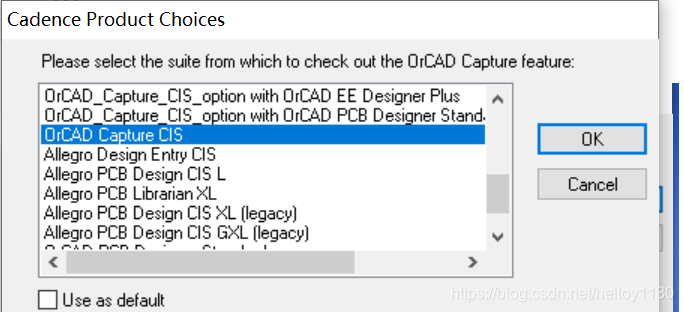
选择OrCAD Capture CIS,这个比不带CIS的那个组件多。
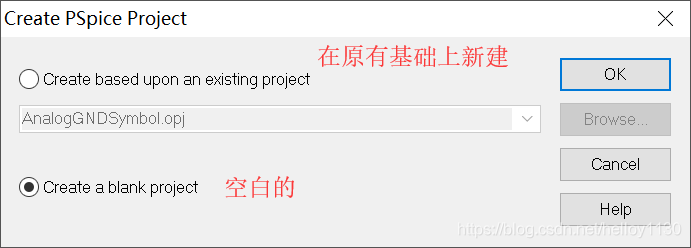
新建工程

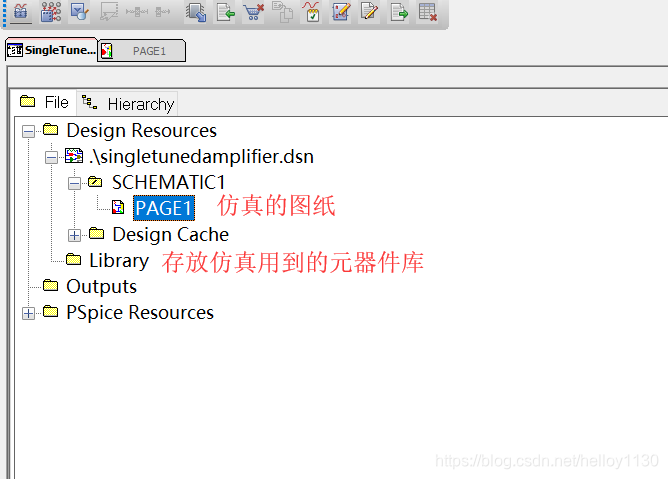
元器件库中会有用到的元器件所在的路径,可方便查找。
2.画电路
打开元器件库
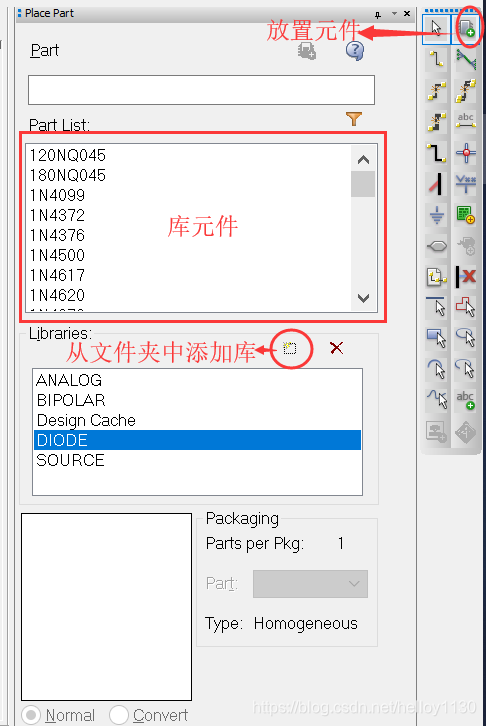
全选后可以快速搜索,选择后点击右上角加号可添加(双击/Enter),右键End Mode(ESC)结束放置,
Ctrl +R/Ctrl +L可右转/左转元件。
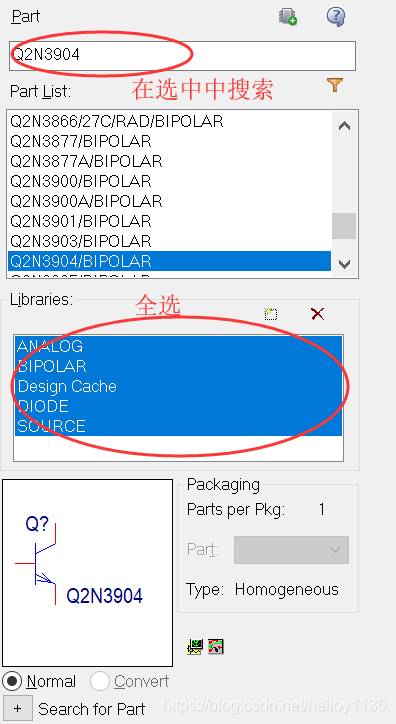
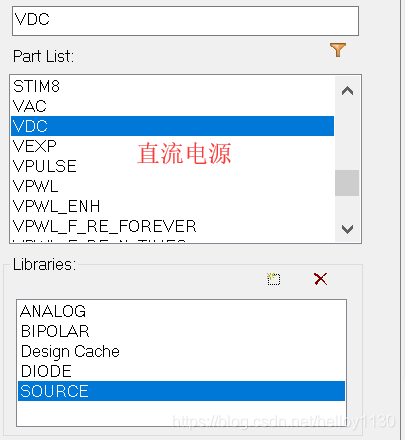
电源
VDC:直流电源
VAC:不能设置频率,主要用来进行交流分析
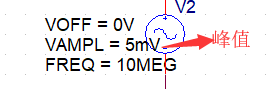
VSIN:用作信号源,可设置频率
VSIN
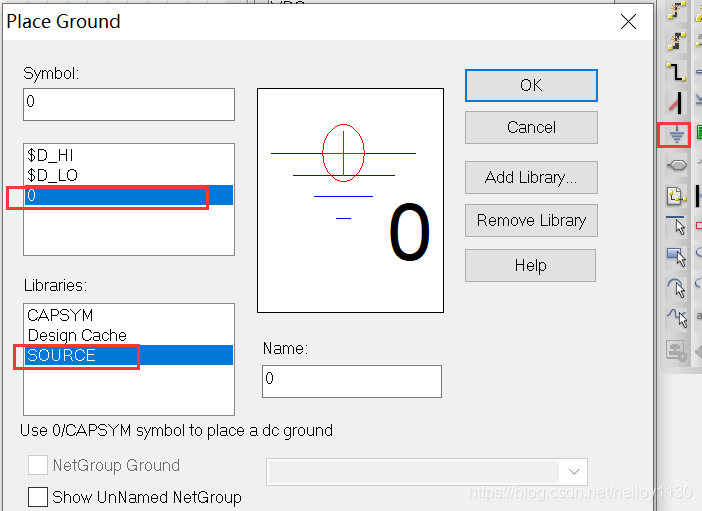
地
连线
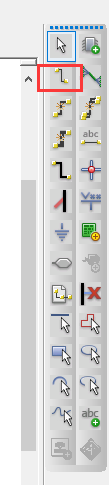
标注网络

3.仿真
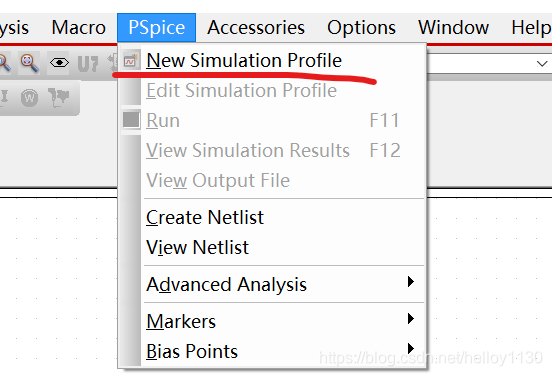
新建一个仿真文件
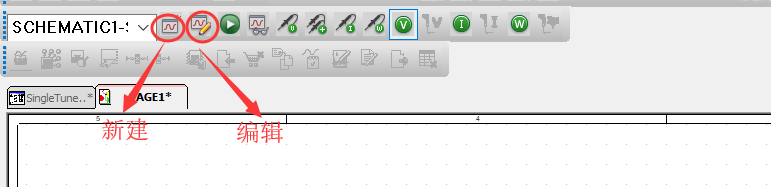
快捷键
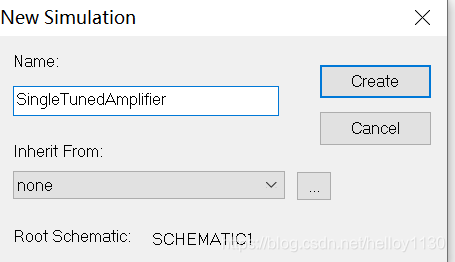
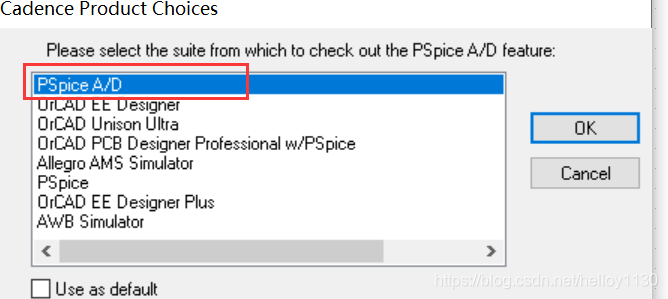
仿真模式
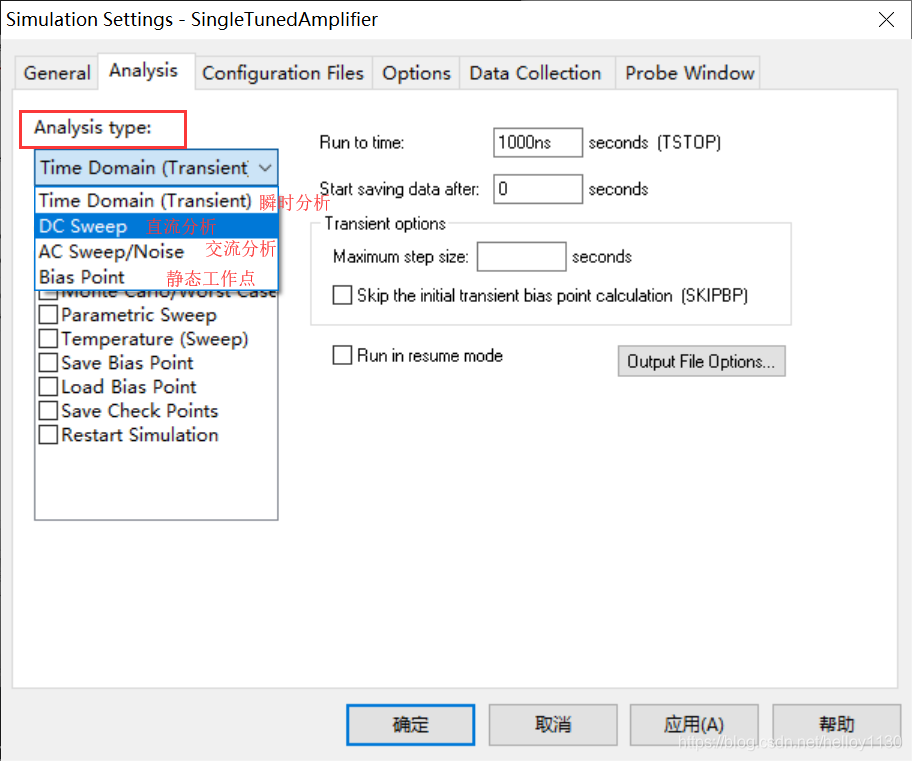
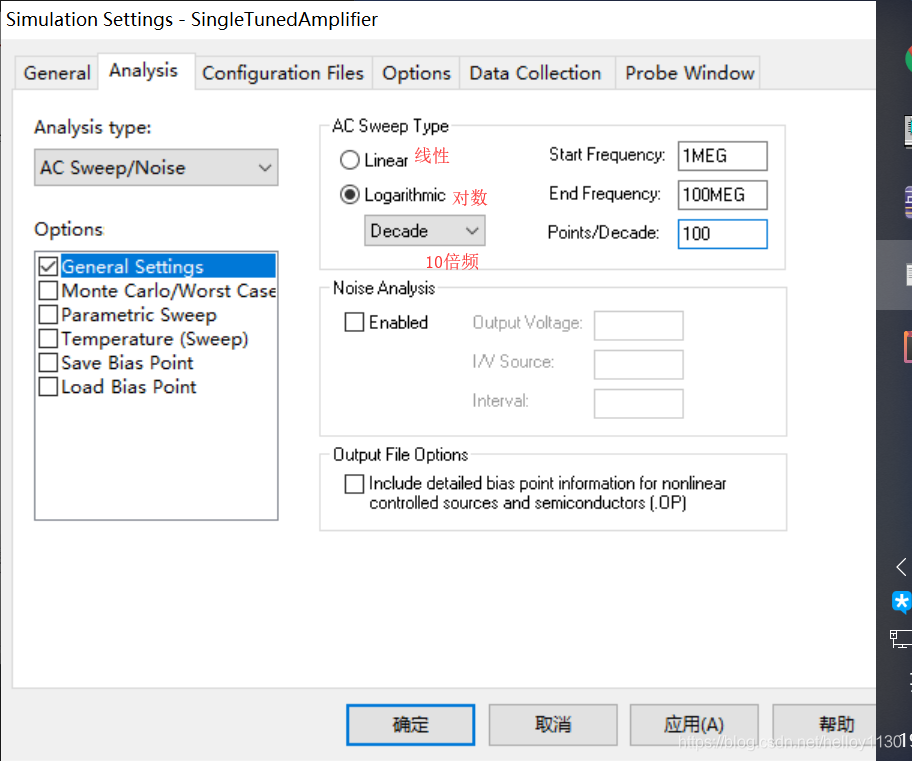
再设置起始时间、终止时间、步长等参数。
运行
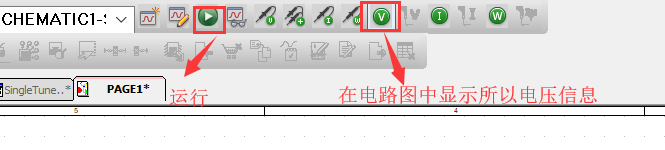
添加观察量,可以进行一些运算操作后显示
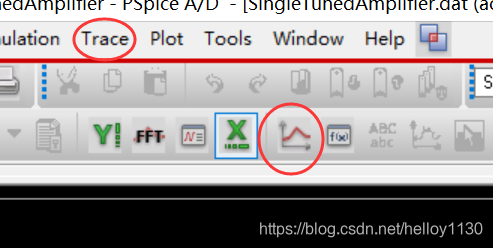
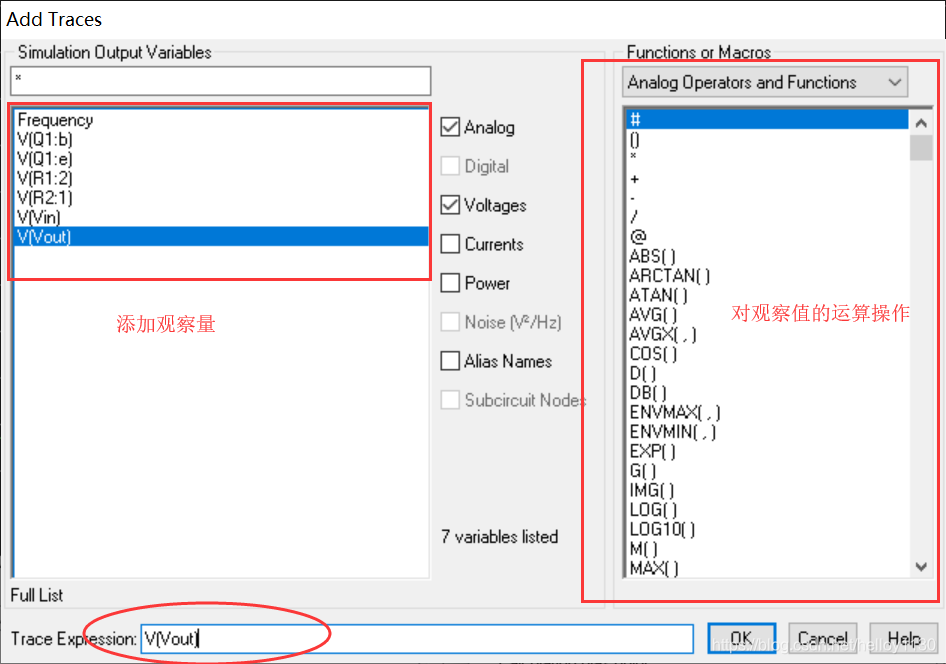
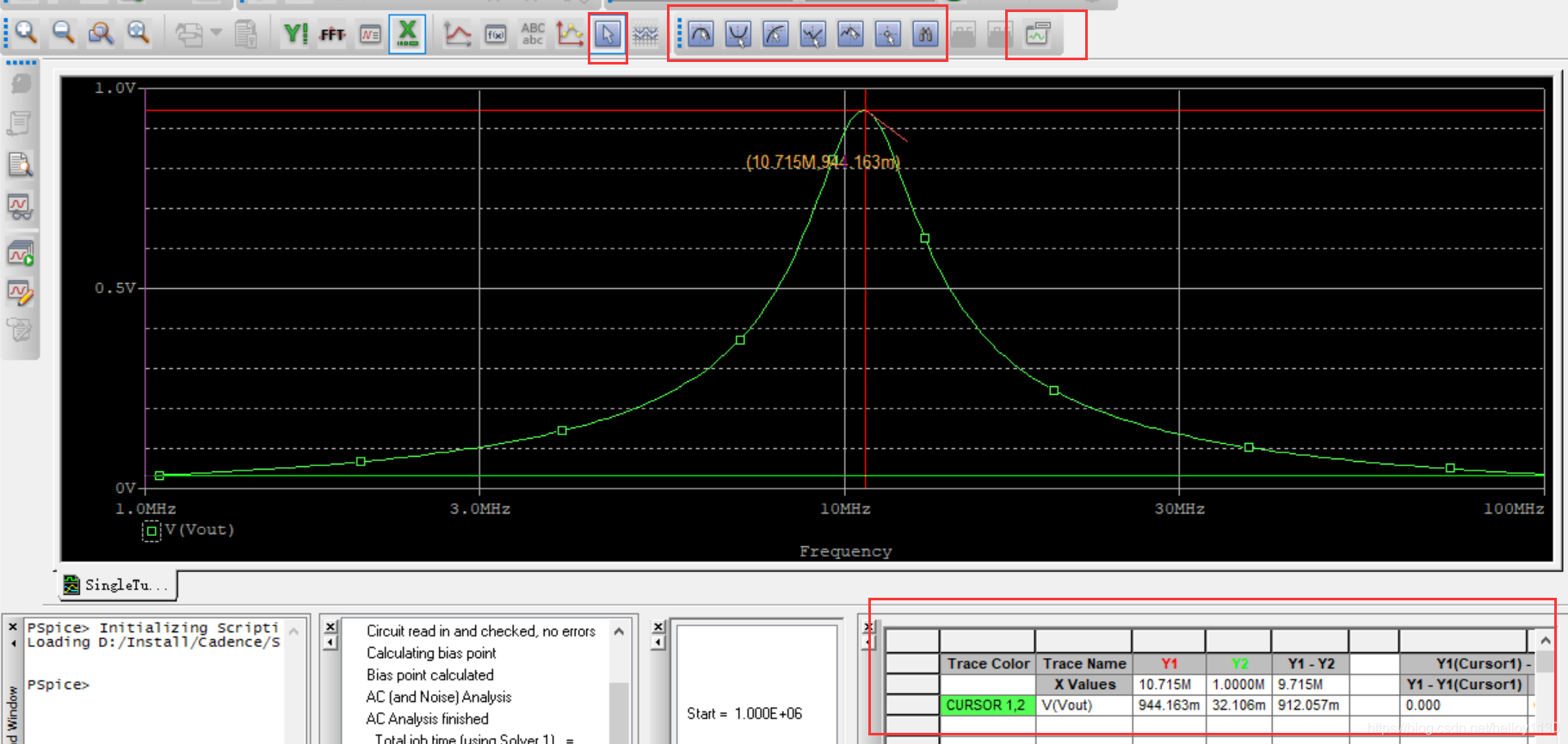
光标选取点观察
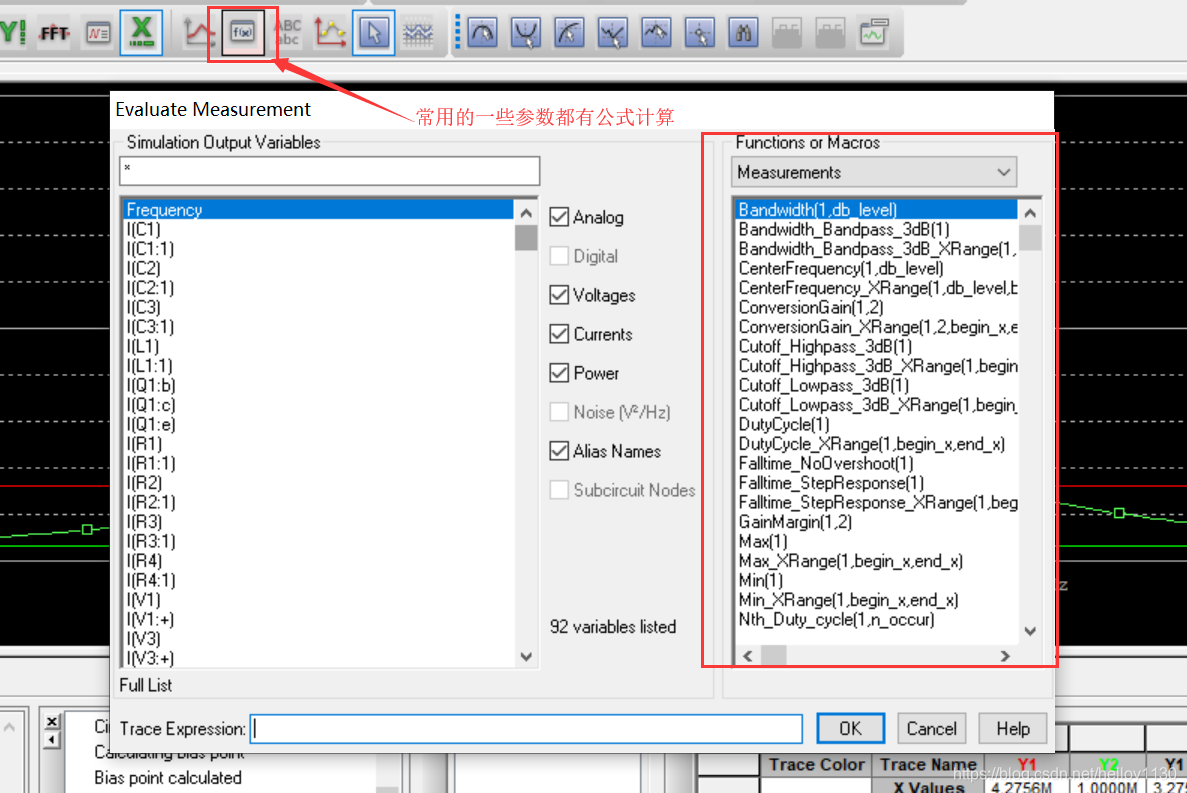
许多常用指标的公式直接计算
在仿真界面中也可以进行仿真相关设置
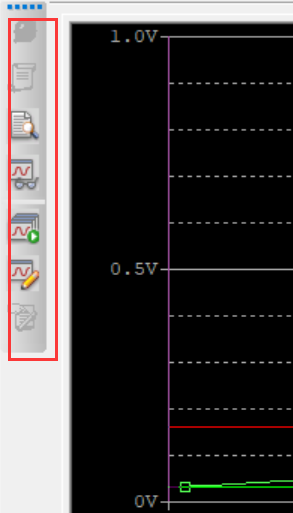
瞬时分析
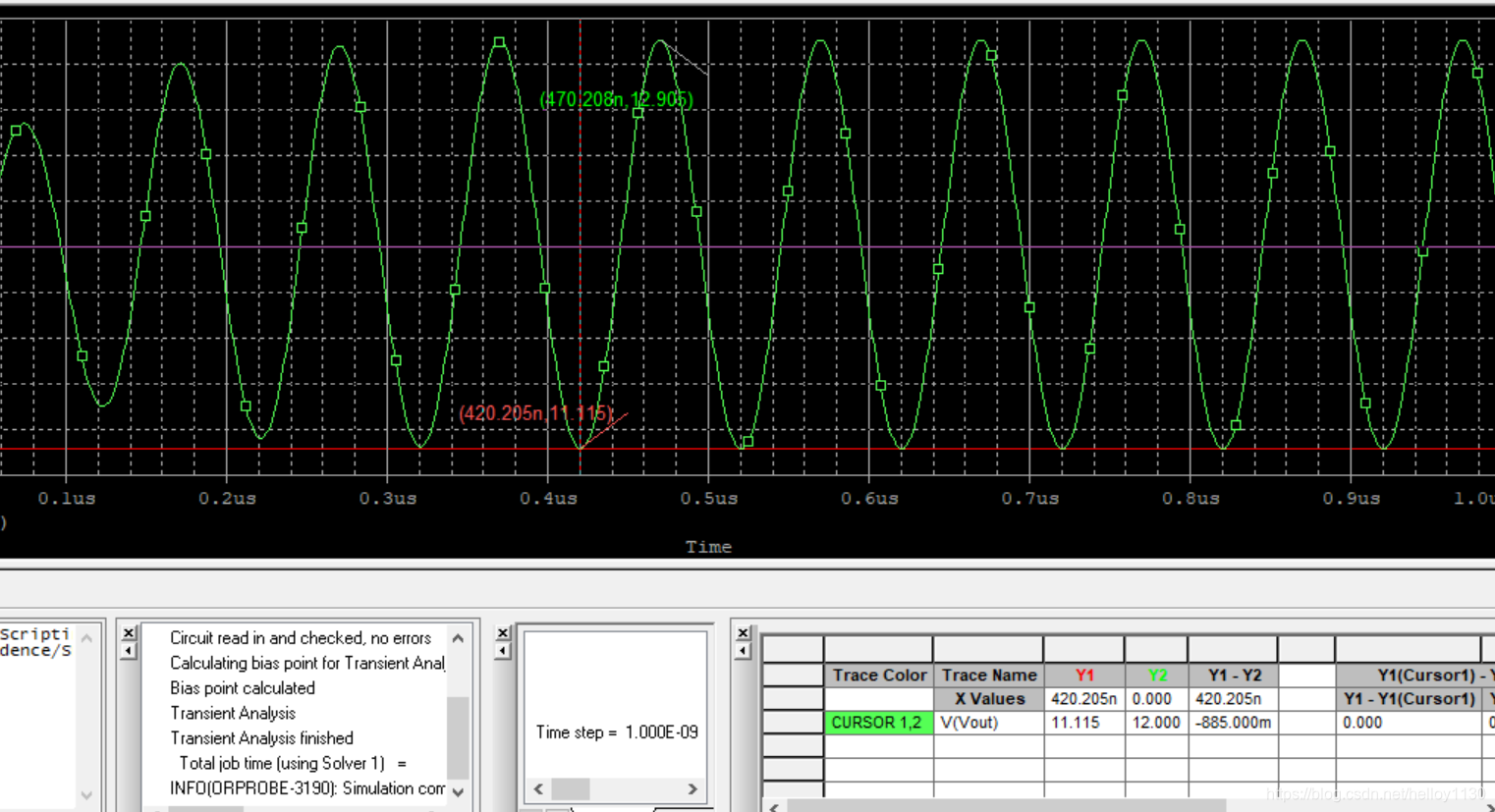
参数扫描
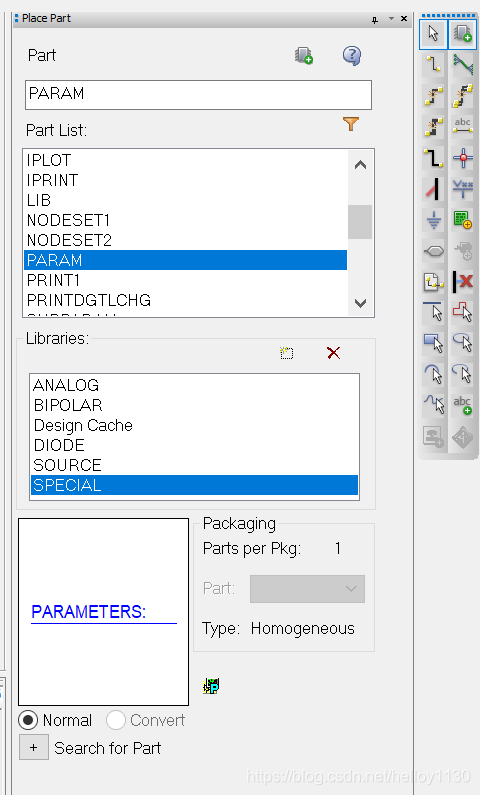
加入后双击编辑
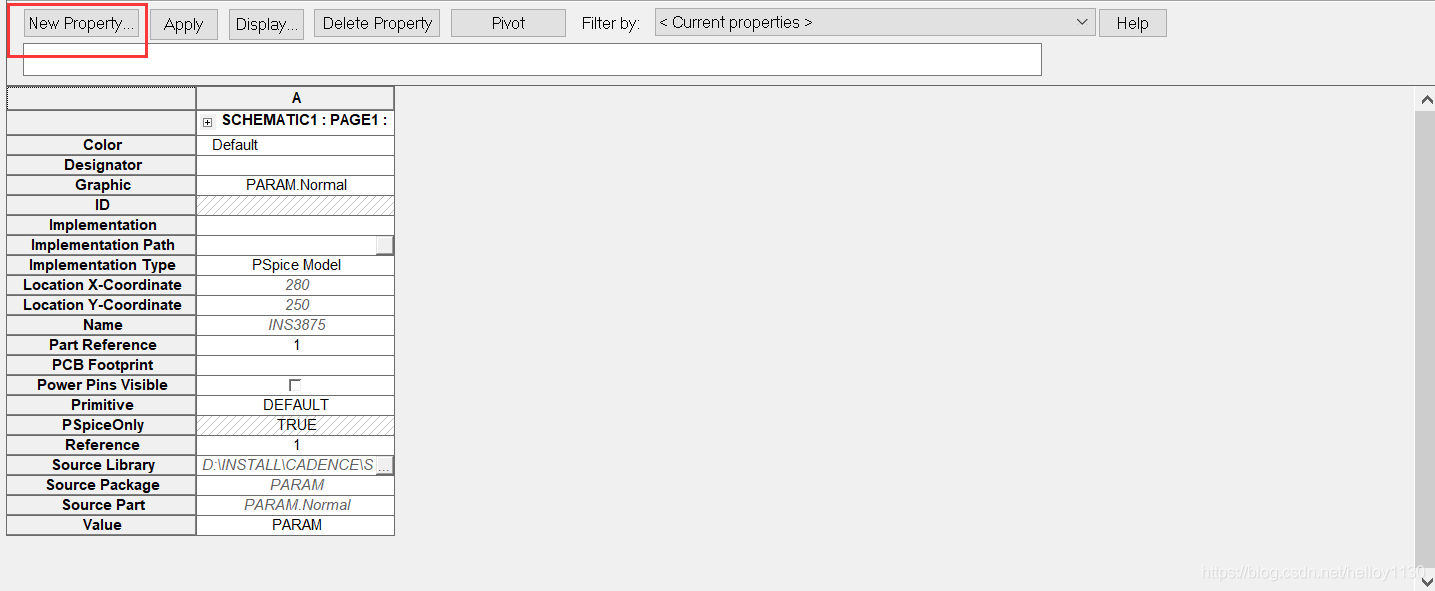
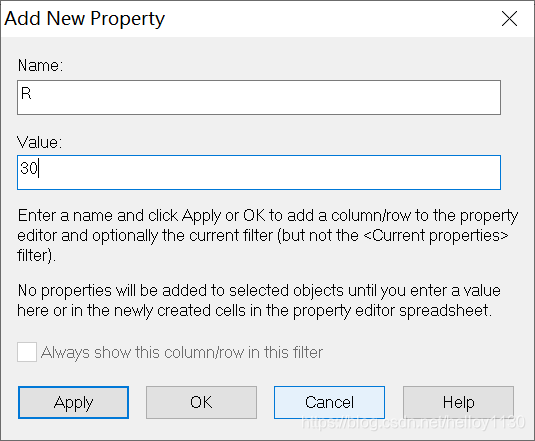
显示出来是这样的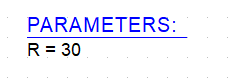
修改电阻的value为{R}
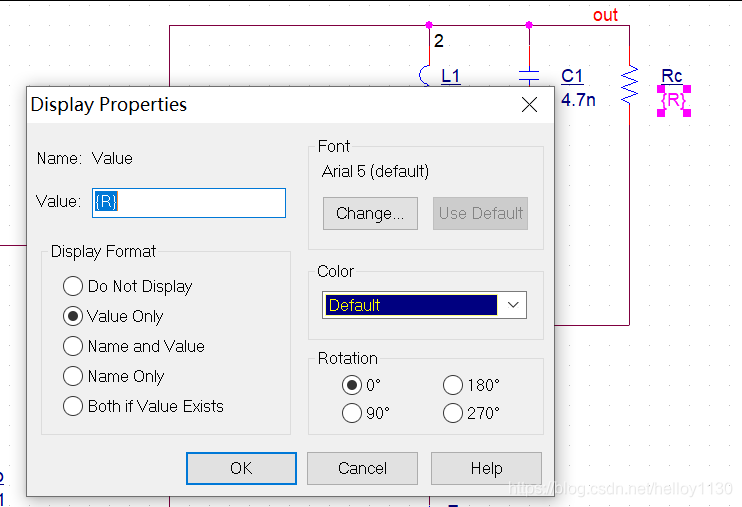
接着进行瞬态仿真的设置
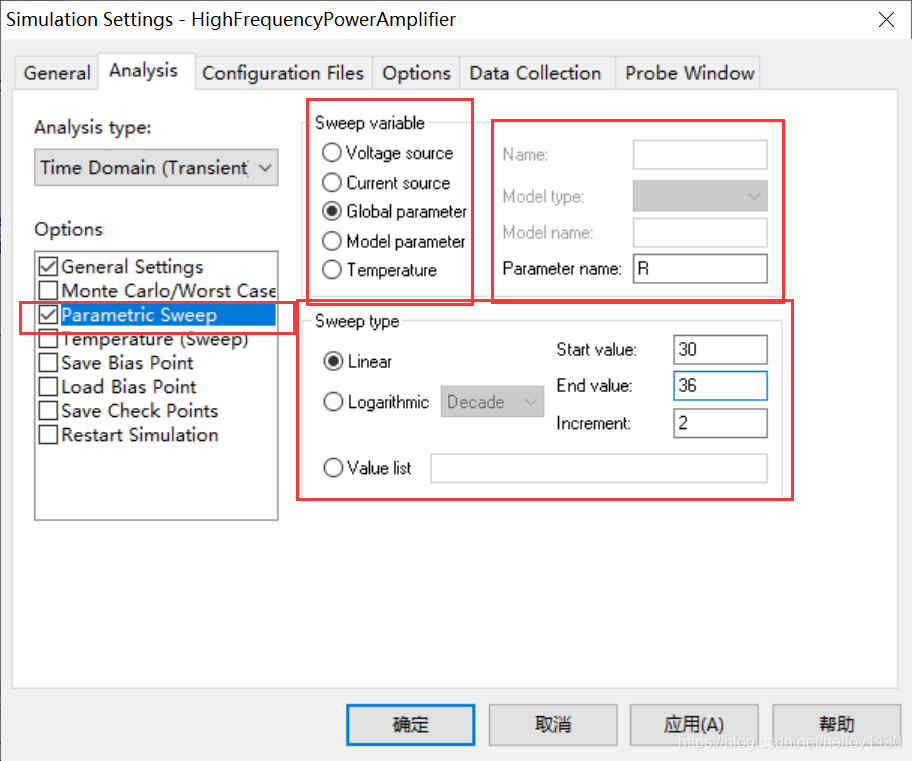
然后运行并添加观察即可得到所有参数的曲线。
END





 扫一扫
扫一扫


 3494
3494

 被折叠的 条评论
为什么被折叠?
被折叠的 条评论
为什么被折叠?
 到【灌水乐园】发言





