Linux 文件类型及常用命令(2)(cp、mv、cat、more、less、head、tail、chmod、getenforce)

1、命令 cp:拷贝(类似于Windows系统的复制,但区别是可以重命名)

拷贝文件、目录(需要使用 -r 参数),可以重命名。

2、命令 mv:移动或重命名

①如果是在当前目录下移动,则是更改文件名。

②移动文件或目录

3、命令cat(tac)  more    less    head    tail :文档查看

3.1 cat  (正序)查看文件内容 / tac (倒序)查看文件内容

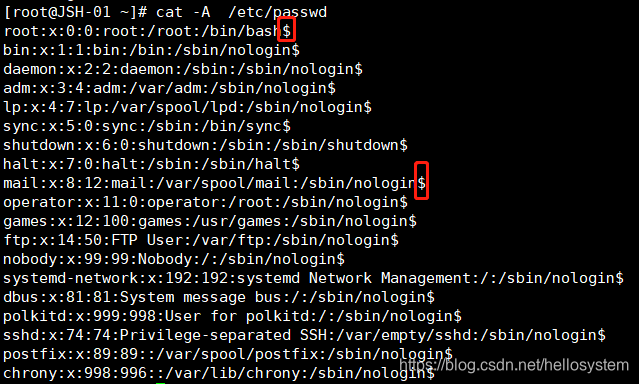
      ①参数 -A :显示所有字符(如下图的 $ 表示行尾)
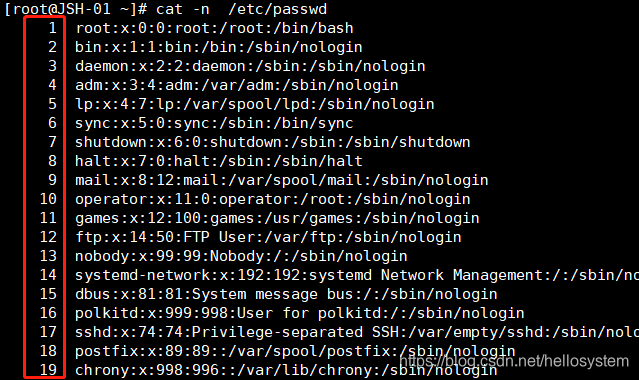
      ②参数 -n :显示行号
3.2  more  查看文件内容(一屏一屏的显示),到文件最后会自动退出查看。

       查看下一屏:空格键

       查看上一屏:CTRL+B
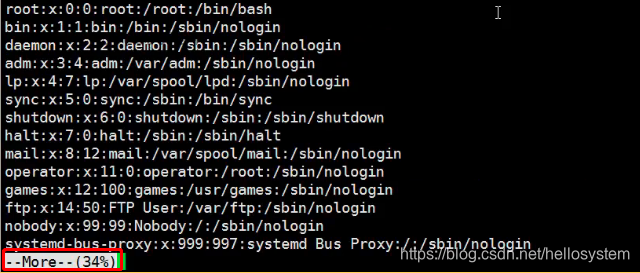
★↓★推荐使用★↓★

3.3  less   查看文件内容,到文件最后不会自动退出查看,需要使用 q 退出。

       往下看(一屏):空格键  /   CTRL+F

       网上看(一屏):CTRL+B

       可以使用方向键前、后一行一行的查看。

       定位首行、末行:g      shift+g

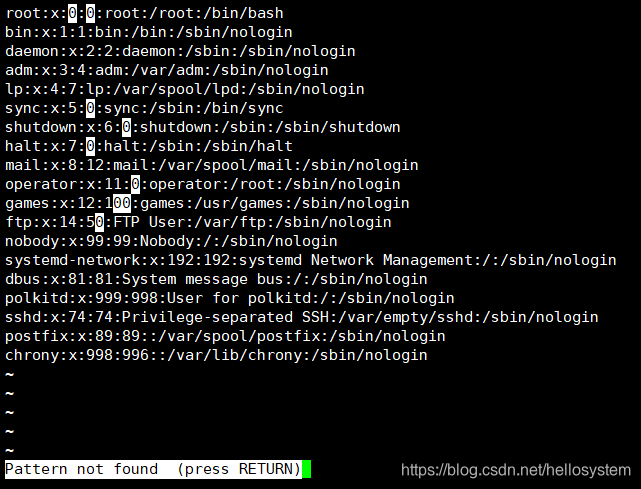
       ●支持查找内容:

       从前往后搜:  /  (查找下一个:n    查找上一个:N(shift+n)),高亮显示查找到的内容。例如:/0  查找0

       从后往前搜: ?(查找下一个:n    查找上一个:N(shift+n)),高亮显示查找到的内容。例如:/0  查找0
3.4  head :默认查看前10行

        参数 -n:指定要查看的行数

        参数 -f:显示动态日志文件的更新内容(一般用于查看实时监控日志)

3.5  tail:默认查看结尾的10行

        参数 -n:指定要查看的行数

        参数 -f:显示动态日志文件的更新内容(一般用于查看实时监控日志)

4、命令 chmod:更改文件或目录权限

4.1 文件或目录的权限

      每个文件或目录都有3段权限位:r 可读   w  可写 x 可执行 -不可以

              第一段:所有者对应的权限 rw-(详见下图红色)

              第二段:所属组对应的权限 r-- (详见下图黄色)

              第三段:除所有者、所属组之外,其他用户的权限  r--(详见下图蓝色)

             

      权限也可以使用数字表示:r=4 可读   w=2  可写  x=1可执行   -=0不可以

              例如: rw-(详见上图红色)=6    r-- (详见上图黄色)=4      rwx=7

4.2 更改权限

      chmod  700  /root/.ssh      将文件.ssh 的权限变更为700 即rwx------

4.3  chmod 参数 -R:批量修改目录下所有内容的权限。

5、防火墙 selinux

      在文件权限最后以 . 结尾的均是在selinux权限开启的情况下创建的文件。

5.1 查看当前selinux的状态:getenforce

5.2 更改selinux 的状态:setenforce 0/1 ( 其中0对应的状态为permissive )

5.3 selinux 的状态介绍:

      模式一:enforcing        开启状态,违反了策略,就无法继续操作

      模式二:permissive      警告状态,Selinux有效,但是违反了策略的话仍旧可以继续操作,但会把违反的内容记录下来

      模式三:disabled         关闭状态。
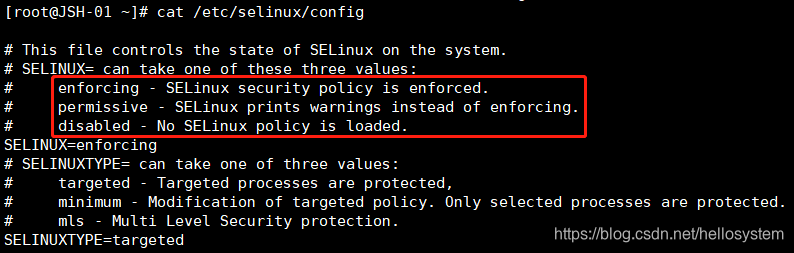
5.4 setenforce  0:暂时关闭selinux,即将selinux更改为警告状态,重启后无效需要再次设置。

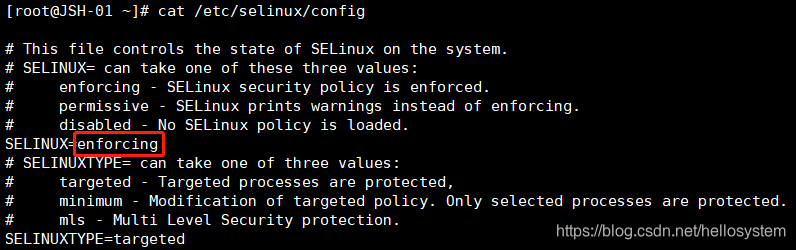
5.5 彻底关闭selinux:需要更改配置文件。

      将配置文件修改为:  SELINUX=disabled  并重启系统即可。
### 常用 Linux 命令介绍 - **ll**:用于列出指定目录中的内容,显示详细信息,包括文件权限、所有者、大小、修改时间等。它实际上是 `ls -l` 的别名。例如,在终端输入 `ll` 会列出当前目录下所有文件和文件夹的详细信息。 ```bash ll ``` - **ls**:基本的列出目录内容命令,可显示指定目录中的文件和文件夹。可搭配不同参数使用,如 `ls -a` 显示所有文件(包括隐藏文件),`ls -l` 显示详细信息。 ```bash ls -a ``` - **cd**:用于切换当前工作目录。可以使用绝对路径或相对路径。例如,`cd /home/user/Documents` 切换到指定的绝对路径目录;`cd..` 切换到上一级目录。 ```bash cd /home/user/Documents ``` - **pwd**:显示当前工作目录的完整路径。在终端输入 `pwd` 即可查看当前所在的目录路径。 ```bash pwd ``` - **cp**:用于复制文件或目录。可以复制单个文件,也可以复制整个目录。例如,`cp file1.txt file2.txt` 复制单个文件;`cp -r dir1 dir2` 递归复制目录。 ```bash cp -r dir1 dir2 ``` - **mv**:用于移动或重命名文件和目录。若目标位置是另一个目录,则为移动操作;若目标位置是新的文件名,则为重命名操作。例如,`mv file.txt /home/user/Documents` 移动文件;`mv oldname.txt newname.txt` 重命名文件。 ```bash mv oldname.txt newname.txt ``` - **vi**:是一款强大的文本编辑器,用于创建和编辑文本文件。打开文件后进入命令模式,按 `i` 进入插入模式进行文本编辑,按 `Esc` 回到命令模式,输入 `:wq` 保存并退出,`:q!` 不保存退出。 ```bash vi test.txt ``` - **mkdir**:用于创建新的目录。例如,`mkdir newdir` 在当前目录下创建名为 `newdir` 的新目录。 ```bash mkdir newdir ``` - **rm**:用于删除文件或目录。`rm file.txt` 删除单个文件;`rm -r dir` 递归删除目录及其所有内容;`rm -f file.txt` 强制删除文件,不进行确认提示。 ```bash rm -r dir ``` - **cat**:用于查看文件内容,将文件内容输出到终端。可以同时查看多个文件内容,例如 `cat file1.txt file2.txt`。 ```bash cat file1.txt ``` - **more**:分页查看文件内容,适合查看较长的文件。输入 `more largefile.txt` 后,按 `Space` 键翻页,按 `Enter` 键逐行向下查看。 ```bash more largefile.txt ``` - **chmod**:用于修改文件或目录的权限。权限分为读(r)、写(w)、执行(x),可针对文件所有者、所属组和其他用户进行设置。例如,`chmod 755 file.sh` 为文件所有者赋予读、写、执行权限,为所属组和其他用户赋予读和执行权限。 ```bash chmod 755 file.sh ``` - **ps**:用于查看当前系统中正在运行的进程信息。`ps -ef` 可以显示所有进程的详细信息。 ```bash ps -ef ``` - **tail**:用于查看文件的末尾内容,默认显示文件最后 10 行。可以使用 `-n` 参数指定显示的行数,如 `tail -n 20 file.log` 显示文件最后 20 行。 ```bash tail -n 20 file.log ``` - **less**:也是用于查看文件内容,与 `more` 类似,但功能更强大,支持向前和向后翻页等操作。输入 `less largefile.txt` 后,可使用 `PageUp` 和 `PageDown` 键翻页。 ```bash less largefile.txt ``` - **tar**:用于打包和解包文件和目录。`tar -cvf archive.tar dir` 将目录 `dir` 打包成 `archive.tar` 文件;`tar -xvf archive.tar` 解包 `archive.tar` 文件。 ```bash tar -cvf archive.tar dir ``` - **grep**:用于在文件中搜索指定的字符串。例如,`grep "keyword" file.txt` 在 `file.txt` 文件中搜索包含 `keyword` 的行。 ```bash grep "keyword" file.txt ``` - **top**:实时显示系统中各个进程的资源占用情况,包括 CPU、内存等。可以动态监控系统性能。 ```bash top ``` ### .sh 文件的定义 `.sh` 文件是 Shell 脚本文件,它包含一系列的 Shell 命令。这些命令可以按顺序执行,实现自动化任务,如批量文件处理、系统配置等。可以使用文本编辑器(如 `vi`)创建 `.sh` 文件,添加相应的命令,然后赋予执行权限(使用 `chmod +x script.sh`),最后在终端中运行(使用 `./script.sh`)。 ```bash #!/bin/bash echo "Hello, World!" ``` 将上述内容保存为 `test.sh` 文件,然后执行以下命令: ```bash chmod +x test.sh ./test.sh ```
评论
成就一亿技术人!
拼手气红包6.0元
还能输入1000个字符
 
红包 添加红包
表情包 插入表情
 条评论被折叠 查看
添加红包

请填写红包祝福语或标题

红包个数最小为10个

红包金额最低5元

当前余额3.43前往充值 >
需支付:10.00
成就一亿技术人!
领取后你会自动成为博主和红包主的粉丝 规则
hope_wisdom
发出的红包
实付
使用余额支付
点击重新获取
扫码支付
钱包余额 0

抵扣说明:

1.余额是钱包充值的虚拟货币,按照1:1的比例进行支付金额的抵扣。
2.余额无法直接购买下载,可以购买VIP、付费专栏及课程。

余额充值


