


 本文详细介绍了如何在Windows系统上通过Anaconda和PyTorch进行深度学习环境的配置,包括Anaconda的安装、虚拟环境的创建、PyTorch的选择与安装,以及如何将虚拟环境与JupyterNotebook集成,确保正确导入所需的库。
深度学习作为科研热点,怎么能不入门呢!本文详细介绍深度学习的环境配置,windows+anaconda+pytorch。
一、Anaconda安装
官网下载安装(记得勾选环境变量)
可参照:https://www.cnblogs.com/Zzbj/p/10384122.html
注意:在安装完Anaconda后可以使用jupyter noterbook,但是此时Jupyter默认文件夹一般在C盘,可以修改Jupyter默认文件夹(注意文件夹路径双斜杠\或反斜杠/)
二、创建虚拟环境
1.创建
这里解释一下创建anconda虚拟环境的作用:虚拟环境解释
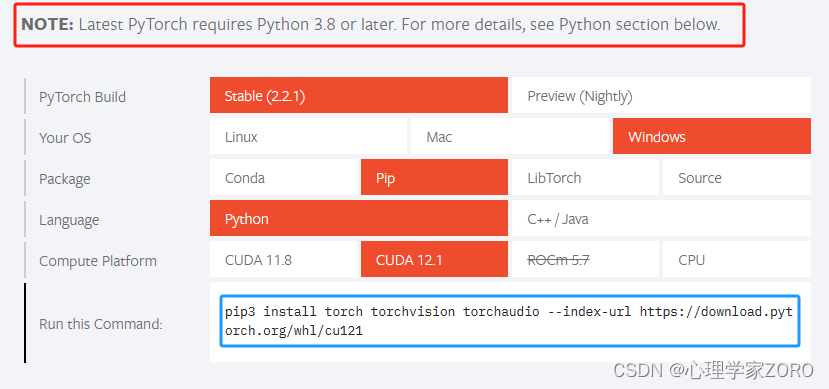
注意创建虚拟环境的python版本要适合pytorch安装,可以去官网查看最新的torch对python的版本需求。
2.修改
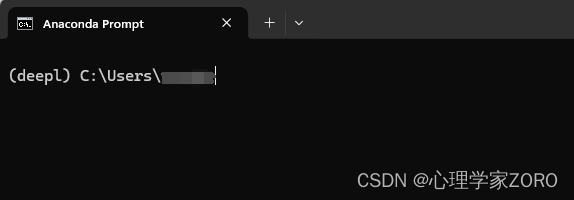
我创建好的虚拟环境名称为deepl,同时我习惯修改终端默认打开的环境(安装完后打开终端默认是进入base环境,但由于我的所有包都在deepl环境中,所以避免麻烦我更愿意默认打开的就是deepl环境而不是在base环境中通过activate命令进入deepl环境):
很简单,一步到位
最终效果如图,我没有执行任何命令,仅仅是打开终端,直接进入我需要的虚拟环境:
三、安装pytorch
python版本查看——>终端运行:
python --version
cuda版本查看——>终端运行:
nvidia-smi
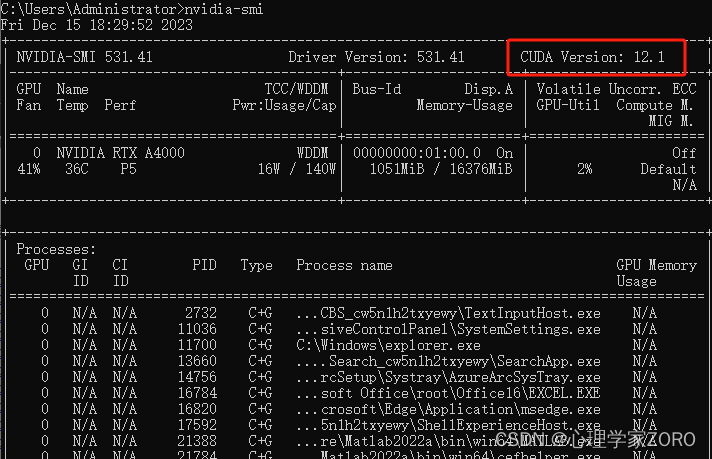
注意!!!:官网的torch版本更新不一定快,例如你的cuda是12.2但是torch只更新到12.1,像这种情况,只要不是大的版本迭代(比如电脑是12.2的cuda使用适配11.8的torch),在同一个大版本下(比如都是12.x),都是可以使用的。
进入pytorch官网,查看pytorch的python版本需求和cuda版本需求,选择合适的版本,本文以CUDA12.1为例复制pip命令
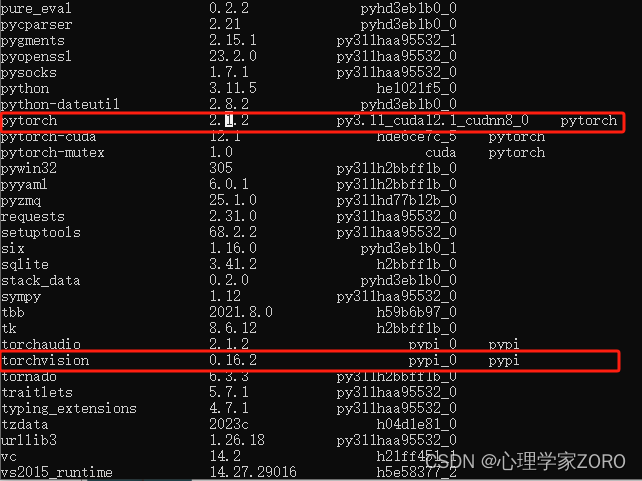
进入虚拟环境粘贴运行即可,成功安装在虚拟环境下执行 conda list 可以看到:
四、Jupyer导入虚拟环境内核
安装Anaconder自带jupyter,但是其内核在base环境下,前面在我们创建的自己的虚拟环境中安装的torch和torchvision两个库仅在该虚拟环境中存在,base环境调用不了,因此需要改变jupyter的内核才能在我们的虚拟环境中顺利使用jupyter notebook并调用安装的数据包。步骤如下:
1.进入已创建好的虚拟环境
conda activate <虚拟环境名称>
2.安装ipykernel包
pip install ipykernel
3.将虚拟环境添加到jupyter notebook的内核中
python -m ipykernel install --user --name=<虚拟环境名称>
4.在虚拟环境中重新启动jupyter notebook
5.在jupyter文件中改变kernel,选择虚拟环境
此时,可以顺利调用虚拟环境中安装的库
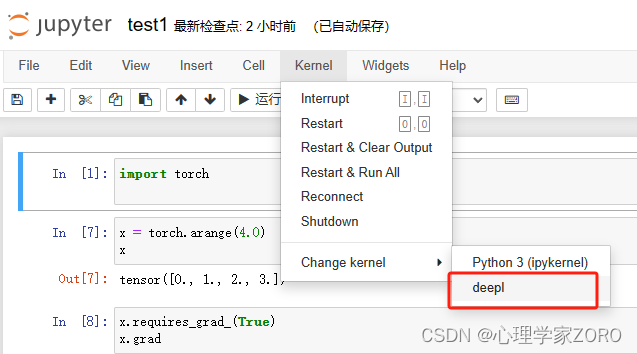
如图,更换虚拟环境后,可以正常导入刚刚安装好的torch包,这样就可以愉快的使用pytorch进行深度学习啦~






 扫一扫
扫一扫


 6774
6774


 到【灌水乐园】发言



