


SolidWorks 中文界面 中文语言显示设置
前言
SolidWorks 是达索系统(Dassault Systèmes)旗下的主流三维计算机辅助设计(3D CAD)软件,1993 年由 Jon Hirschtick 创立,1995 年推出首个 Windows 原生版本,现已成为覆盖设计、仿真、制造、数据管理的产品开发平台。

SolidWorks英文界面原因
- 安装过程中,未勾选中文语言包
- 源安装包,缺失中文简体,导致无法显示
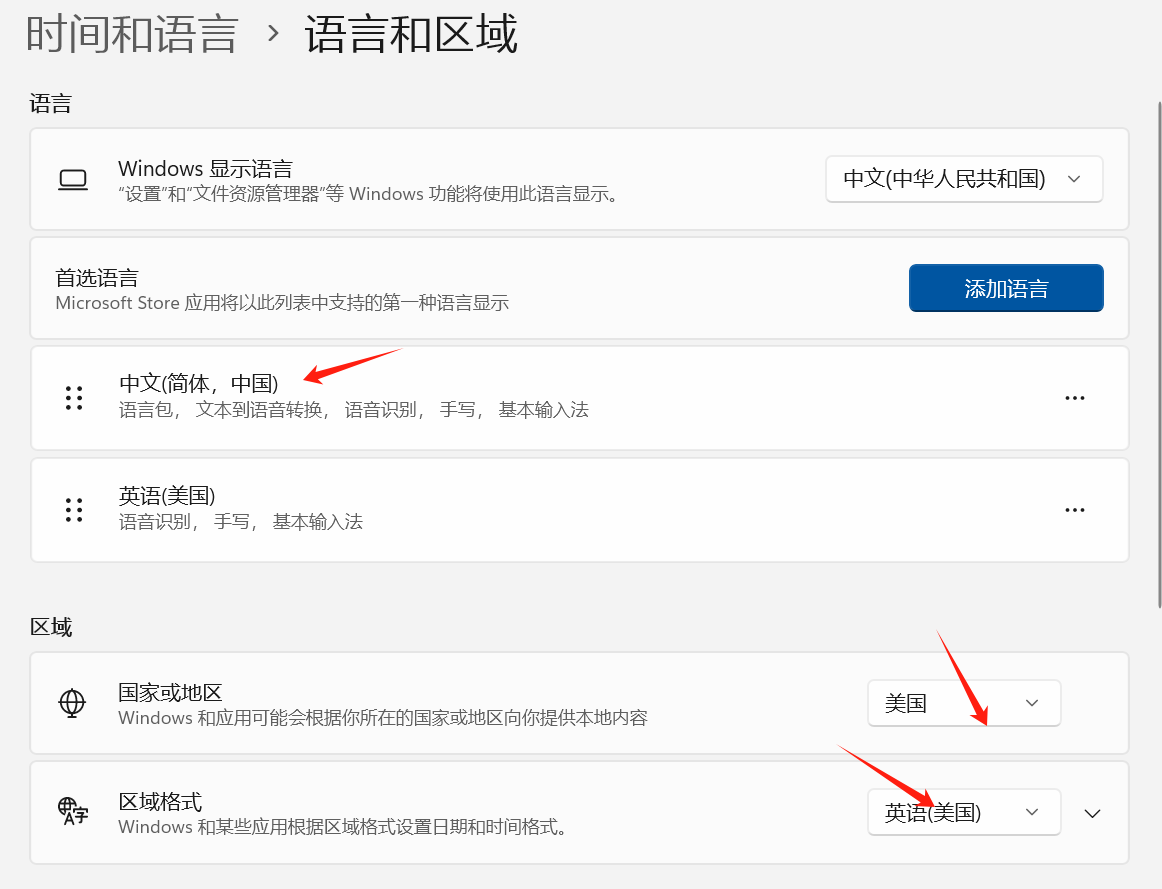
- Windows系统,首选语言,非中文简体,软显示默认为英文
注意事项
- 若遇到异常,可考虑卸载重装,或联系官方技术支持
- 操作中,请勿乱删、复制;留意文件路径,避免出错或无效
提示
- 下述方法,按从简到繁操作,推荐逐级解决
-
解决方法
方法一:软件选项控制
- SolidWorks 顶部菜单栏 Tools,在下拉菜单中选择 Options
- 弹出System Options窗口中,选择左侧的General选项卡
- 在右侧找到语言相关设置,取消勾选 Use English language menus和 Use English language feature and file names
- 点击OK保存设置,重启 SolidWorks观察结果
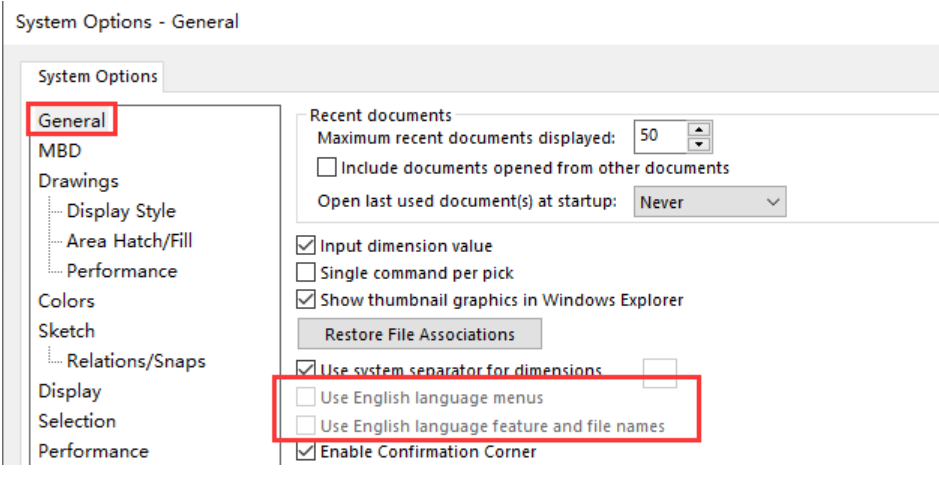
注:部分版本,语言相关设置,显示为灰色,无法勾选或取消
方法二:安装中文语言包
- 进入安装包,看文件夹路径 swwi\lang\chinese-simplified
-
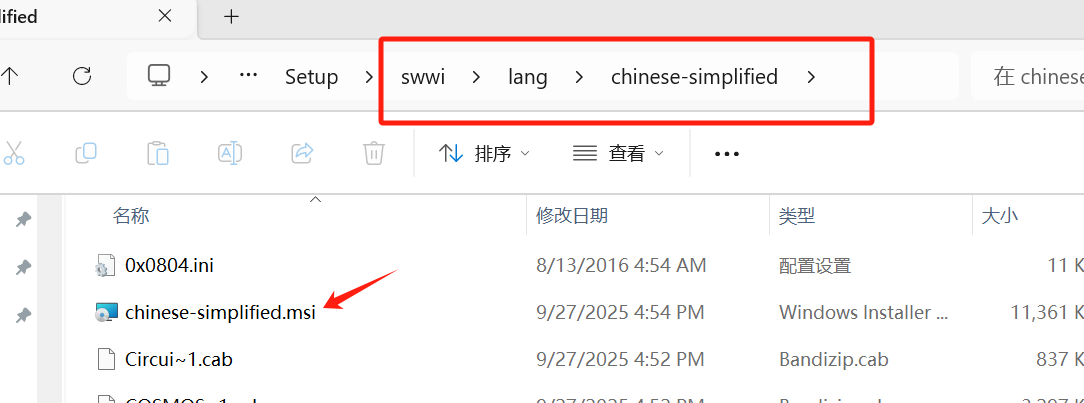
- 找到chinese-simplified.msi 或 setup.exe 文件;任选其一安装
- 依软件安装向导提示,快速完成中文包安装
-
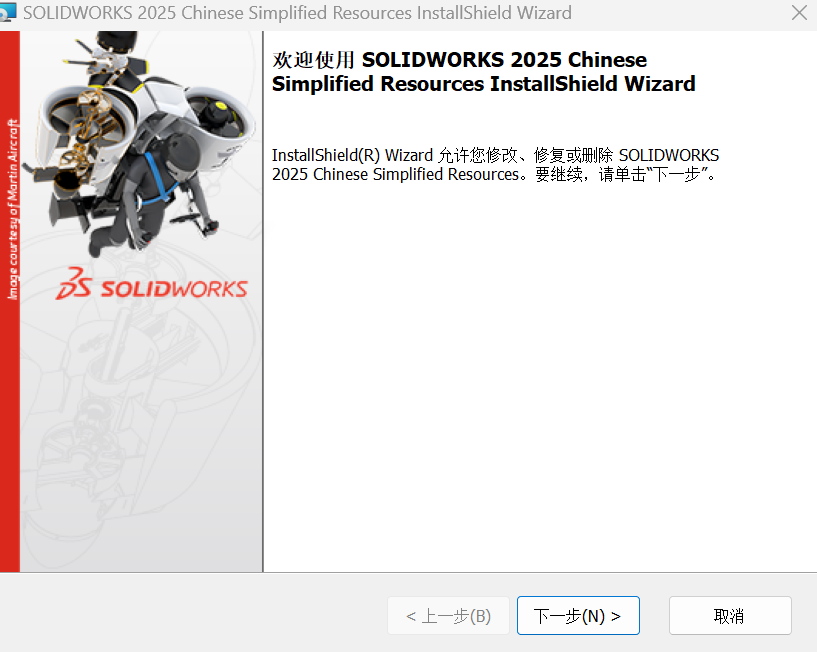
- 重启 SolidWorks,查看界面,是否变更为中文
注:
- 如中文显示识别失败, 请更换方法
- 安装中文语言包成功后,查看Windows系统,首选语言、国家或地区,是否为中文或国内
-
方法三:替换语言包
注:需完成方法二基础上操作;即安装,中文语言包后,通过语言包改动,让软件,误默认加载的英文包,实际为中文
- 打开SolidWorks软件安装路径;如SolidWorks\SOLIDWORKS\lang
- 在 lang文件夹中,找到 english 英语文件夹,备份文件夹内容,删除原文件夹内容(Ctrl+鼠标左边,可快速同级备份,下同
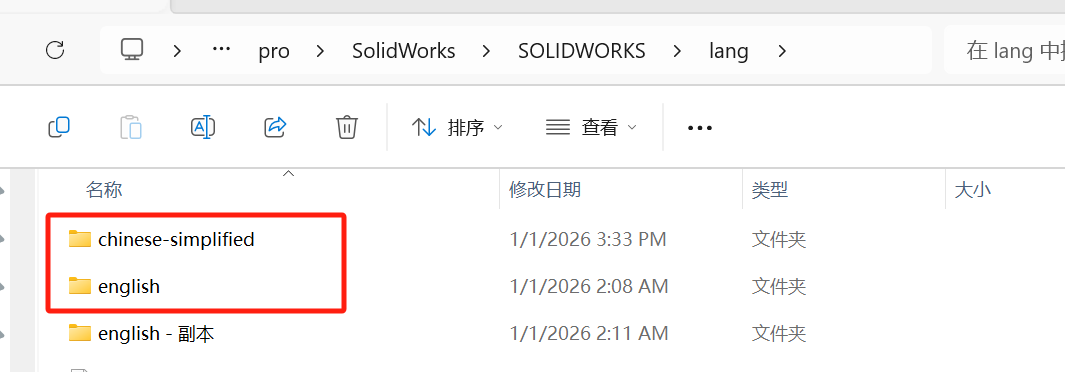
- 将已安装的chinese-simplified 中文简体文件夹,重命名为 english
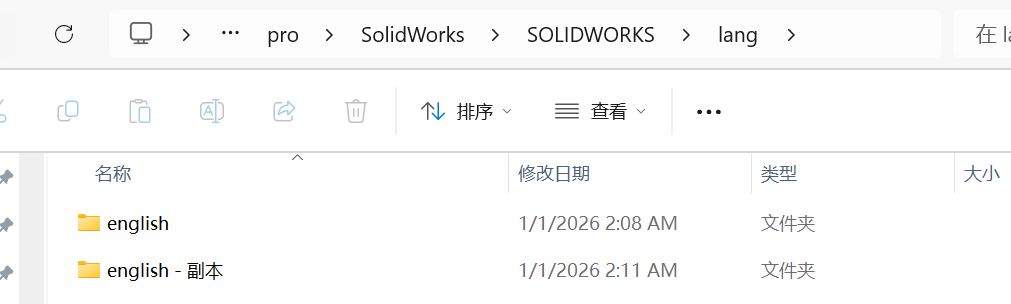
- 重新打开 SolidWorks,即可显示中文加载与界面
-

注:
- 此方法,适用与兼容多数情况
- 备份、改动文件夹名称,均可选择;方便后续恢复
- chinese-simplified 中文简体语言包文件夹,可选择性备份
其它
SolidWorks软件,安装包体积较大,安装过程约30分+





 扫一扫
扫一扫


 1799
1799

 被折叠的 条评论
为什么被折叠?
被折叠的 条评论
为什么被折叠?
 到【灌水乐园】发言





