



 本文介绍了高效搜索工具Everything的下载安装及使用方法。这款工具能瞬间搜索到Windows系统中的文件,支持模糊检索和正则表达式,极大地提高了查找文件的效率。通过设置,用户可以根据需要定制搜索体验。无论是日常使用还是开发工作,Everything都能成为得力助手。
Everything下载安装使用,快速上手
前言
解锁新技能,博主后面会给大家推出一些在日常使用中的小技巧以及小工具,有时候一款小工具的使用,不管是我们日常使用电脑来说还是开发中都是极大的帮助,省事省力,最主要的真的很方便,看前点个赞,养成好习惯👍
这里给大家推荐的就是Everything,因为最近在使用中真的,太方便了,虽然你可能听说过,但是你不一定用了
Everything是一款搜索工具,其实好像它的全名就叫搜索Everything;
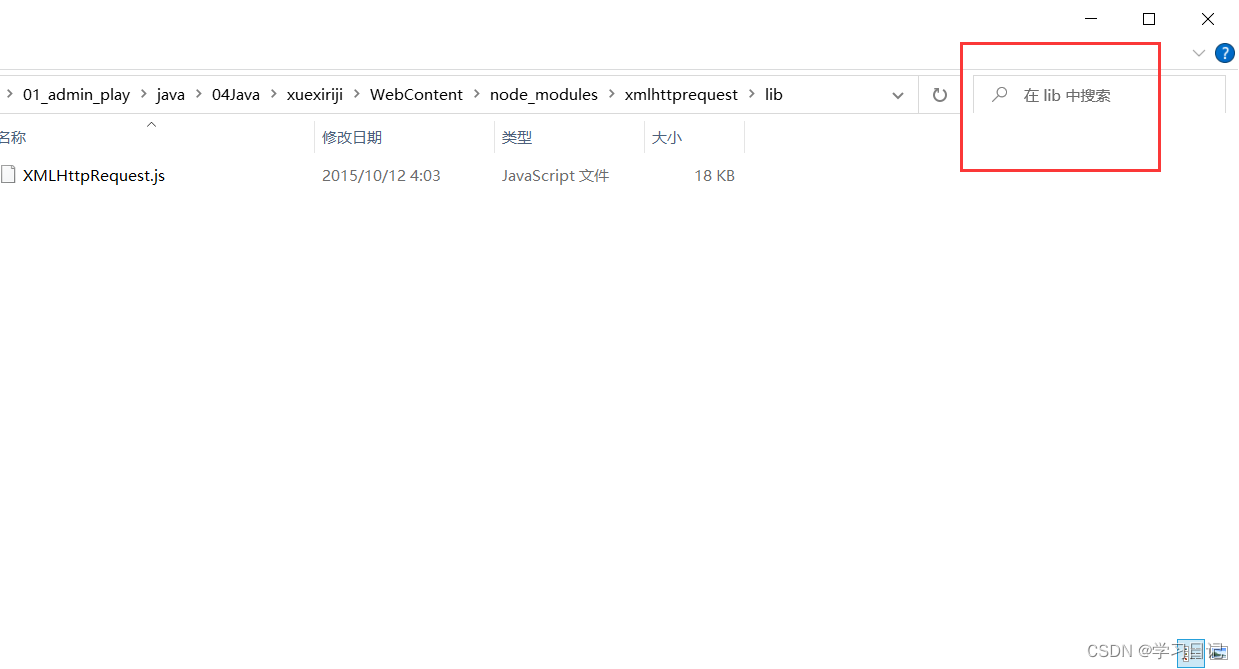
在我们使用windows系统的时候,还记得这里会有个搜索框吗,特别鸡肋对不对,这个搜索用一次,不说搜不搜的出来,扫描文件速度简直是龟速
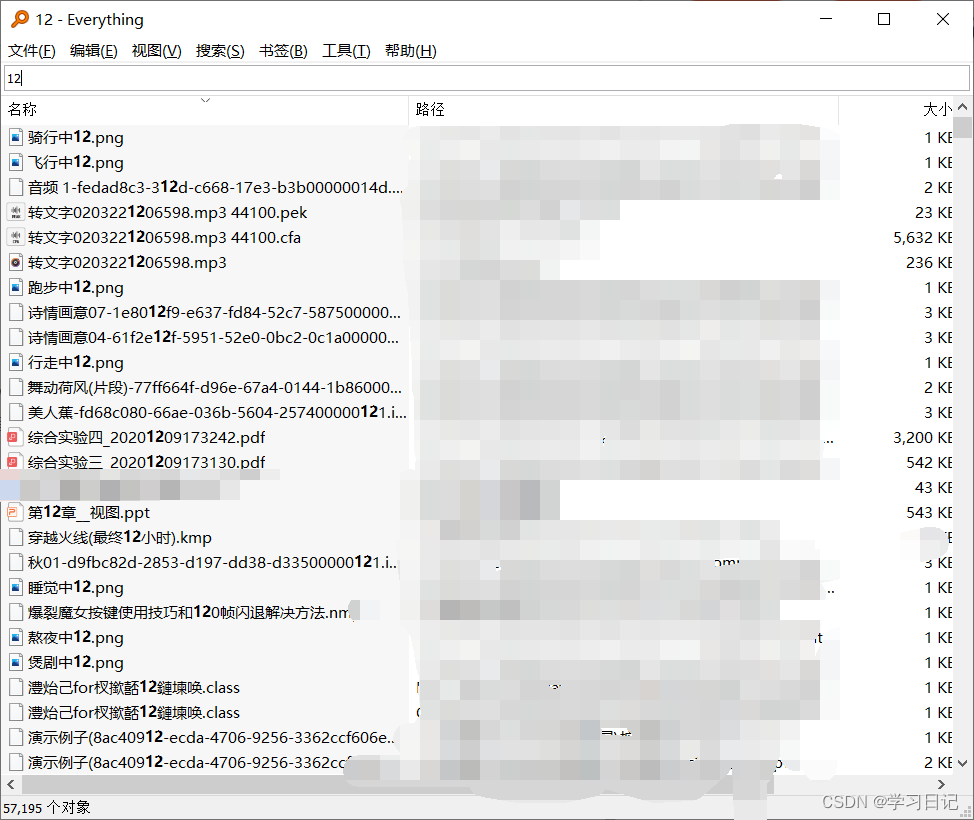
但是Everything不一样简直秒杀,它能在你输入的第一个字开始进行模糊检索,搜索简直是毫秒级,前手输入12,马上出来所有名字中带12的文件和目录,简直不要方便,像我这样经常忘记文件放在哪个目录下,经常重复抄写的一篇观后感,都是这么搜索过来的;
下载安装
链接:https://pan.baidu.com/s/1FlTh6jmmJv5l-nLW5r6osw?pwd=taly
提取码:taly
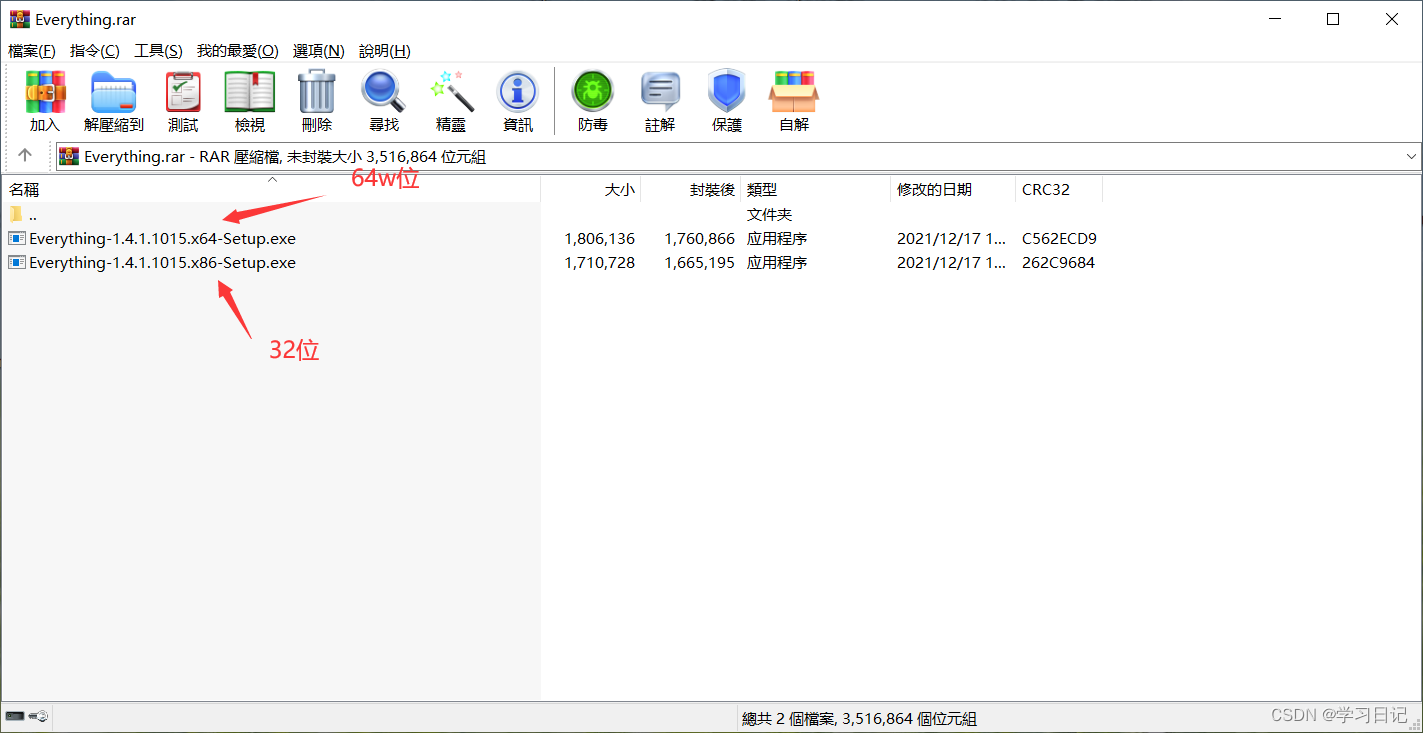
这里是两个版本,32位的和64位的,安装特别简单,像QQ一样安装就行,就不需要演示了吧,安装完之后你使用,你就可以体会到它的方便之处;
简单使用
其实这里不用说,就是搜索文件嘛,往里面输入文件名字就可以;
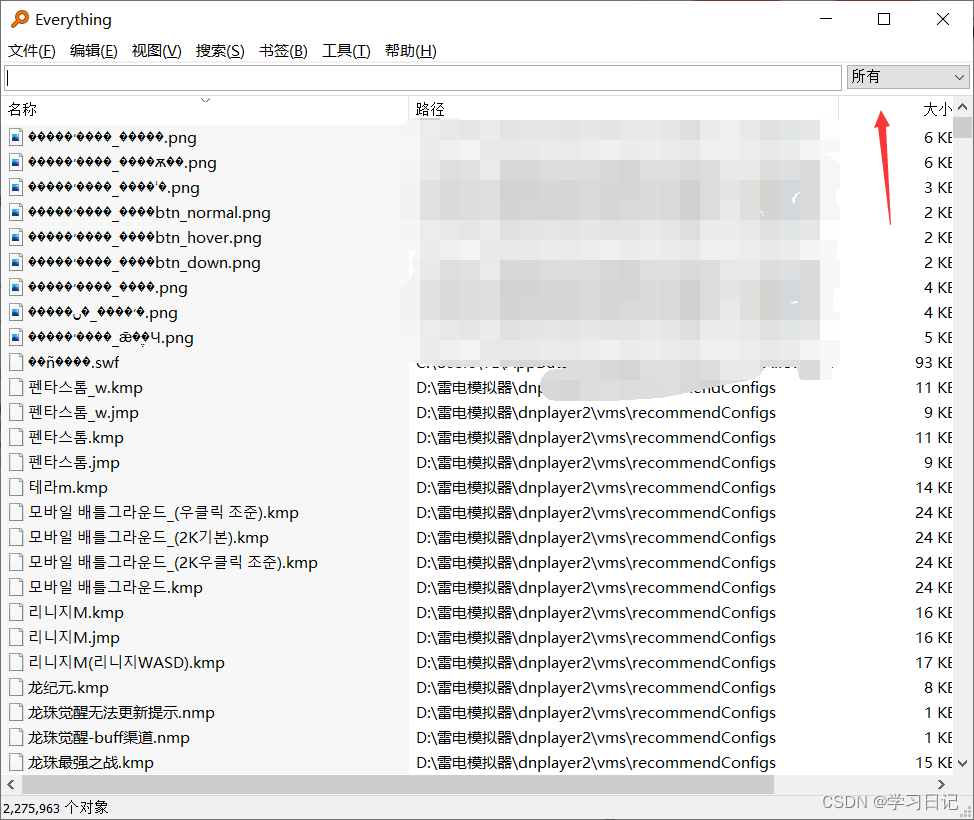
但是还是给大家介绍下,比如我们可以建立不同的视图效果,比如我们点击筛选器的效果;
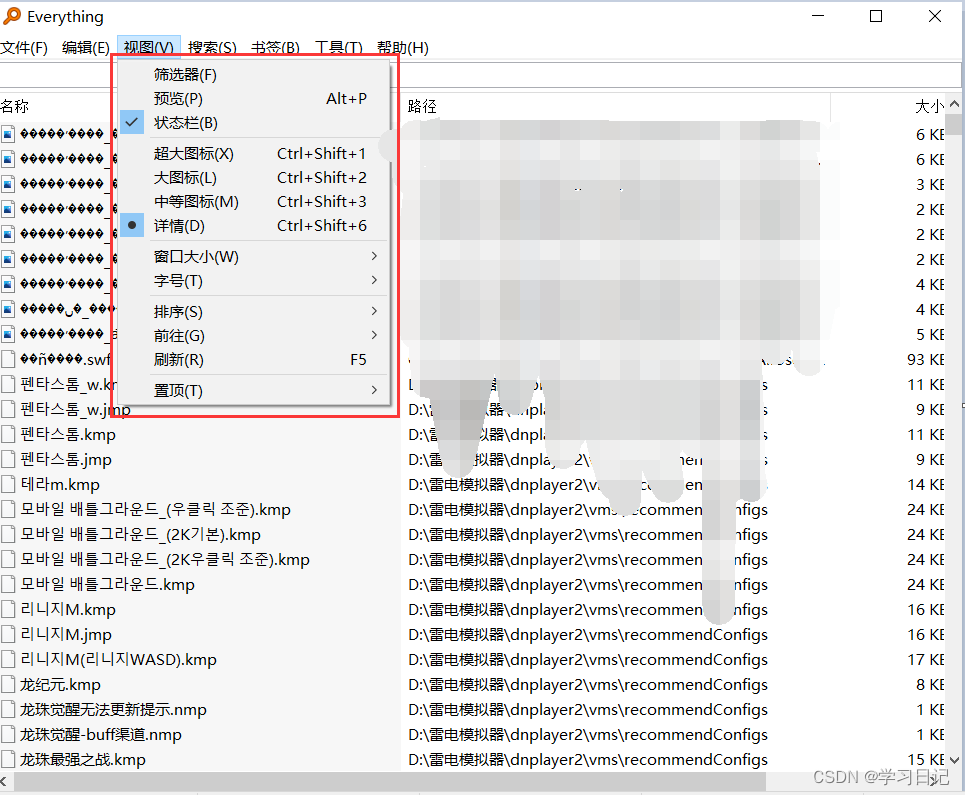
可以看到这里我们会出现,选择文件的类型,音频还是图片;
设置
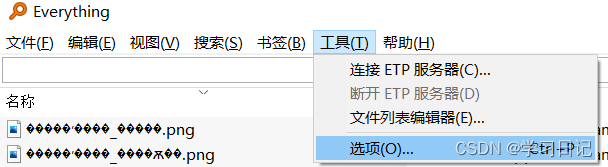
我们可以在工具选项这里选择设置:
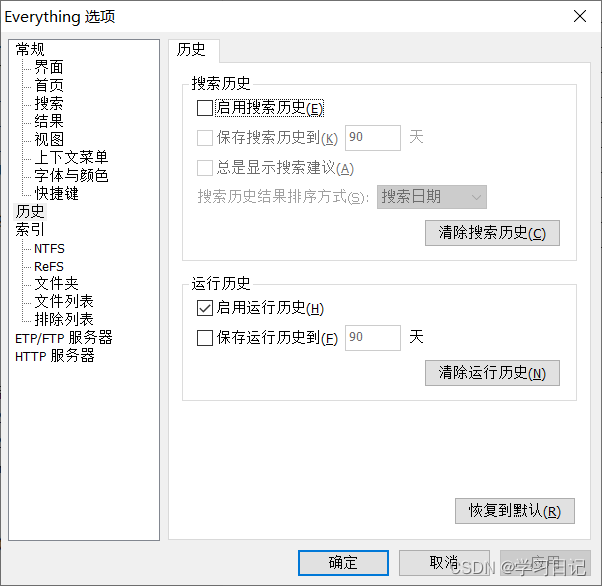
这设置里我们可以任意设置我们实现的设置:
最最最重要的搜索功能,这里可不是单纯的搜索;
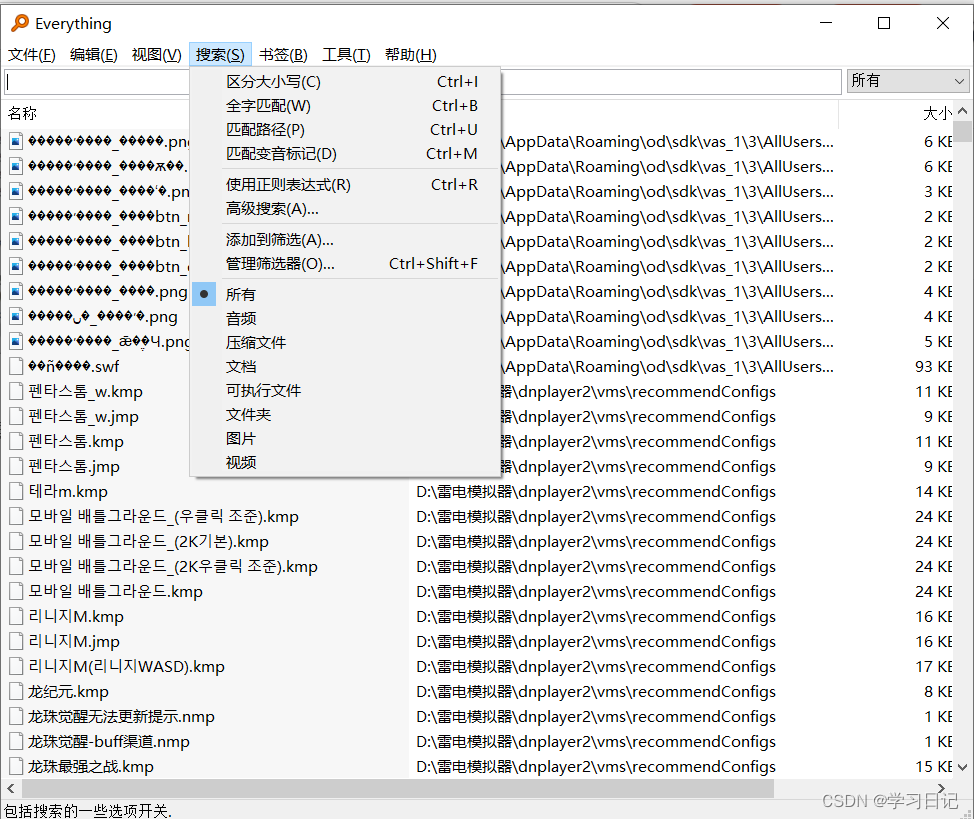
这里可以匹配多个搜索条件,我们都看到了,除了我们可以使用高级搜索,我们这里可以使用正则表达式:
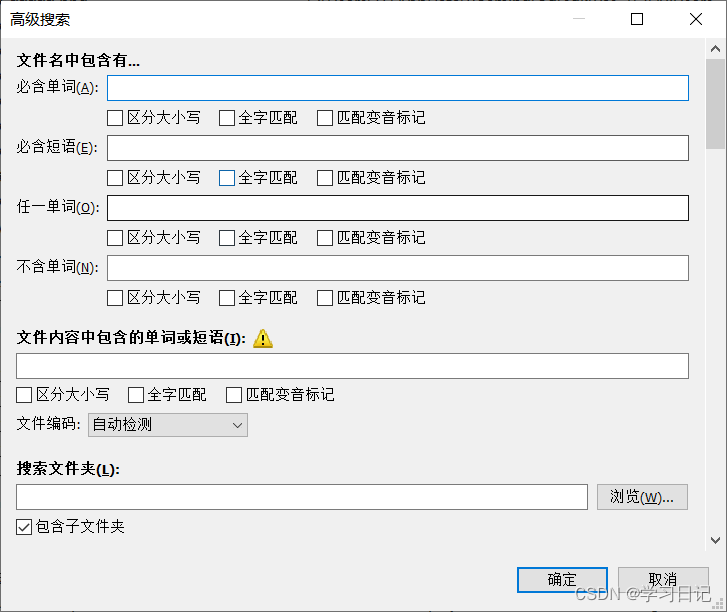
我们把正则表达式勾上就可以使用正则表达式去搜索符合匹配的选择,比如我们搜索所有图片:
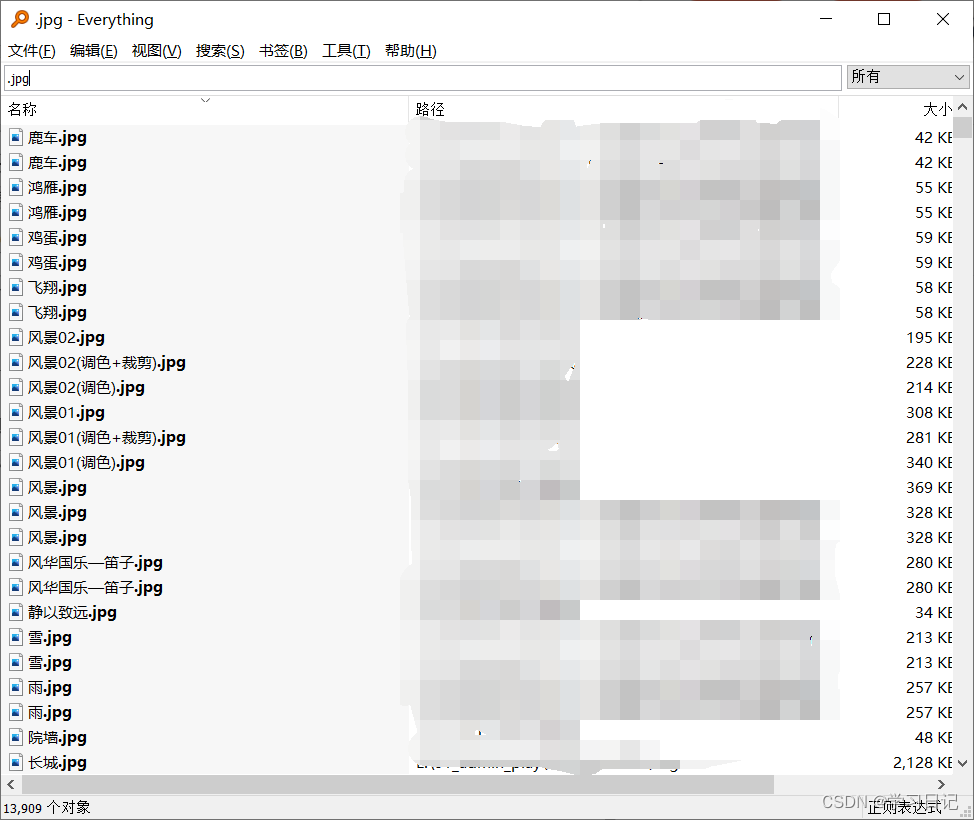
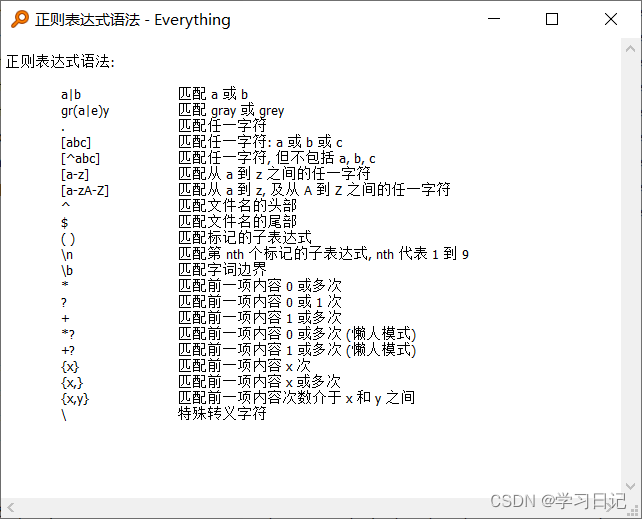
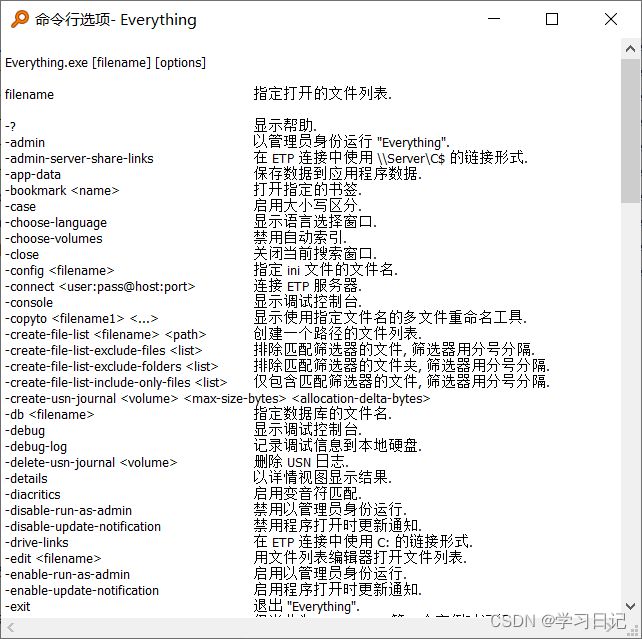
这里大家不会正则表达式的也不要担心,因为在帮助里,我们可以看到很多搜索帮助文档方法:
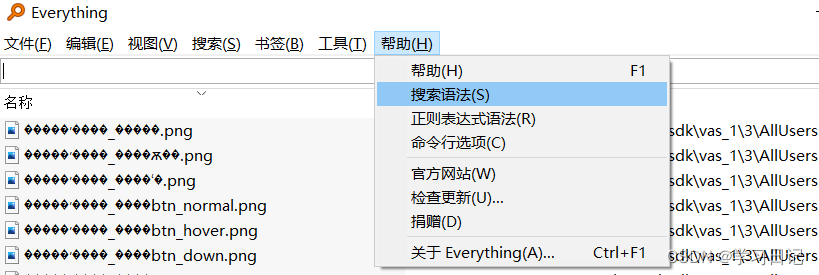
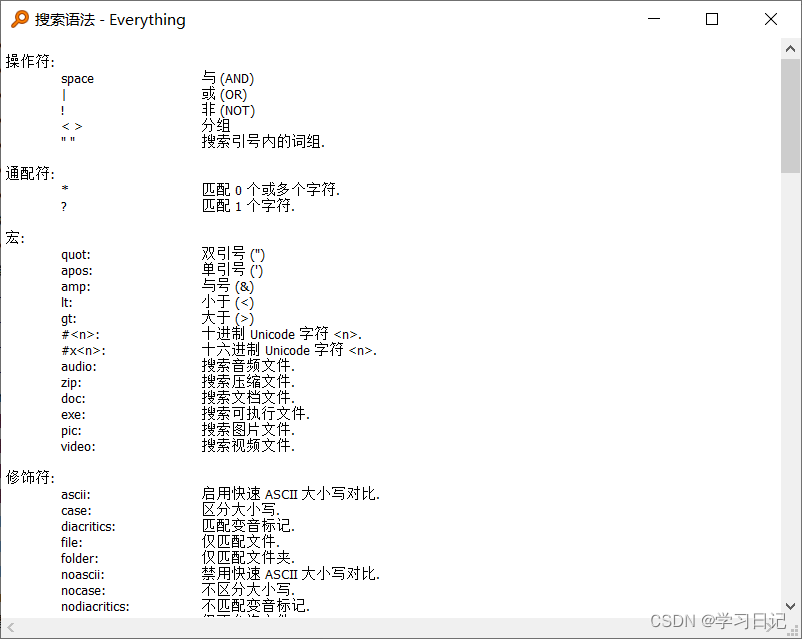
搜索语法:
正则表达式语法:
命令行选项:
小结
相信我,使用下你就真香了,在你找不到一个文件的时候,轻轻输入没有丢,真的不然不会推这个,看到这里了,求三连,点个关注吧





 扫一扫
扫一扫


 1634
1634

 被折叠的 条评论
为什么被折叠?
被折叠的 条评论
为什么被折叠?
 到【灌水乐园】发言





