



 本文详细介绍了如何在宿主机为Windows10环境下,通过VMware创建的Ubuntu18.04虚拟机,利用桥接模式连接WiFi并配置静态IP的过程。步骤包括宿主机网络共享、虚拟机网络配置、静态IP及DNS设置,最终实现虚拟机与宿主机共享网络资源,成功访问互联网。
宿主机有两块网卡,一个有线网卡,一个无线网卡,无线网卡连接wifi并可以上网。在宿主机里用vmware创建了一个虚拟机,通过桥接模式连wifi并配置静态IP。
具体实施步骤如下:
一、操作系统版本
1.1 宿主机操作系统为windows10家庭版

1.2 虚拟机OS版本
jerry@ubuntu:~$ uname -a
Linux ubuntu 5.0.0-32-generic #34~18.04.2-Ubuntu SMP Thu Oct 10 10:36:02 UTC 2019 x86_64 x86_64 x86_64 GNU/Linux
本方案是在ubuntu 18.04上进行验证的。
二、宿主机网络配置
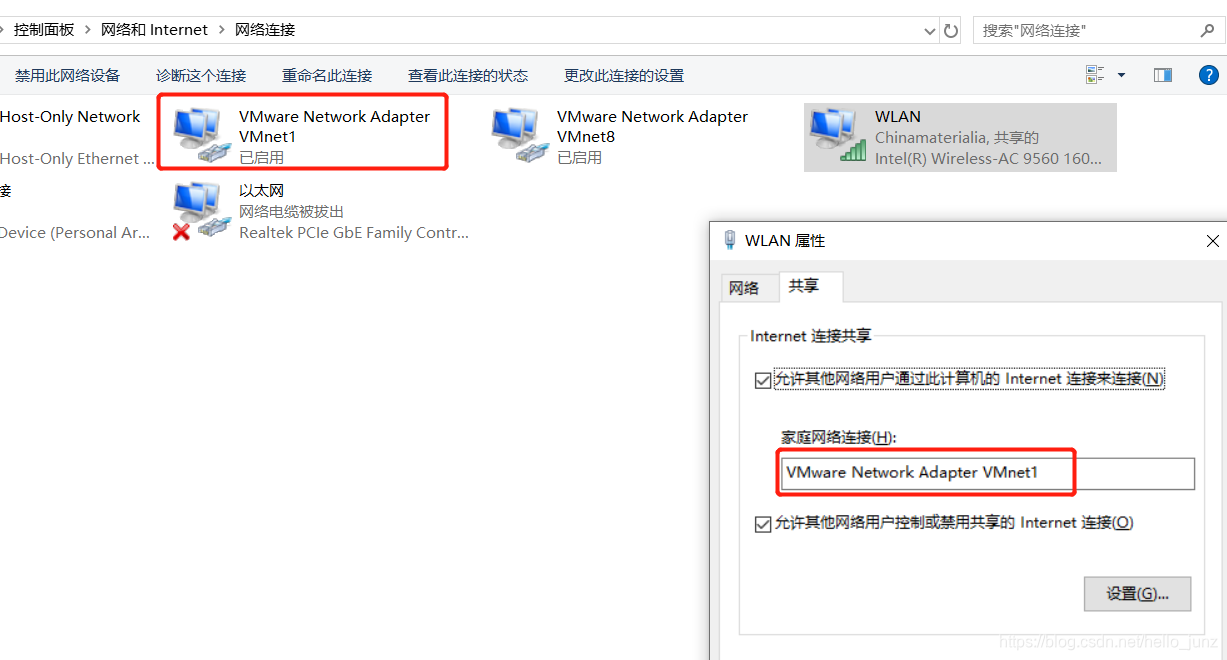
无线网卡设置共享。选中无线网卡WLAN,鼠标右键 --> 属性 --> 共享,并选择VMware Network Adapter VMnet1
三、vmware配置
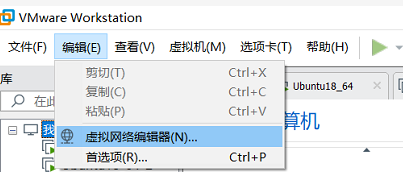
3.1 从编辑菜单点击“虚拟网络编辑器”
3.2 在弹出的如下窗口点击“更改设置”
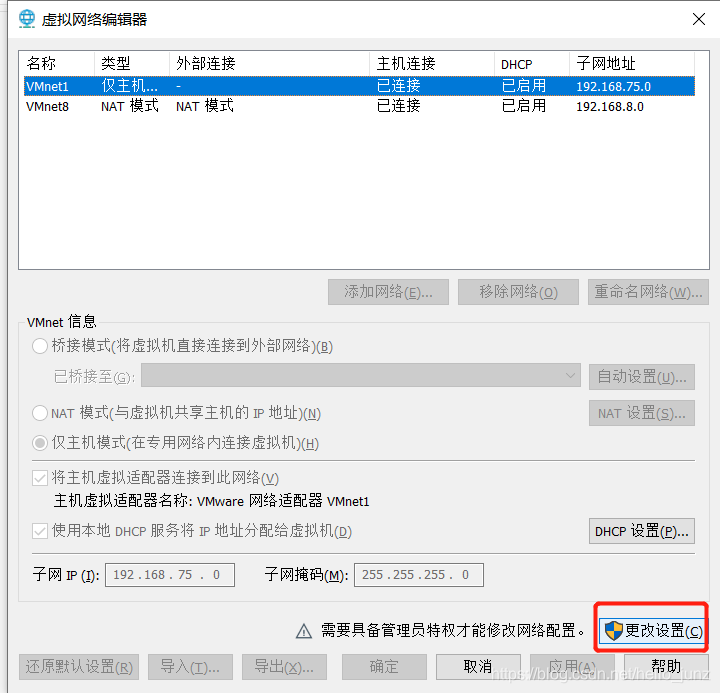
3.3 弹出窗口提示“你要允许对此应用对你的设备做更改吗”,点击“是”
3.4 配置桥接模式
名称列表中,选中VMnet0, 然后VMnet信息中选择桥接模式
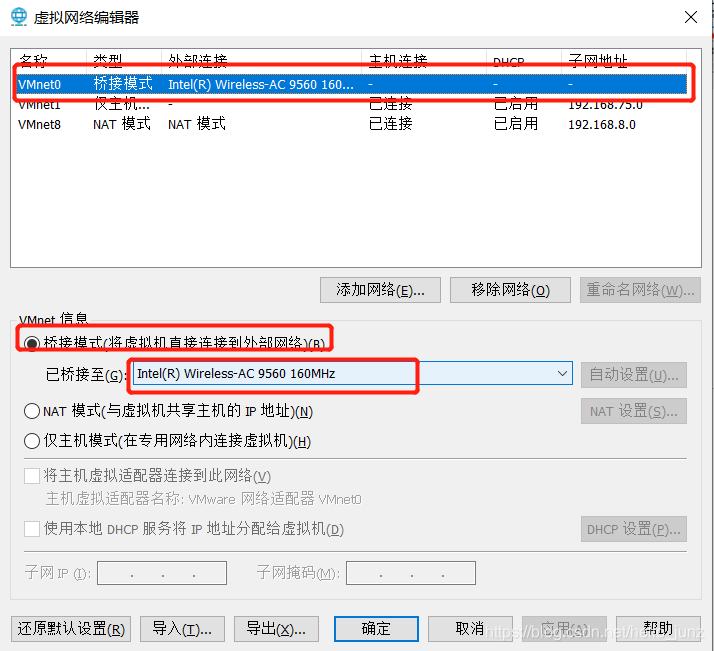
在已桥接至下拉菜单选择你在步骤二中共享的无线网卡名称,点击“确定”。
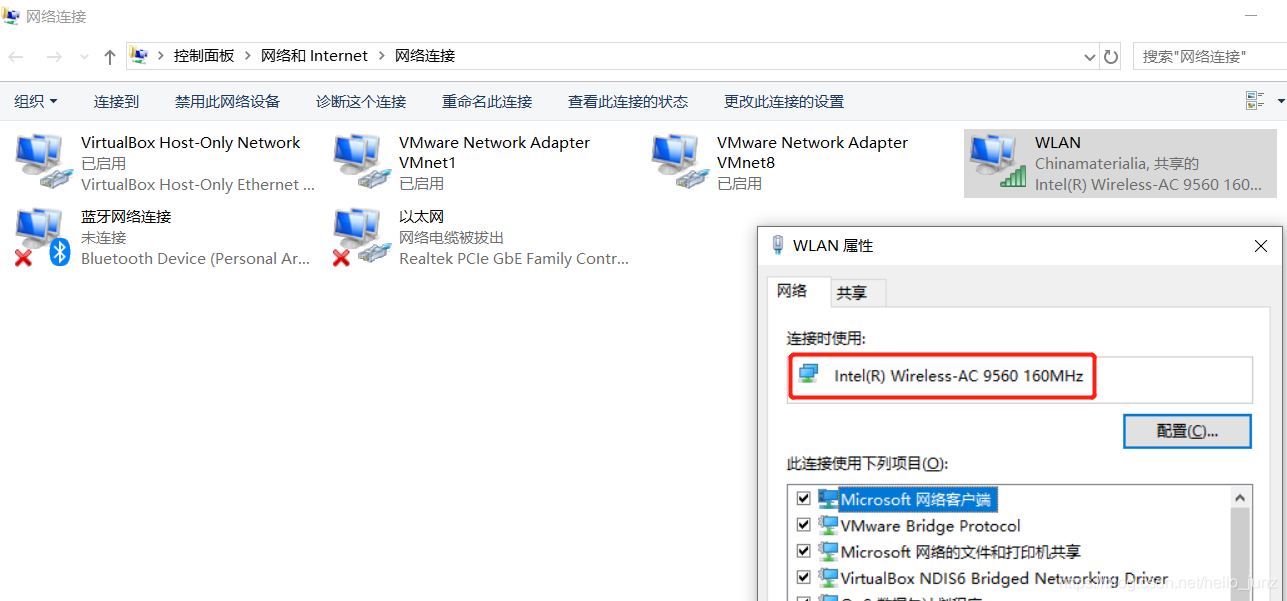
无线网卡名称可以在宿主机查到,选中无线网卡WLAN,鼠标右键--> 属性
四、虚拟机配置桥接模式
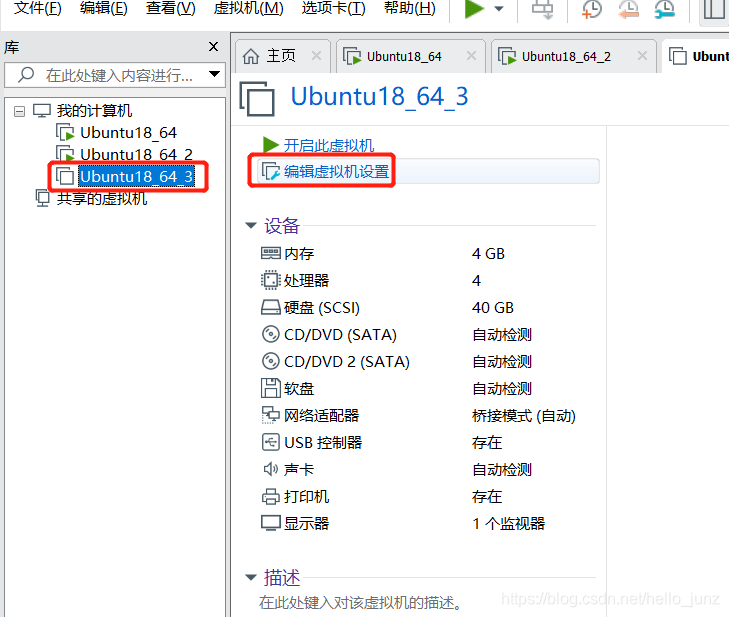
4.1 在vmware主窗口,选择你要配置桥接模式的虚拟机,然后点击“编辑虚拟机设置”
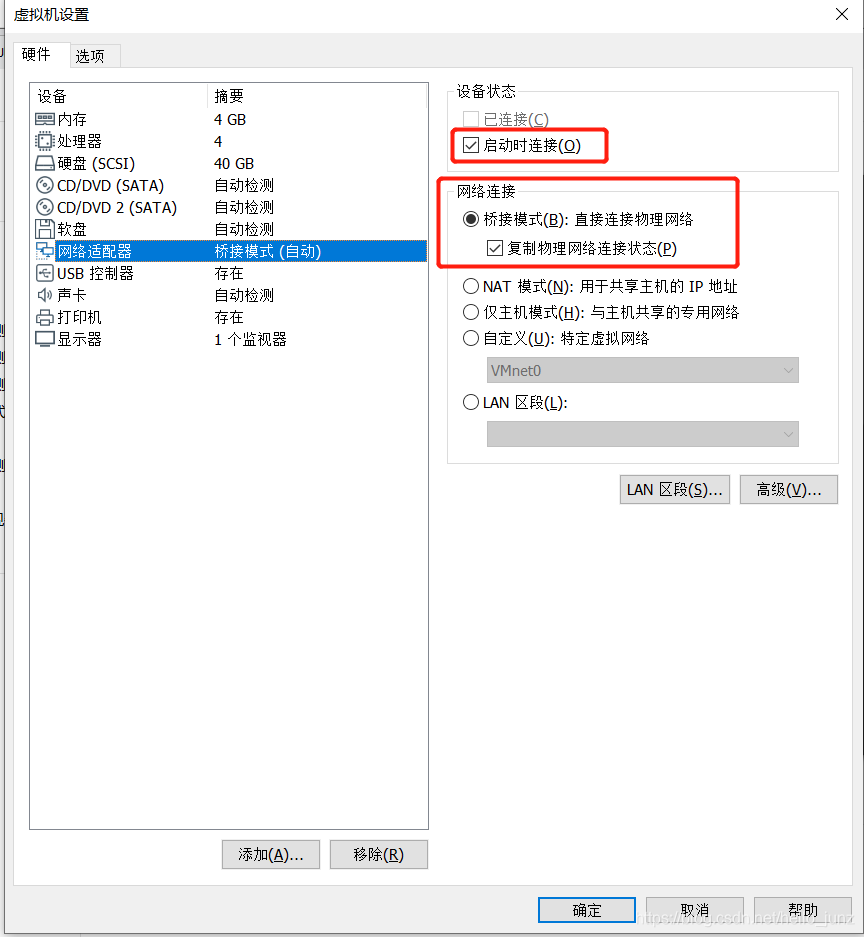
4.2 选中桥接模式,并勾选“复制物理网络连接状态”
五、虚拟机静态IP配置
5.1 启动虚拟机,打开终端
5.2 编辑/etc/network/interfaces文件
敲入指令: sudo vi /etc/network/interfaces, 如下
jerry@ubuntu:~$ sudo vi /etc/network/interfaces
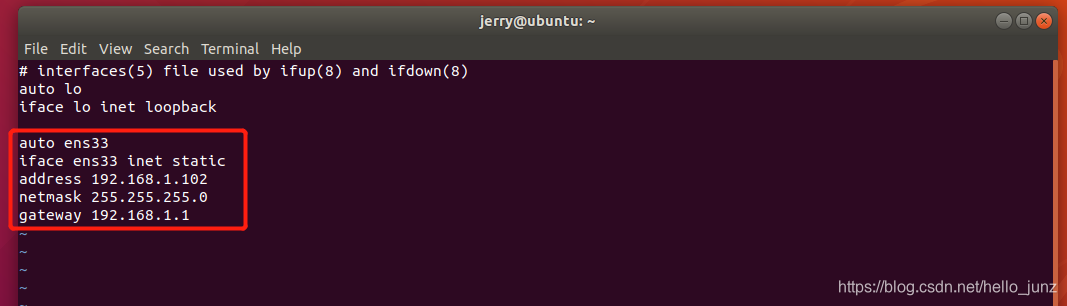
ens33为此虚拟机网卡,请根据你自己虚拟机实际情况修改
address为配置的静态ip,请根据你自己的网络环境修改
netmask为配置的子网掩码,请根据自己的网络配置修改
gateway为默认网关,配置成宿主机无线网卡配置的网关一样。宿主机的无线网卡网关可以通过ipconfig /all 指令查看
5.3 配置DNS
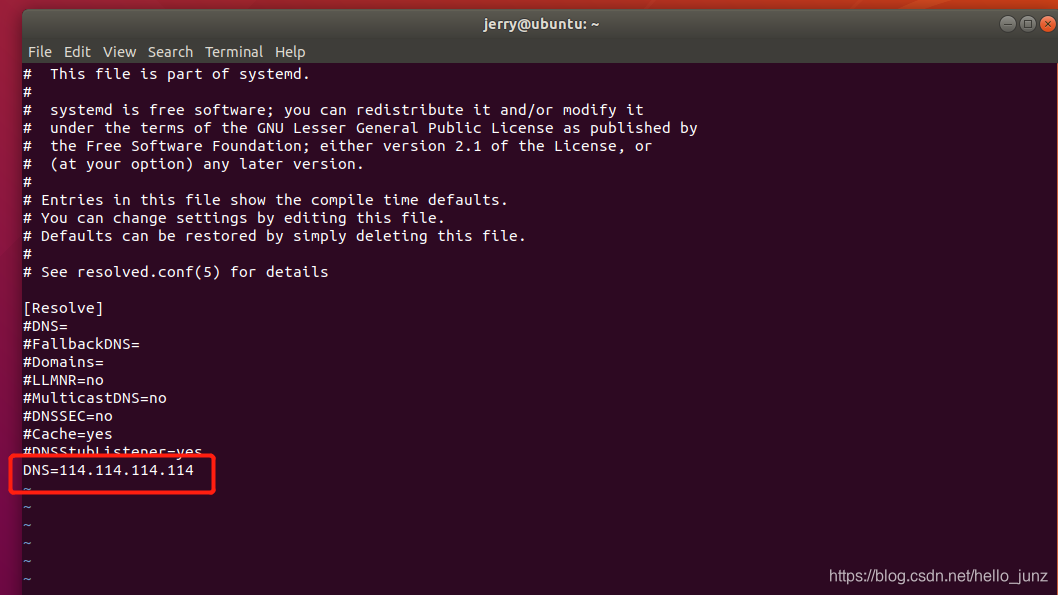
编辑/etc/systemd/resolved.conf 文件,敲入指令:sudo vi /etc/systemd/resolved.conf ,如下
jerry@ubuntu:~$ sudo vi /etc/systemd/resolved.conf
在文件最后加入一行:DNS=114.114.114.114,如下
保存并退出
然后,重启系统(sudo reboot)
六、检查验证
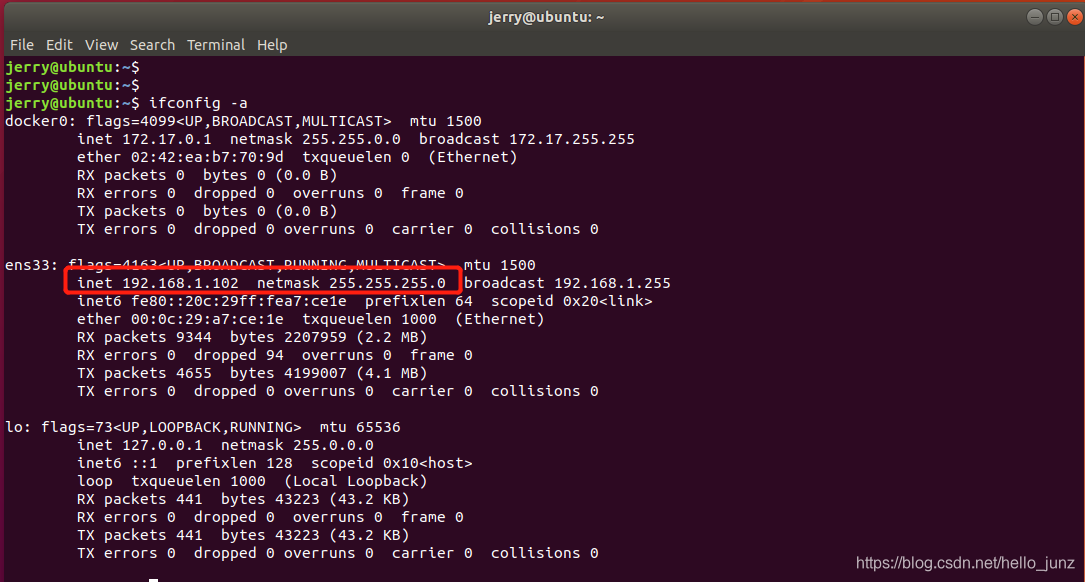
6.1 查看虚拟机的IP
打开终端,查看配置的静态IP
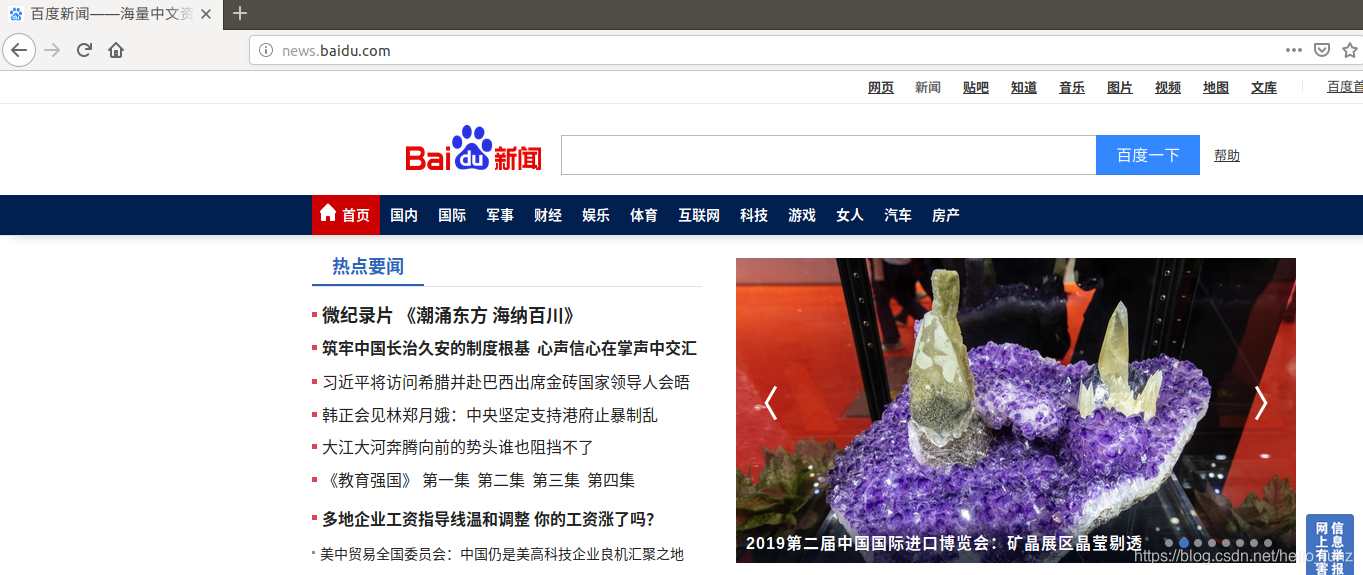
6.2 打开firefox,打开百度新闻
发现可以宿主机连接wifi访问外网了
至此,大功告成!





 扫一扫
扫一扫


 9952
9952


 到【灌水乐园】发言



