


软件介绍
PiXYZ Studio 2025是一款专注于工业级CAD数据准备与优化的专业软件,其核心功能是将来自CATIA、SolidWorks、NX等主流CAD工具的高密度参数化模型,通过先进的镶嵌细分技术转化为轻量化网格,同时支持CATPart、3DXML、JT、STEP等十余种工业格式的直接导入与批量处理。该软件内置120余种优化算法,涵盖几何简化、拓扑修复、冗余数据清理等功能,可显著降低模型多边形数量并提升渲染性能,尤其适用于实时渲染、AR/VR及数字孪生等场景。其交互式图形界面支持手动调整模型细节、合并部件及材质优化,而嵌入式Python API则允许用户通过脚本实现自动化处理流程,例如批量文件导入/导出或定制优化方案。此外,PiXYZ Studio 2025与Unity、Unreal Engine等实时引擎深度兼容,可直接导出适配混合现实开发的优化模型,并支持自定义插件开发以适配特定工作流程。该软件广泛应用于工业设计、建筑可视化、虚拟培训及市场营销等领域,帮助用户高效将工程数据转化为符合实时体验需求的数字资产。

安装教程
1.下载完成后,鼠标右击【PiXYZ Studio 2025】压缩包,选择【解压至此处】
2.打开解压后的文件夹,鼠标右击【Setup】选择【以管理员身份运行】
3.点击【下一步】

4.点击【我接受】
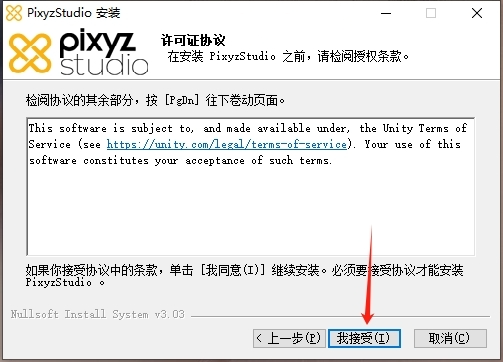
5.修改路径地址中的第一个字符C可更改安装位置(如:把C改为D软件将安装到D盘),点击【下一步】
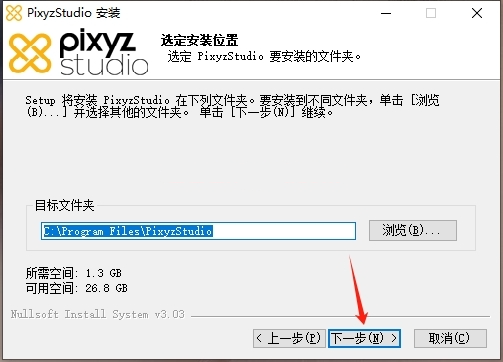
6.点击【安装】

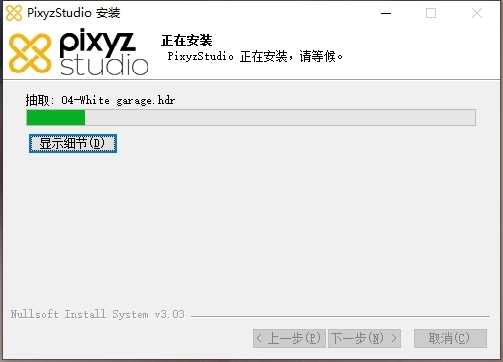
7.安装中…
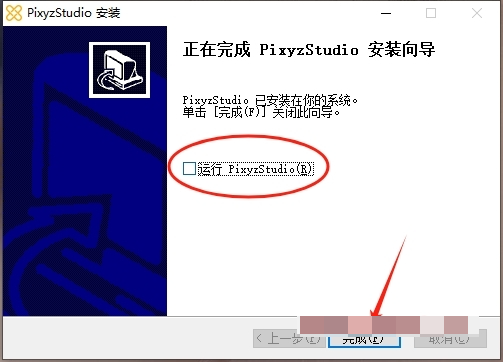
8.取消勾选【Run PiXYz Studio】,点击【完成】
9.打开安装包解压后的【PiXYZ Studio 2022(64bit)】文件夹,双击打开【Crack】文件夹
10.选中该文件夹中的【PixyzLicenseServer】鼠标右击选择【复制】
11.打开电脑“C”盘,鼠标右击空白处选择【粘贴】

12.双击打开粘贴后【PixyzLicenseServer】文件夹
13.鼠标右击【server_install】选择【以管理员身份运行】

14.界面显示“…启动成功”,点击右上角【X】关闭
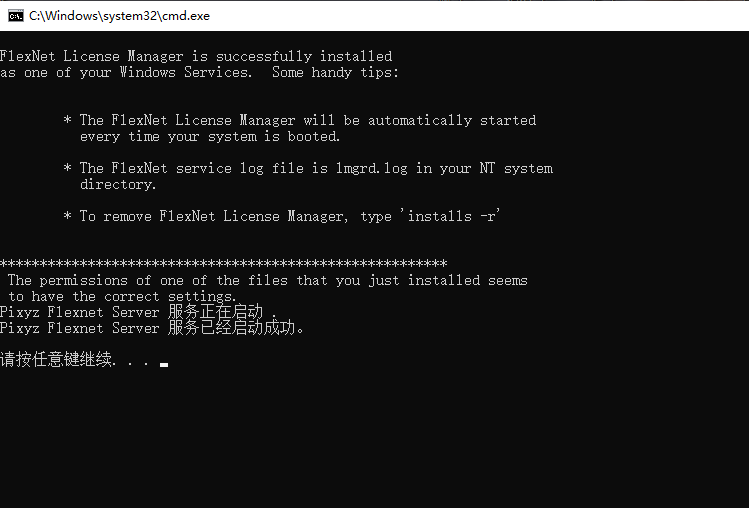
15.继续在打开的【Crack】文件夹中,双击打开【PiXYZStudio】文件夹
16.全选该文件夹中的所有文件鼠标右击选择【复制】
17.打开开始菜单,找到【PixyzStudio】软件,鼠标按住软件图标不动,将软件快捷方式拖动到桌面
18.鼠标右击桌面【PiXYZStudio 】图标选择【打开文件所在的位置】
19.鼠标右击空白处选择【粘贴】
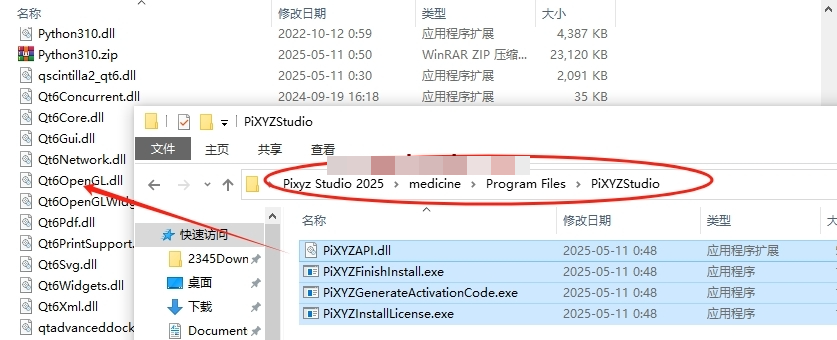
20.点击【替换目标中的文件】
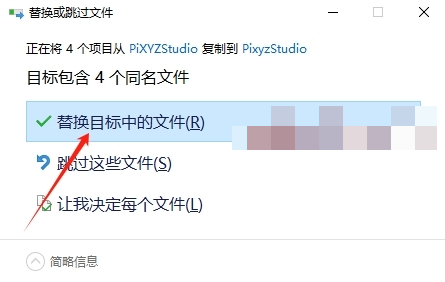
21.双击桌面【PiXYZStudio】图标启动软件
22.创建“License server”名称:①点击【License server】②点击【New…】③输入任意名称(如:softgj)④点击【ok】
23.填写名称地址:①点击【Edit Preset】②”Address”下方输入【localhost】③”Por“t端口号输入【27010】④点击【Apply】
24.点击【Close】
25.选择模式,点击【ok】
26.取消【…Check at startup】,点击【Close】
27.安装完成





 扫一扫
扫一扫


 6万+
6万+

 被折叠的 条评论
为什么被折叠?
被折叠的 条评论
为什么被折叠?
 到【灌水乐园】发言





