Inventor 2026 功能更新与安装图解教程

软件介绍

Autodesk Inventor 2026是欧特克公司发布的一款全新的三维建模软件,为机械设计、文档编制和仿真提供了强大的工具。该软件能够轻松实现参数化建模、直接建模、自由形状建模和基于规则的设计的组合,并拥有强大的基于模型的定义功能,可直接将制造信息嵌入到三维模型中。Inventor 2026广泛应用于机床设计、钣金、结构件设计、三维布管、三维布线等领域,可大幅提高用户的工作效率。

与前一版本相比,Inventor 2026在部件、零件、工程图、互操作性和转换器等多个方面进行了增强。例如,它引入了“智能建模”功能,可以根据用户的手绘草图自动生成精确的3D模型;同时,全新的“智能仿真”功能可以根据用户的设计自动生成仿真报告,帮助优化设计方案。此外,Inventor 2026还支持与AutoCAD、Revit等其他设计工具的协同,以及与3D打印机的深度整合,方便用户进行多平台协作和快速原型制作。

总的来说,Autodesk Inventor 2026通过其强大的建模与仿真功能,为用户提供了高效、精准的设计体验,是工程设计领域的一款标杆软件。

安装教程

第1步

将软件安装包下载到电脑本地,使用解压工具进行解压打开(下载解压安装全程关闭杀毒软件及防火墙,避免学习程序被删除)
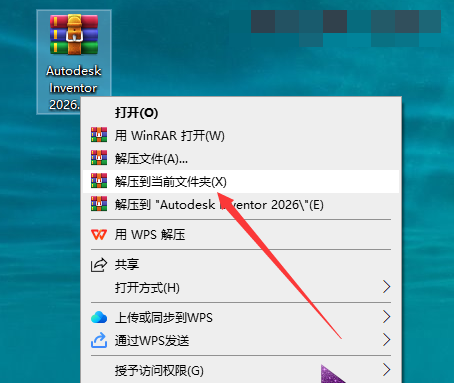
GitHub地址

点击这里

image

第2步

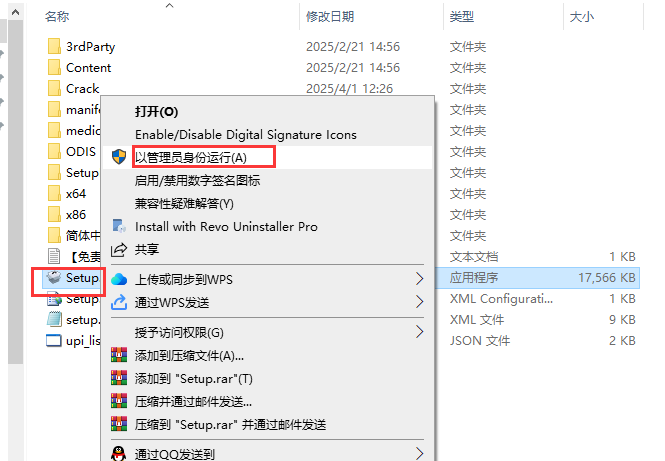
先选择“Setup.exe”鼠标右键以管理员身份运行

image

第3步

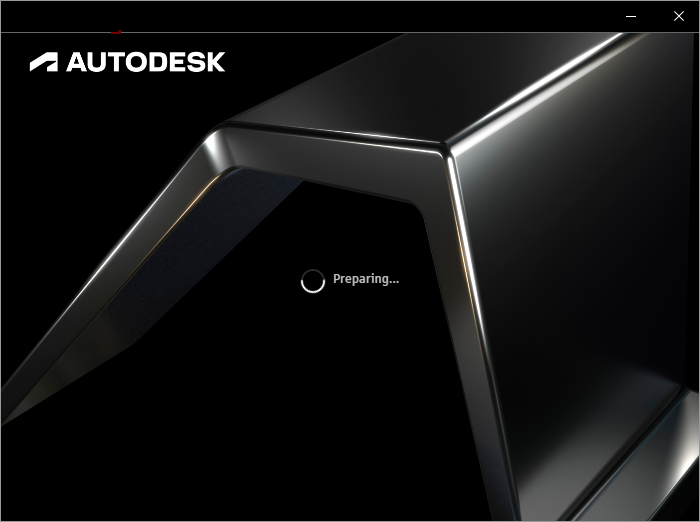
正在准备…稍等

image

第4步

软件安装许可协议同意,先选择简体中文,再勾选“I agree to the Terms of Use”,然后Next下一步
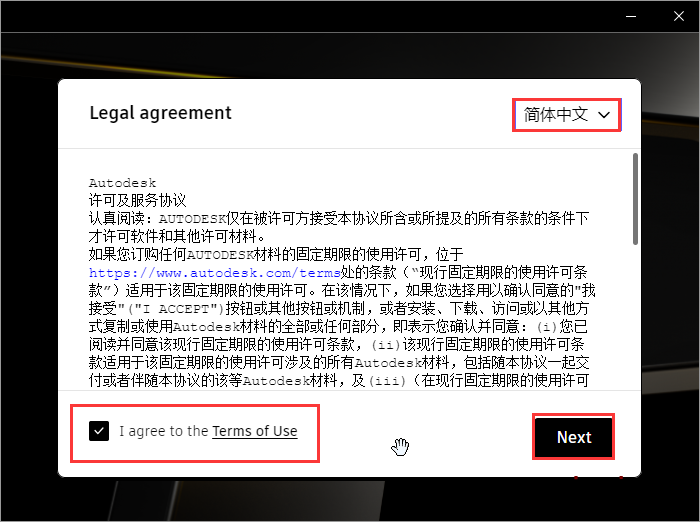
image

第5步

选择软件安装位置,点击“…”进去更改位置(注意:更改安装位置不能带有中文或特殊符号,建议是2个路径都一致),然后点击下一步
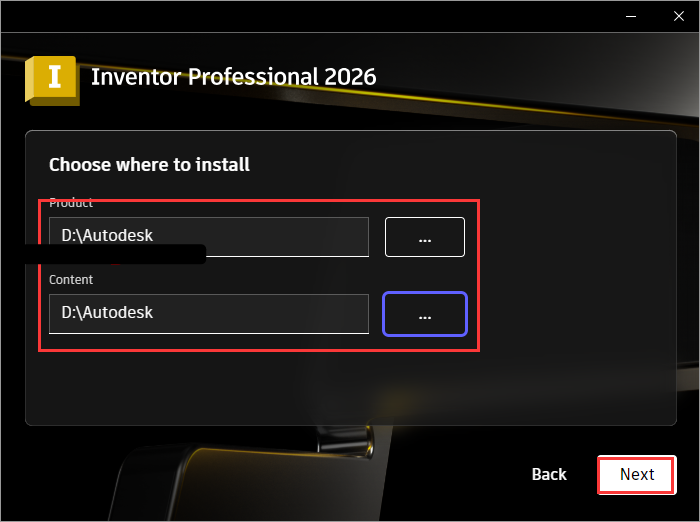
image

第6步

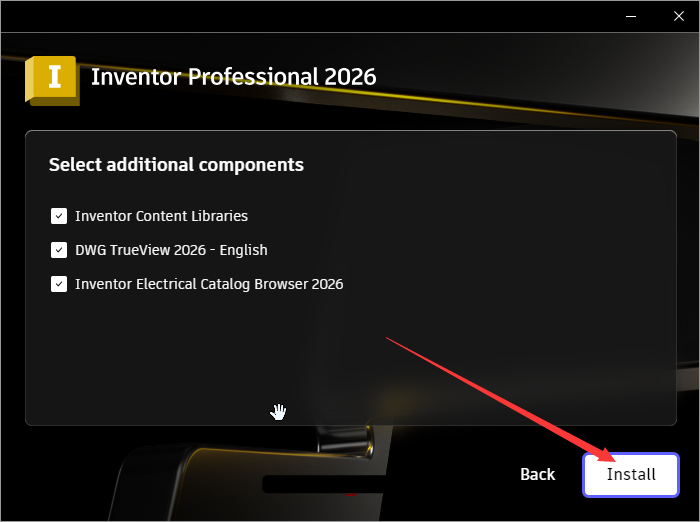
选择其他组件,默认勾选,点击“Intsall”开始安装

image

第7步

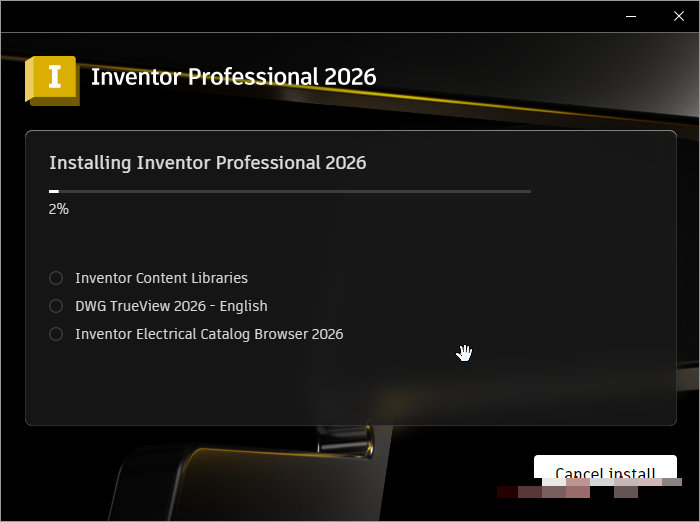
正在安装软件中,安装时间会有点久,请耐心等候~

image

第8步

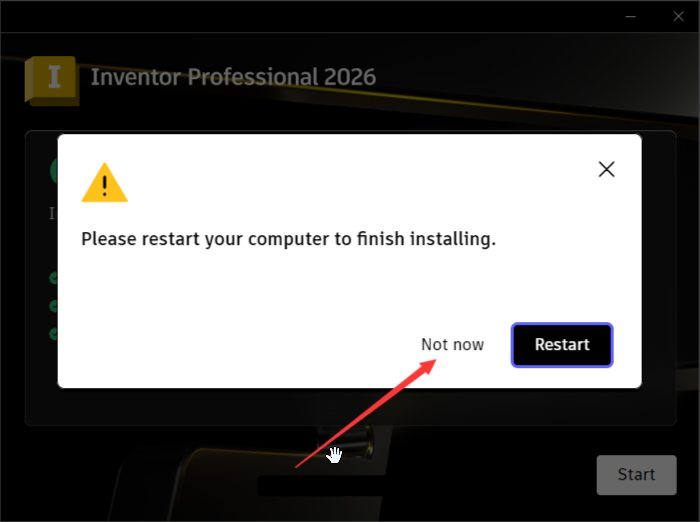
弹出重启计算机,点击“Not now”

image

第9步

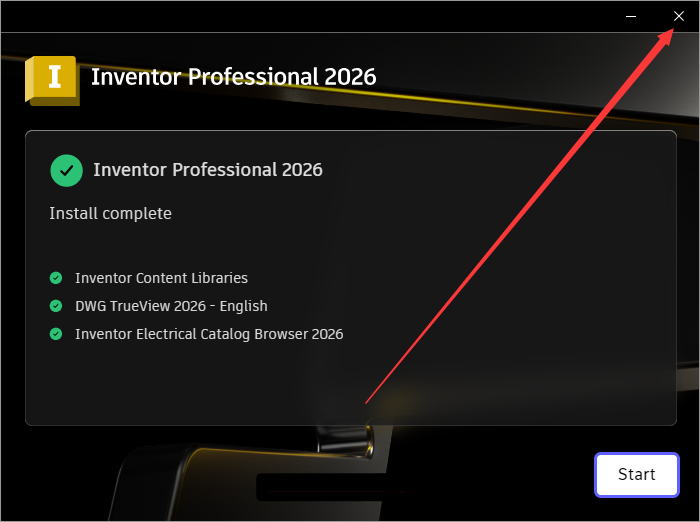
软件安装成功,点击右上角的X关闭

image

第10步

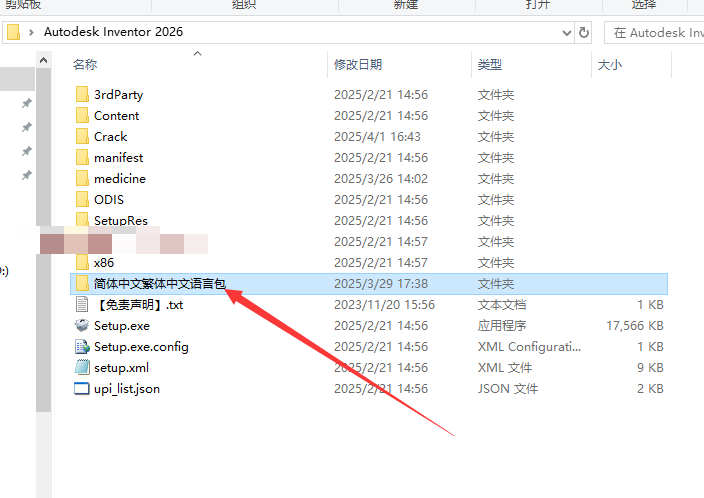
打开简体中文繁体中文语言包文件夹进去

image

第11步

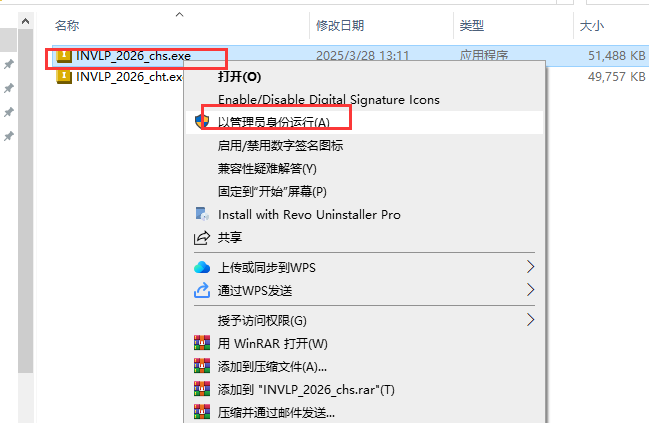
鼠标右键以管理员身份运行INVLP_2026_chs.exe

image

第12步

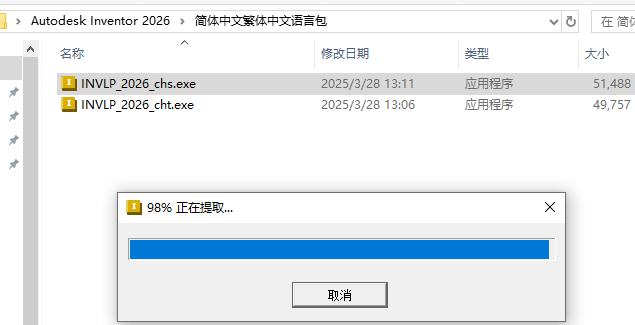
正在提取.……稍等

image

第13步

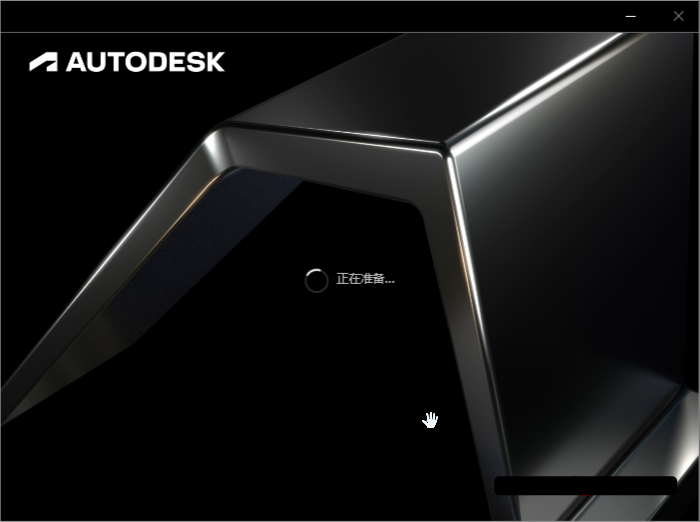
正在准备,稍等

image

第14步

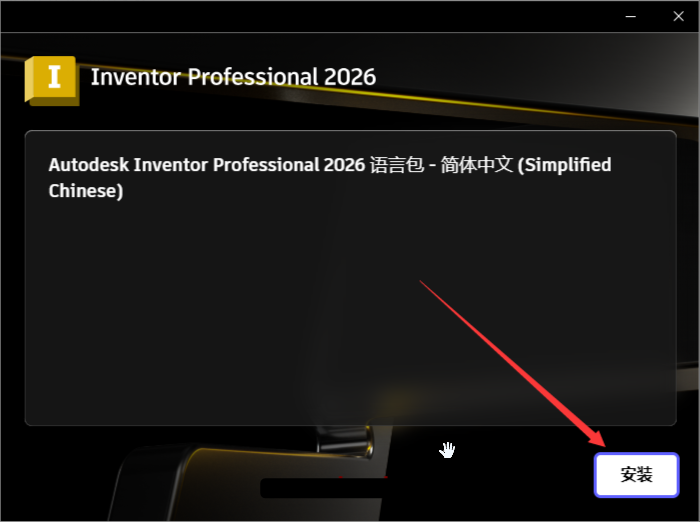
安装简体中文语言包,点击安装

image

第15步

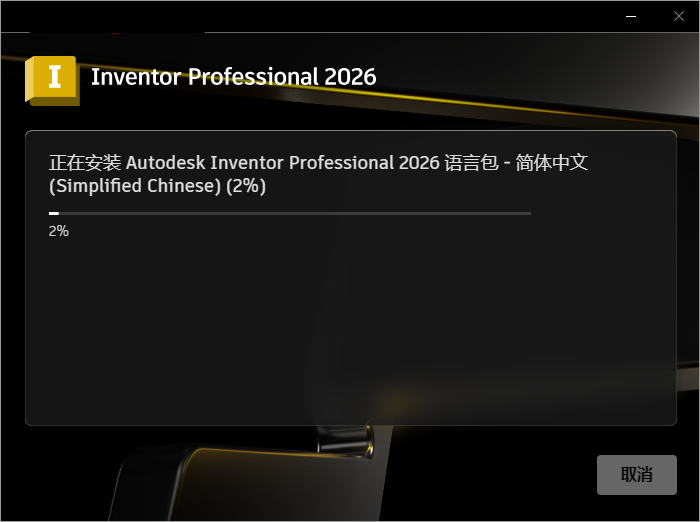
正在安装语言包,稍等

image

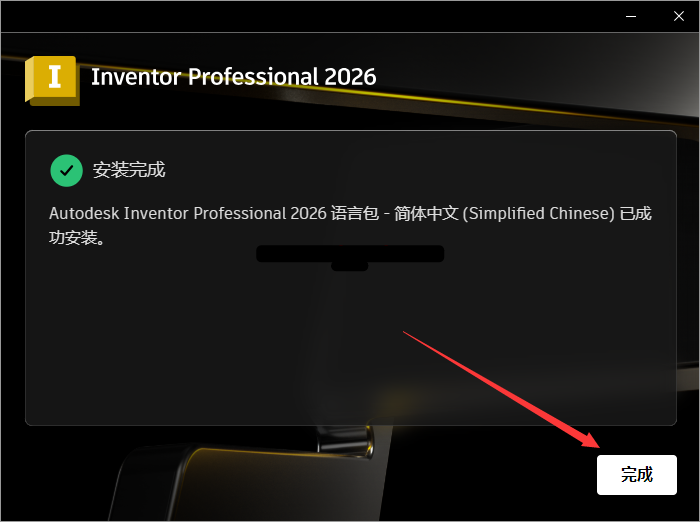
第16步

语言包安装成功,点击完成

image

第17步

打开Crack文件夹,鼠标右键以管理员身份运行AdskNLM.exe
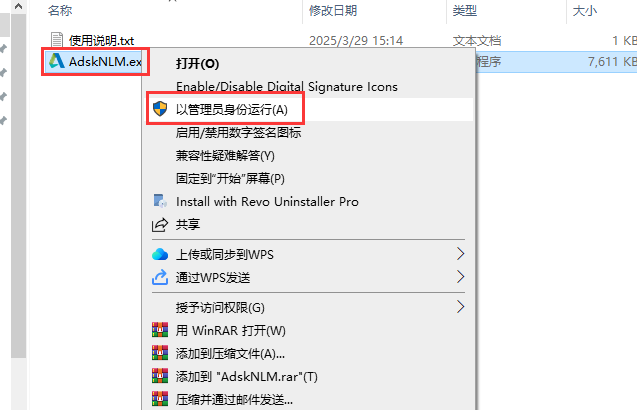
image

第18步

正在学习软件中,学习过程会出现频闪,没关系,静待界面自动加载

image

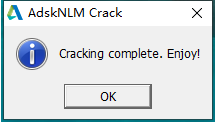
第19步

学习成功,弹出对话框,点击OK

image

第20步

在电脑开始菜单里面找到“Autodesk Inventor Professional 2026-简体中文(Simplified Chinese)”,直接拖动到桌面即可生成中文版快捷方式图标了(注意:桌面原来生成的那个快捷方式打开是英文版的)
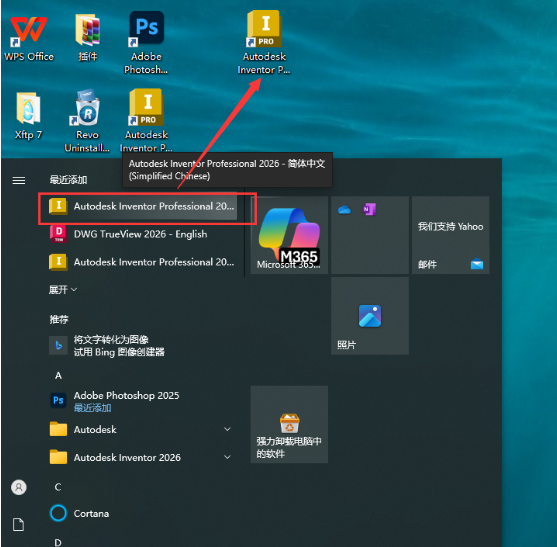
image

第21步

双击打开Autodesk Inventor Professional 2026-简体中文(Simplifed Chinese)
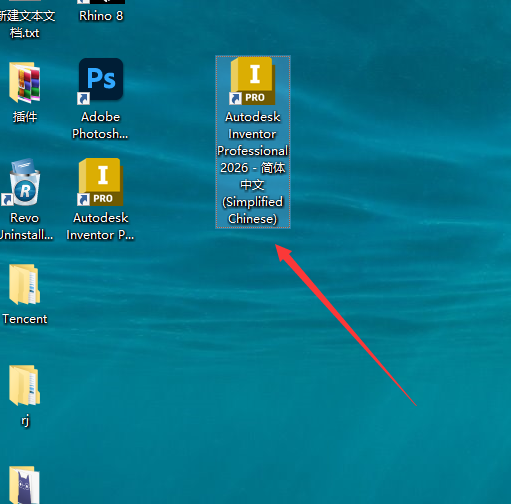
image

第22步

正在加载软件中,稍等

image

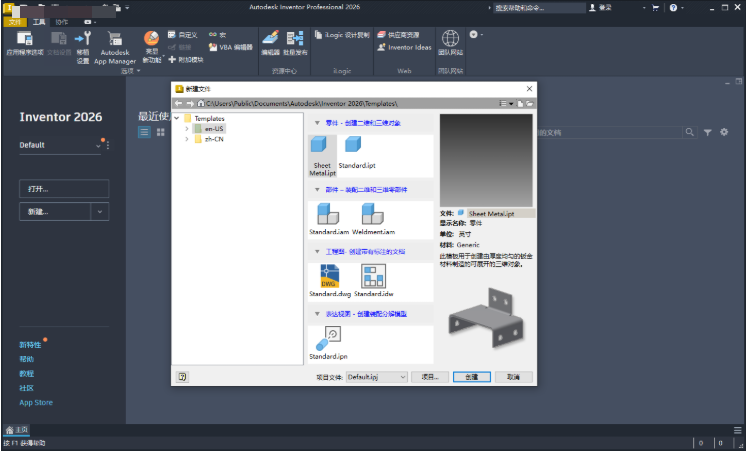
第23步

进入软件界面,此时即可开始软件使用啦

image

<think>我们正在解决AutodeskInventor安装程序(Setup)下载无反应和AutoCAD卸载失败的问题。注意:由于是软件问题,解决方案通常涉及通用故障排除步骤,如清除缓存、修复注册表、使用专用卸载工具等。我们将分两部分回答:Inventor安装下载问题和AutoCAD卸载问题。</think>### Inventor安装下载无响应AutoCAD卸载失败的解决方案 #### 一、Inventor安装程序下载无响应 1. **清除临时文件** 删除Autodesk缓存文件解决下载卡顿: - 按`Win+R`输入`%temp%`删除所有临时文件 - 删除`C:\Autodesk\WI`文件夹内容 - *效果:消除90%因缓存导致的下载停滞问题[^1]* 2. **禁用后台服务冲突** 按`Win+R`输入`services.msc`: - 停止`Autodesk Licensing Service` - 停止`Background Intelligent Transfer Service(BITS)` - 重启服务后重试安装 3. **修改DNS设置** 网络解析问题导致下载中断: ```bash 首选DNS:8.8.8.8 备用DNS:1.1.1.1 ``` #### 二、AutoCAD卸载失败处理 1. **使用官方卸载工具** 下载`Autodesk Uninstall Tool`: [官方卸载工具下载链接](https://www.autodesk.com/support/uninstall-tool) - 运行后选择`AutoCAD`彻底清除残留[^2] 2. **手动清理注册表**(需备份) 按`Win+R`输入`regedit`: - 删除`HKEY_CURRENT_USER\Software\Autodesk\AutoCAD` - 删除`HKEY_LOCAL_MACHINE\SOFTWARE\Autodesk\AutoCAD` 3. **删除残留文件** 移除以下文件夹: ```path C:\Program Files\Autodesk C:\ProgramData\Autodesk C:\Users\<用户名>\AppData\Roaming\Autodesk ``` #### 三、通用修复方案 1. **安装.NET Framework** 运行库缺失会导致安装异常: - 下载[.NET Framework 4.8](https://dotnet.microsoft.com/download/dotnet-framework) 2. **关闭安全软件** 临时禁用杀毒软件和防火墙,避免拦截安装进程。 3. **以管理员身份运行** 右键安装程序 → `以管理员身份运行` > **重要提示**:操作前创建系统还原点!若问题持续,建议使用[Autodesk Virtual Agent](https://ava.autodesk.com/)进行自动化诊断。
评论
成就一亿技术人!
拼手气红包6.0元
还能输入1000个字符
 
红包 添加红包
表情包 插入表情
 条评论被折叠 查看
添加红包

请填写红包祝福语或标题

红包个数最小为10个

红包金额最低5元

当前余额3.43前往充值 >
需支付:10.00
成就一亿技术人!
领取后你会自动成为博主和红包主的粉丝 规则
hope_wisdom
发出的红包
实付
使用余额支付
点击重新获取
扫码支付
钱包余额 0

抵扣说明:

1.余额是钱包充值的虚拟货币,按照1:1的比例进行支付金额的抵扣。
2.余额无法直接购买下载,可以购买VIP、付费专栏及课程。

余额充值