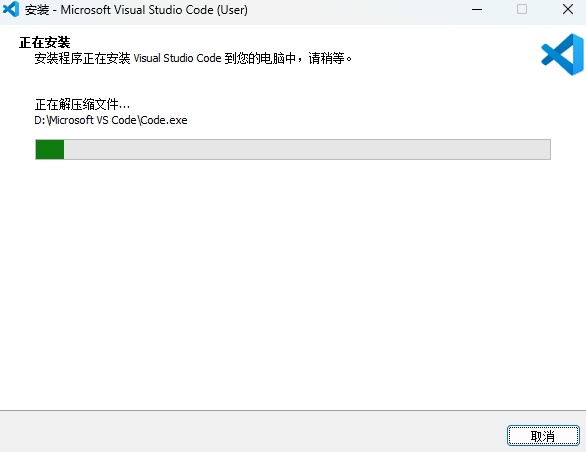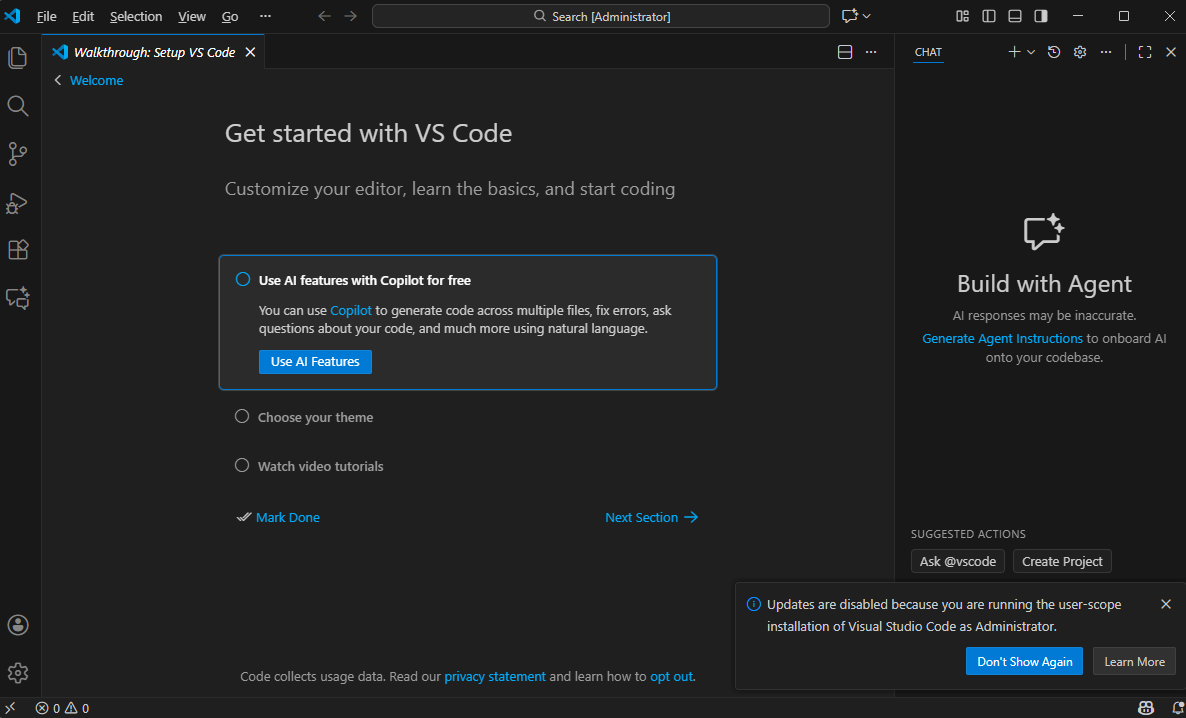
Visual Studio Code安装

目录

1.下载

2.安装

3.汉化


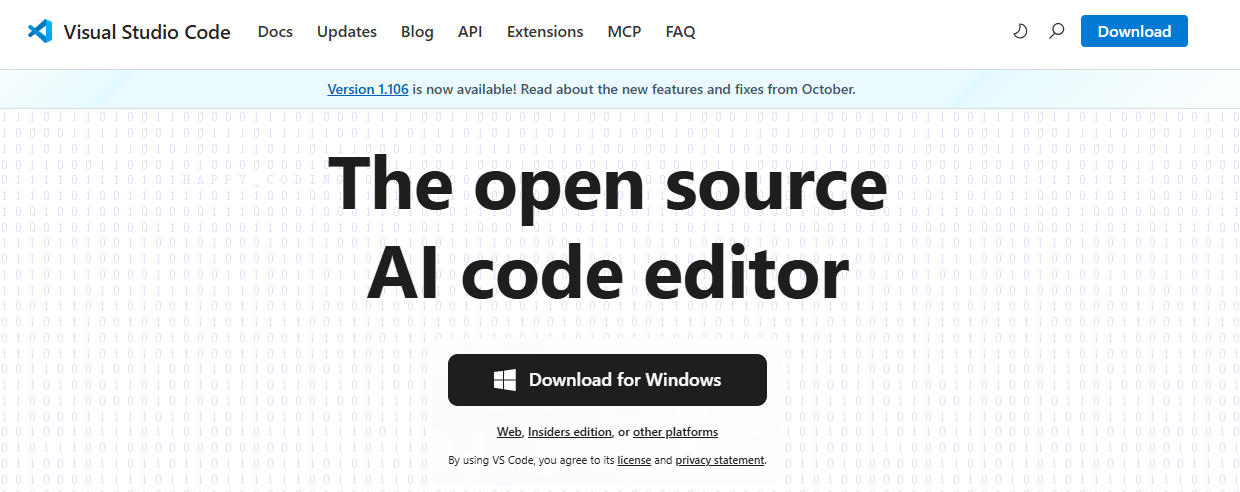
1.下载

官网地址:https://code.visualstudio.com/
2.安装

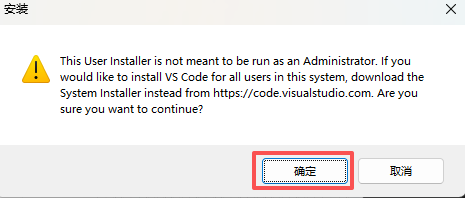
点击确定
勾选我同意此协议,点击下一步
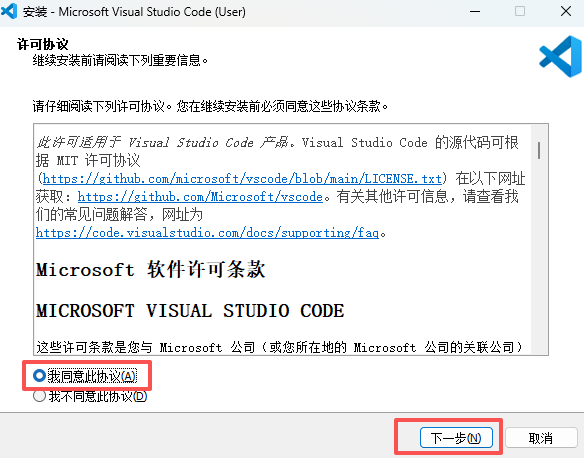
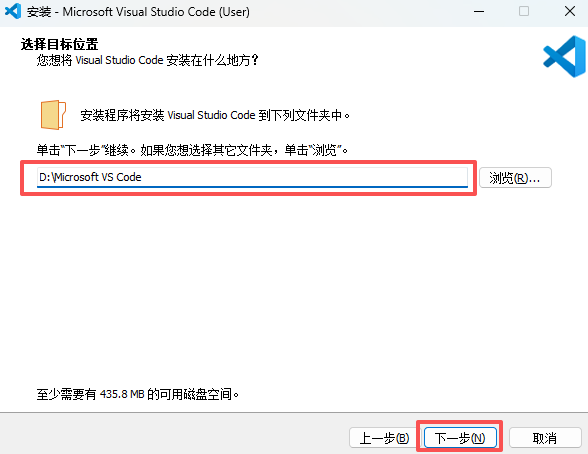
更改安装目录,点击下一步
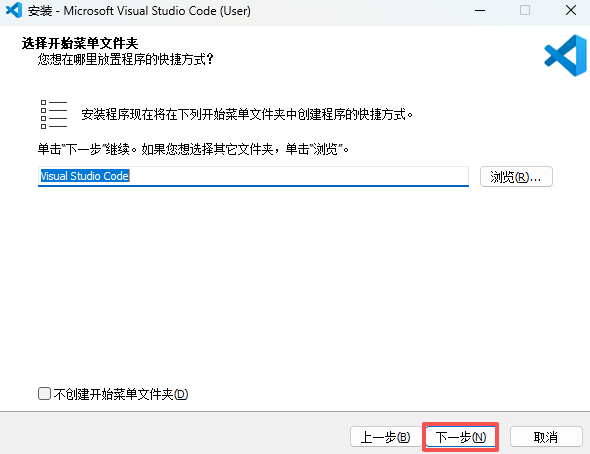
点击下一步
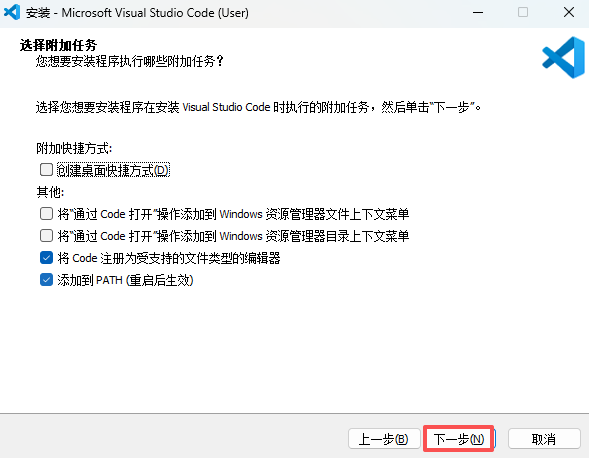
根据需要勾选,点击下一步
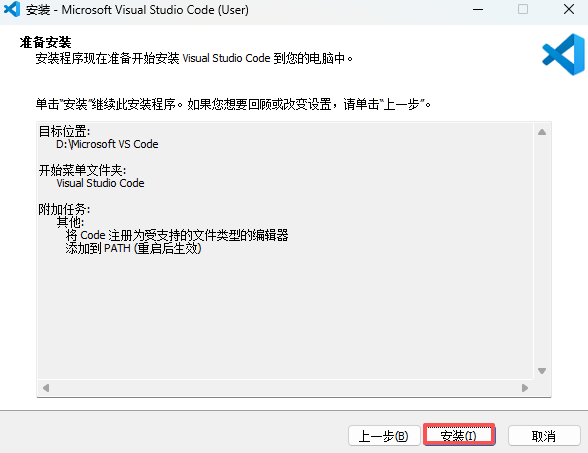
点击安装
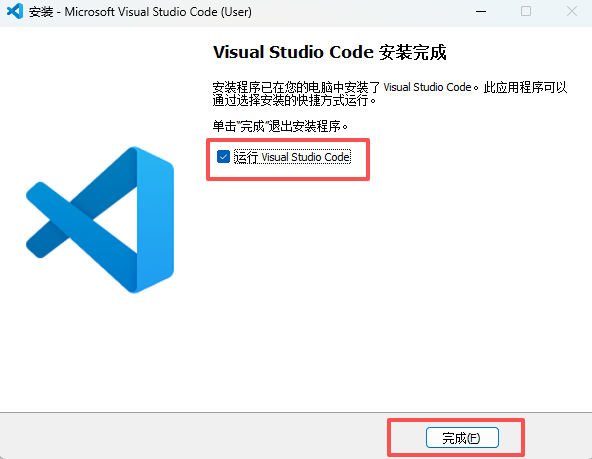
默认勾选,点击完成
3.汉化

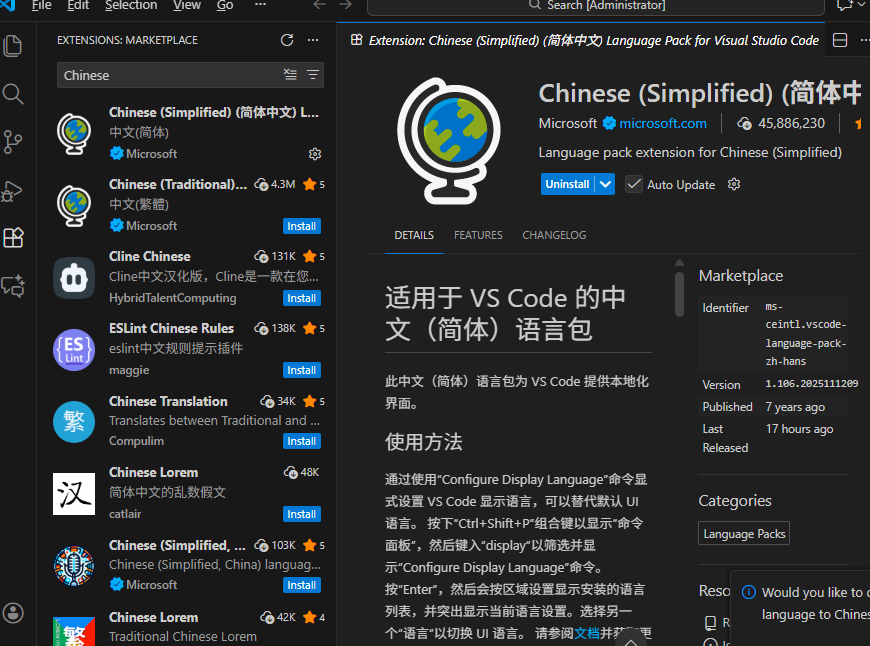
在 VSCode 左侧栏中,找到并点击"Extensions"(扩展)图标,或使用快捷键Ctrl+Shift+X(Windows/Linux)或Command+Shift+X(Mac)打开扩展市场。
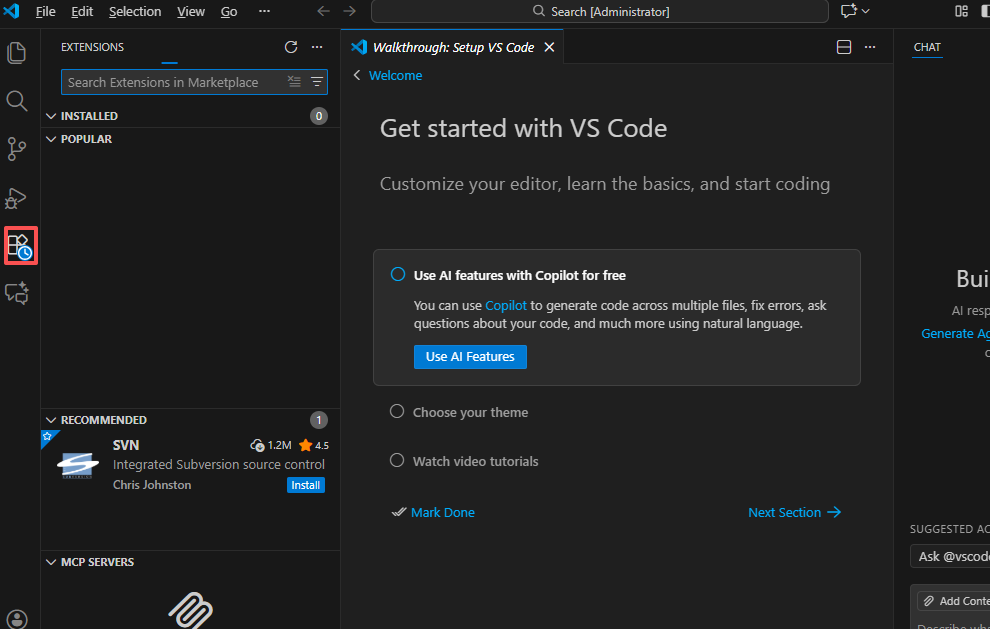
在扩展市场顶部的搜索框中,输入"Chinese"或"中文",然后按回车键搜索。
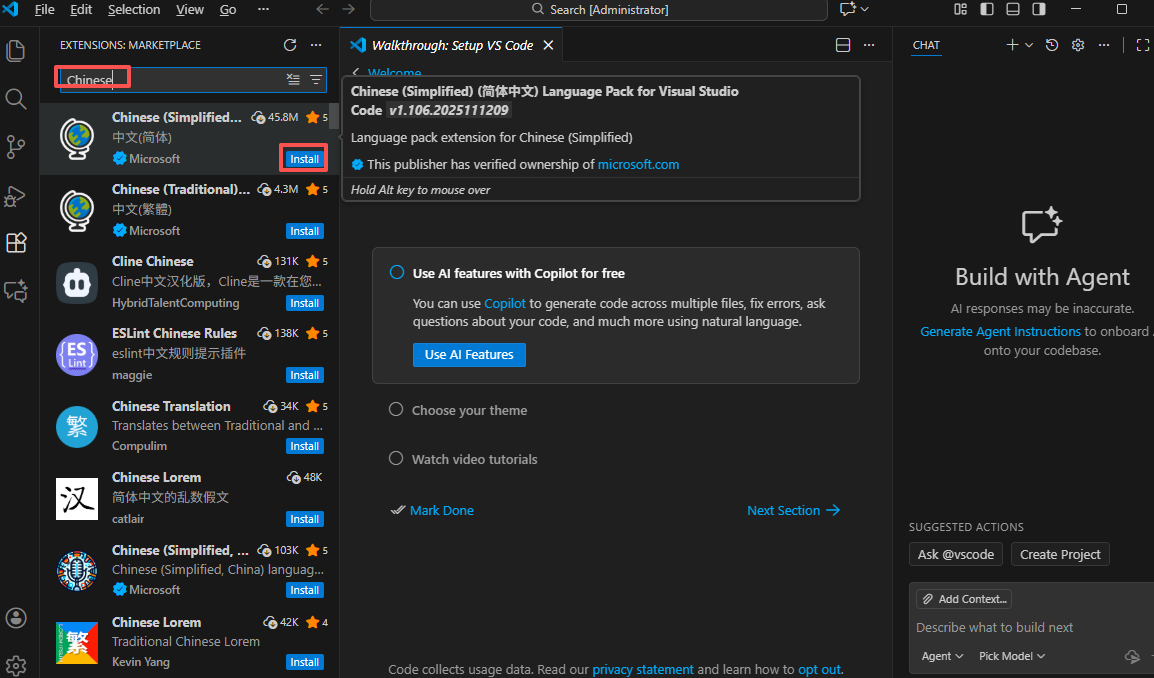
在搜索结果中找到"Chinese (Simplified) (简体中文) Language Pack for Visual Studio Code"(由 Microsoft 发布的官方中文语言包),点击"Install"(安装)按钮。
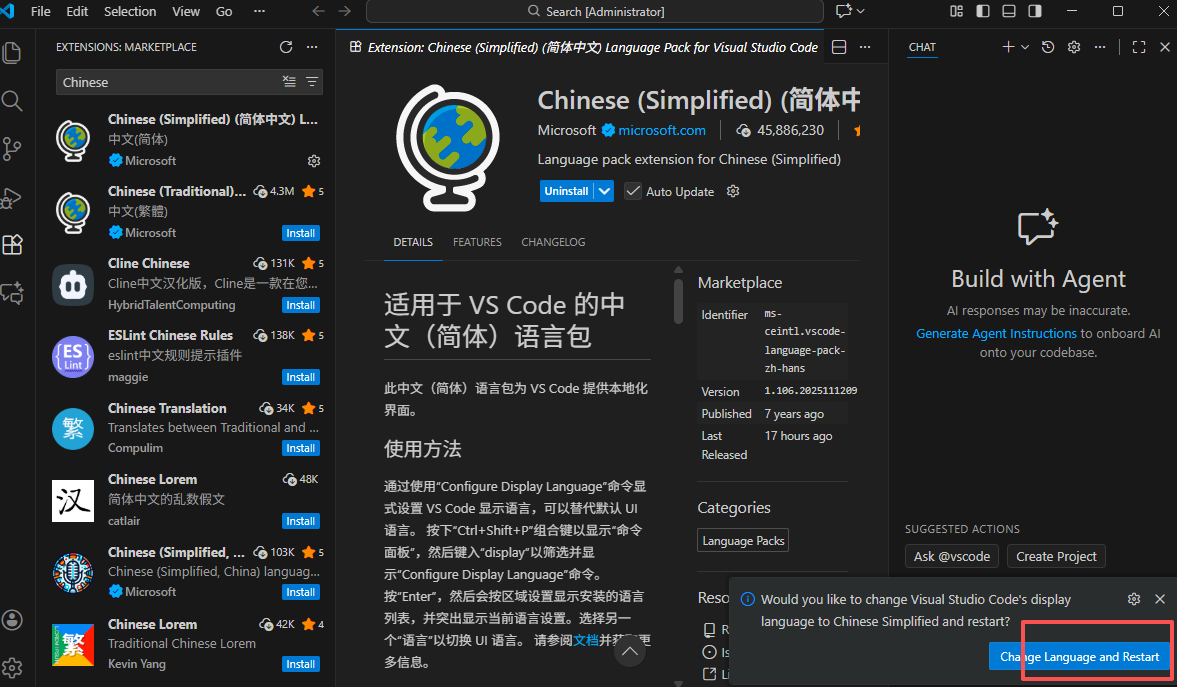
选择语言后,VSCode 会提示需要重启编辑器以应用更改。点击"Restart"(重启)按钮。

### 下载和安装 Visual Studio Code 的方法 Visual Studio Code(简称 VSCode)是一款免费开源的跨平台代码编辑器,支持多种编程语言,并提供丰富的扩展生态系统。以下是不同操作系统下下载和安装 Visual Studio Code 的详细步骤。 #### Windows 版本的安装 1. **访问官方网站** 打开浏览器并进入 [Visual Studio Code 官方网站](https://code.visualstudio.com/) 以获取最新版本的下载链接。 2. **下载安装程序** 在首页点击“Download for Windows”按钮,开始下载适用于 Windows 的安装程序。如果需要特定版本,可以修改下载链接中的版本号部分,例如:`https://vscode.cdn.azure.cn/stable/5554b12acf27056905806867f251c859323ff7e9/VSCodeSetup-x64-1.64.0.exe`[^5]。 3. **运行安装程序** 双击下载的 `.exe` 文件以启动安装向导。按照提示逐步完成许可协议、目标位置、开始菜单文件夹以及附加任务的选择。 4. **完成安装** 安装完成后,可以选择立即启动 Visual Studio Code 或稍后手动打开它。 5. **首次启动配置** 首次启动时,可以根据需求安装扩展插件、调整工作区设置、配置快捷键、设置代码片段、集成版本控制等[^1]。 #### Linux 版本的安装(以 Ubuntu 为例) 1. **访问官方网站** 进入 [Visual Studio Code 官方网站](https://code.visualstudio.com/) 并选择 Linux 版本进行下载。 2. **保存下载文件** 点击下载按钮后,系统会自动将 `.deb` 或 `.rpm` 文件保存到本地目录,通常为 `~/Downloads` 目录。 3. **使用终端安装** 打开终端并切换到下载目录,执行以下命令安装: ```bash sudo dpkg -i code_*.deb # 对于 .deb 包 ``` 如果遇到依赖问题,可以通过以下命令修复: ```bash sudo apt install -f ``` 4. **验证安装** 安装完成后,在终端输入 `code .` 启动 Visual Studio Code。 5. **避免 Snap 安装带来的问题** 使用上述 `.deb` 包安装的方式可以避免通过 `snap` 或 Ubuntu Software Center 安装所导致的 `loop` 增加和 `~/snap` 文件夹生成的问题[^4]。 #### macOS 版本的安装 1. **访问官方网站** 打开 [Visual Studio Code 官方网站](https://code.visualstudio.com/) 并点击 macOS 版本下载链接。 2. **下载 macOS 版本** 系统会自动下载 `.zip` 格式的安装包,通常保存在 `~/Downloads` 文件夹中。 3. **解压并移动至应用程序文件夹** 解压下载的文件后,将 `Visual Studio Code.app` 拖拽至“Applications”文件夹。 4. **启动 Visual Studio Code** 在“Applications”中找到 `Visual Studio Code` 并双击运行。首次启动时,可以根据需要进行个性化设置,如安装扩展插件、配置工作区设置、学习快捷键等[^1]。 #### 注意事项 - 确保始终从官方渠道下载安装包,以防止安全风险。 - 不同操作系统的安装方式略有差异,但整体流程相似。 - 安装过程中可以选择自定义路径或默认路径。 - 安装完成后,建议根据开发需求安装必要的扩展插件,以提升开发效率。
评论
添加红包

请填写红包祝福语或标题

红包个数最小为10个

红包金额最低5元

当前余额3.43前往充值 >
需支付:10.00
成就一亿技术人!
领取后你会自动成为博主和红包主的粉丝 规则
hope_wisdom
发出的红包
实付
使用余额支付
点击重新获取
扫码支付
钱包余额 0

抵扣说明:

1.余额是钱包充值的虚拟货币,按照1:1的比例进行支付金额的抵扣。
2.余额无法直接购买下载,可以购买VIP、付费专栏及课程。

余额充值