





我的操作系统iso镜像都存放在windows共享上,所以这里先创建对应的挂载目录并执行挂载操作:
windows共享路径:\\HWT-SERVER-MINI\share_data
iso镜像位于其下的software\os目录中。
挂载windows共享
安装cifs-utils包,用于挂载smb共享:
sudo apt update && sudo apt install cifs-utils创建用于挂载的目录:
sudo mkdir -p /mnt/winshare编辑/etc/fstab文件以便重启后自动挂载
sudo nano /etc/fstab在行尾添加以下内容并保存,记得修改对应的用户名和密码
//hwt-server-mini/share_data /mnt/winshare cifs username=share,password=123456@a,uid=1000,gid=1000 0 0应用挂载设置
sudo mount -a
备注:如果该命令执行报错:mount: /mnt/winshare: mount(2) system call failed: No route to host.可能是没有安装cifs包,参考前面的命令即可
检查是否挂载成功(看看是否有列出iso镜像)
ls /mnt/winshare/software/os配置docker容器
我这里使用的pxe服务器为iventoy,其docker镜像地址为:ziggyds/iventoy - Docker Image | Docker Hub
创建用于保存iventoy配置信息的目录:
sudo mkdir -p /data/iventoy/config新建~/iventoy目录,并在其下创建docker-compose.yaml文件:
mkdir -p ~/iventoy && touch ~/iventoy/docker-compose.yaml编辑该yaml文件
cd ~/iventoy && nano docker-compose.yaml输入以下内容并保存退出
version: '3.9'
services:
  iventoy:
    image: ziggyds/iventoy:1.0.21
    container_name: iventoy
    restart: always
    privileged: true #must be true
    volumes:
      - /mnt/winshare/software/os:/app/iso
      - iventoy_config:/app/data
    network_mode: host
    environment:
      - AUTO_START_PXE=true # optional, true by default

volumes:
  iventoy_config:
上述中,/mnt/winshare/software/os为iso镜像存放的目录。
注意:/app/data不要绑定到主机目录,否则可以会因为该目录空的问题,导致无法正常访问网页:http://your_host_ip:26000,所以这里以卷的方式来挂载
创建并启动容器
sudo docker compose up -d启动pxe服务
在浏览器中输入http://192.168.70.170:26000,这里的ip地址部分是docker服务所在主机的ip,请作相应修改。
点击运行即可,如下图所示:
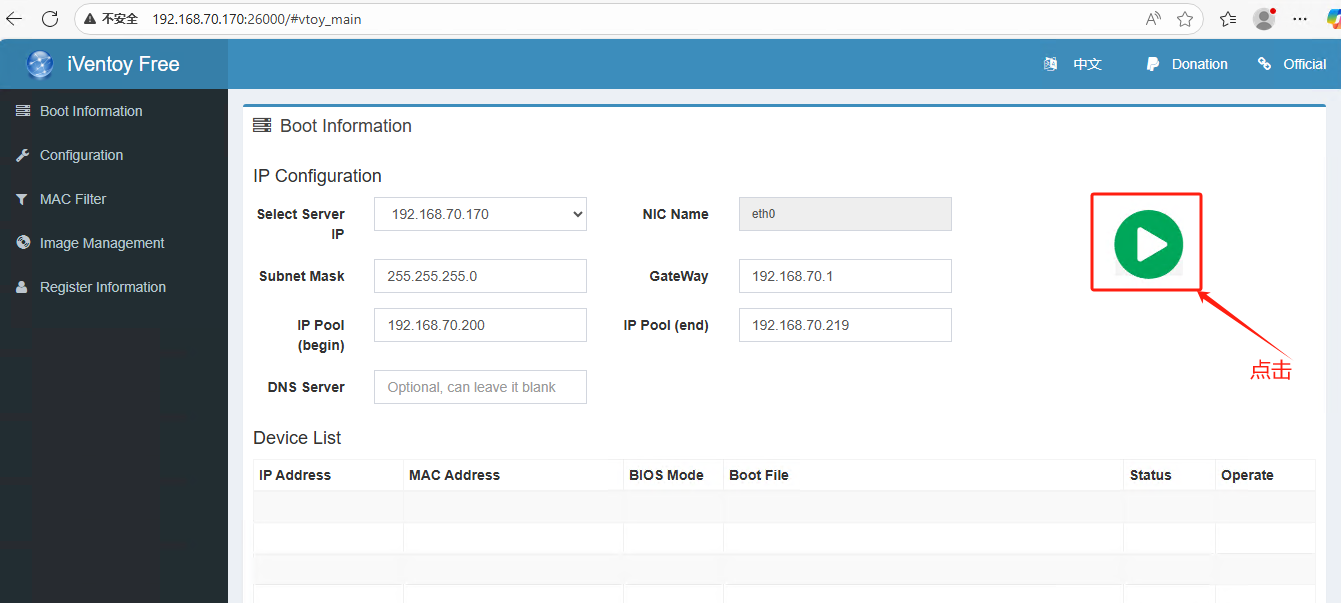
注:如果iso镜像目录没有任何镜像文件的话,运行可能不成功。
安装系统
这里以hyper-v虚拟机为例,创建一个新的虚拟机,然后以网络方式启动即可,如下图所示:
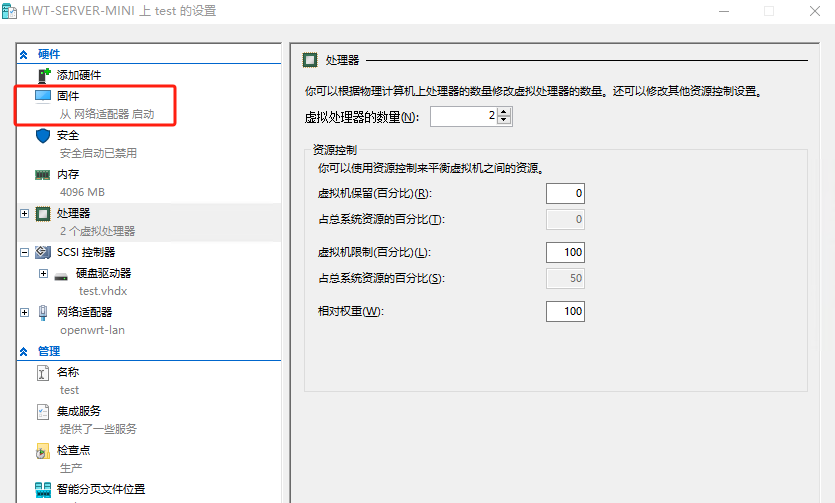
正常检测到镜像列表,如下图所示:
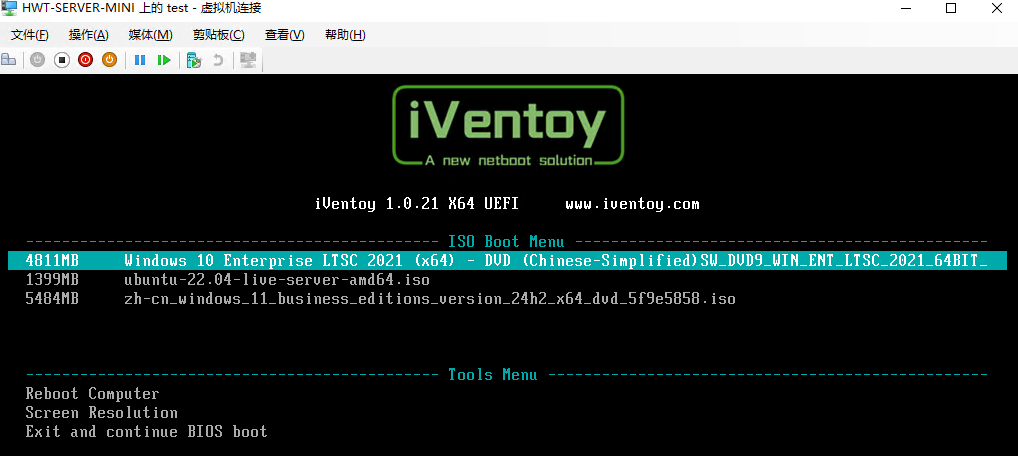
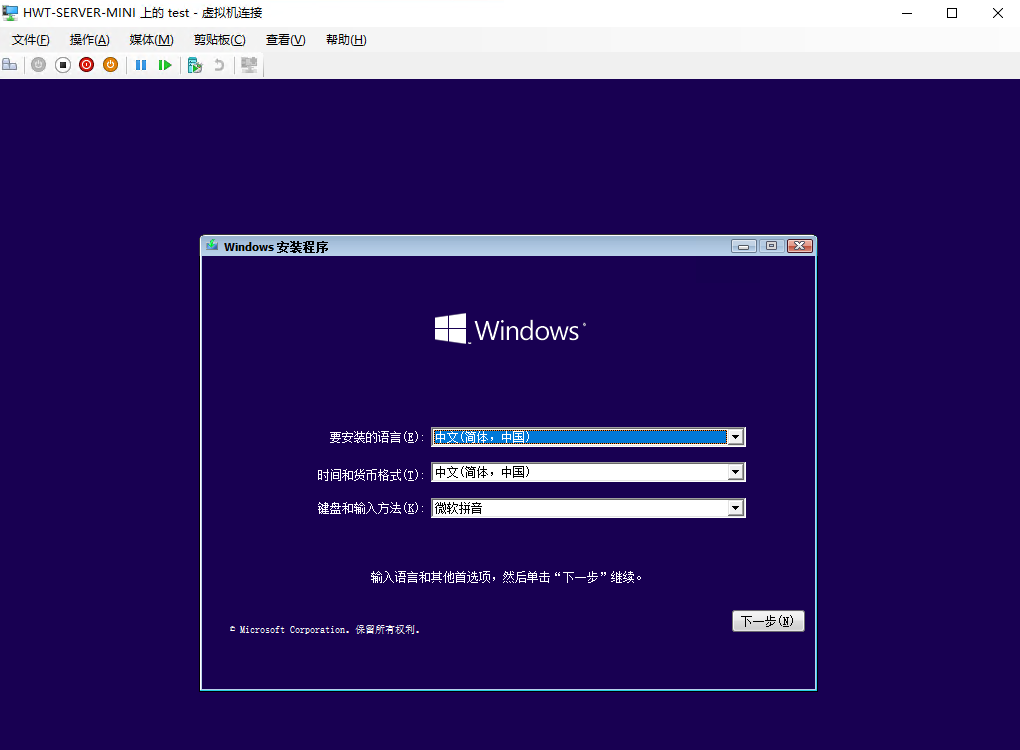
系统正常安装,如下图所示:
其他关于dhcp配置的等略过,参数iventoy的官方文档即可
备记
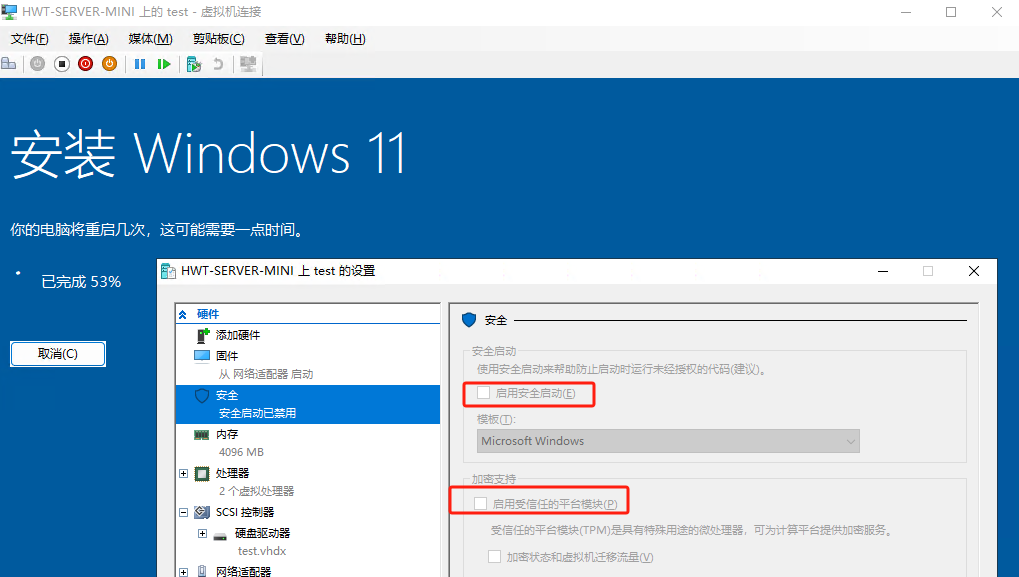
该方式下windows 24h2同时关闭安全启动和禁用TPM模块也能安装成功,如下图所示:





 扫一扫
扫一扫


 1141
1141

 被折叠的 条评论
为什么被折叠?
被折叠的 条评论
为什么被折叠?
 到【灌水乐园】发言





