
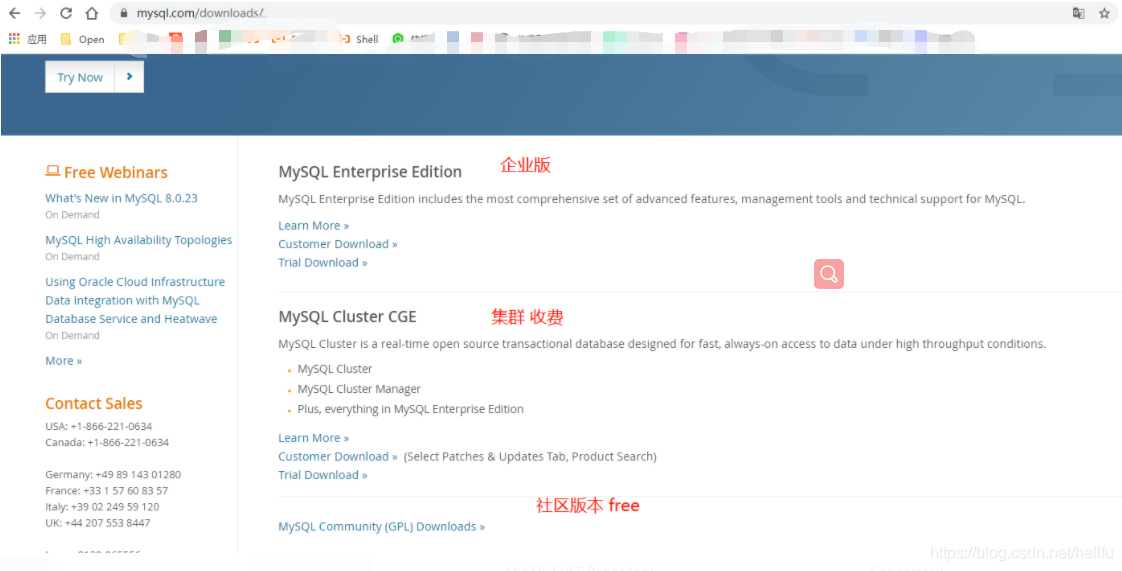
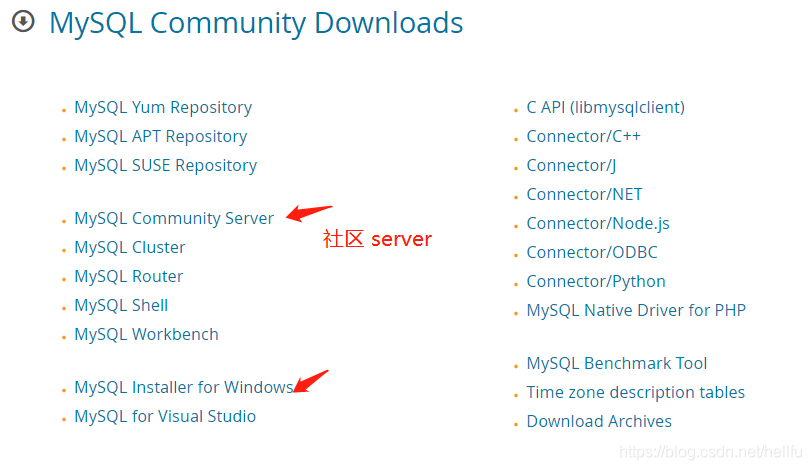
winserver2019安装mysql

本文详细介绍了如何在Windows上安装MySQL,包括下载安装包、安装依赖、配置安装路径以及设置环境变量。过程中提到了可能遇到的问题,如缺少VC2013需要额外安装,并提供了相应解决链接。最后,配置了MySQL服务,设置了root用户密码,并验证了安装成功。

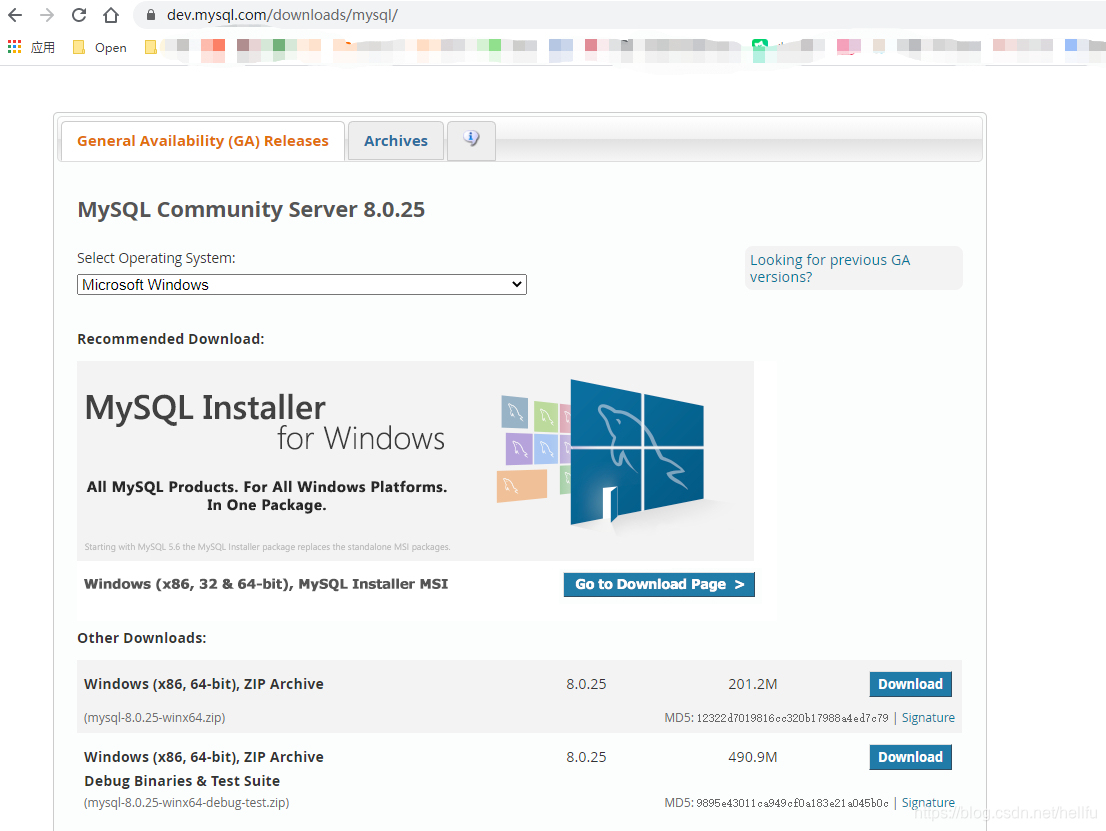
0.到mysql官网下载安装包

GA:正式版
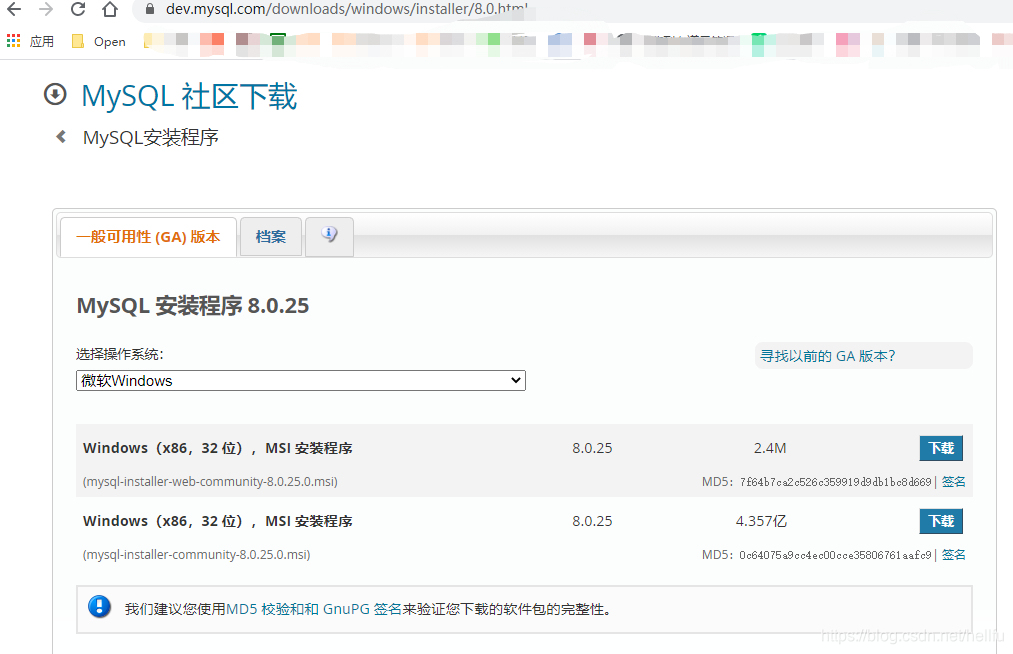
web安装包较小,后期通过网络安装。本地安装的方式包比较大。

1.安装vc和.net包,漏的在安装mysql时会有提示,如果失败就多装几个vc,.net4.5版本

2.安装,64位,只要下安装下载的
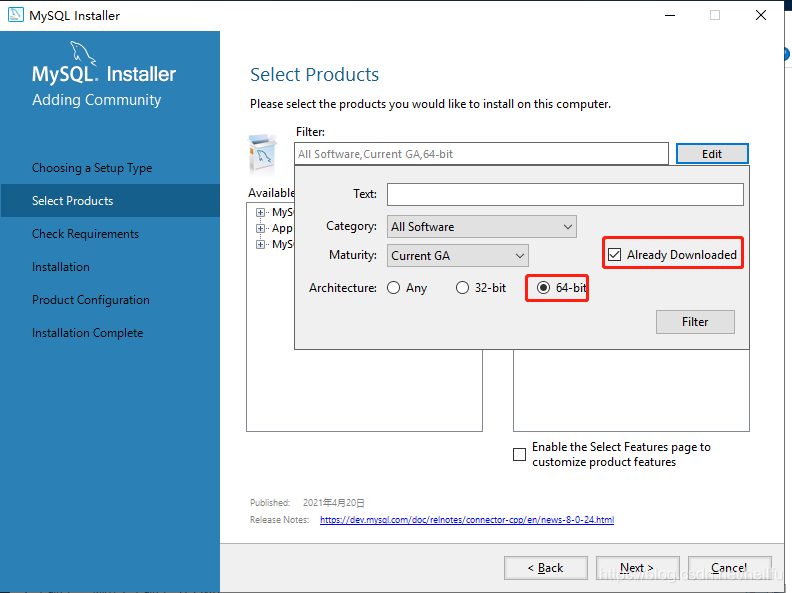
.一次修改安装路径

### 如何在 Windows Server 2019安装 MySQL 8.0.40 #### 下载并准备安装包 确保下载适用于 WindowsMySQL 安装程序,可以从官方站点获取最新版本的 MSI 文件[^1]。 ```bash https://dev.mysql.com/get/Downloads/MySQLInstaller/mysql-installer-community-8.0.40.0.msi ``` #### 执行安装过程 运行已下载的 `.msi` 文件来启动图形化安装向导。按照提示完成基本设置选项的选择。 #### 初始配置与安全设定 以管理员权限开启命令行工具,并切换至 `mysql` 应用二进制路径下执行必要的初始化操作: ```powershell D:\Program Files\mysql-8.0.40-winx64\bin> mysqld --initialize --console ``` 此步骤将会生成临时密码用于首次登录验证,请妥善保存输出中的随机密码字符串以便后续修改 root 用户凭证时使用[^3]。 #### 启动服务及环境集成 通过如下指令注册 MySQL 作为本地系统的服务组件之一,并尝试立即激活它;如果一切顺利的话,则应看到确认消息指出服务已被正确加载[^2]: ```powershell D:\Program Files\mysql-8.0.40-winx64\bin> net start mysql ``` 为了简化未来与其他应用程序交互的过程,考虑将 `%PATH%` 变量更新为包含上述 bin 目录的位置,从而允许全局调用 MySQL 命令行实用程序。 #### 配置优化建议 编辑 my.ini 或者 my.cnf 文件调整服务器参数以适应特定需求,比如指定数据存储位置、监听端口以及字符编码等细节[^4]: ```ini [mysqld] port = 3306 basedir=D:\Program Files\mysql-8.0.40-winx64\ datadir=D:\ProgramData\MySQL\Data\ character-set-server=utf8mb4 default-storage-engine=INNODB max_connections=200 ```
评论
添加红包

请填写红包祝福语或标题

红包个数最小为10个

红包金额最低5元

当前余额3.43前往充值 >
需支付:10.00
成就一亿技术人!
领取后你会自动成为博主和红包主的粉丝 规则
hope_wisdom
发出的红包

打赏作者

工具人01

仗剑天涯,从你的打赏开始

¥1 ¥2 ¥4 ¥6 ¥10 ¥20
扫码支付:¥1
获取中
扫码支付

您的余额不足,请更换扫码支付或充值

打赏作者

实付
使用余额支付
点击重新获取
扫码支付
钱包余额 0

抵扣说明:

1.余额是钱包充值的虚拟货币,按照1:1的比例进行支付金额的抵扣。
2.余额无法直接购买下载,可以购买VIP、付费专栏及课程。

余额充值



