


 本文介绍了如何在Visual Studio 2017中配置OpenMP的开发和运行环境,包括Debug和Release环境的设置,以及如何测试配置是否成功。调试时建议在单线程环境下进行,确保程序正确后再运行多线程模式。
Visual Studio 2017 OpenMP运行环境配置
配置 OpenMP 开发和运行环境
现流行的 C/C++编译器基本上都支持 openmp 编程,只需在编译器上启动 openmp 选项即可。但是在开启 OpenMP 编译选项之后程序较难调试。建议在单线程环境下进行 debug,确定程序运行正确后在多线程模式下进行实验。
针对 Visual Studio 做如下配置:
- 配置 Debug 环境(即开发环境)
在解决方案管理器选择“Debug”右击项目,选择“Property Pages(属性页)”;点击“Configuration Properties(配置属性)”


找到并点击“ C/C++”,找到“Language(语言)”选项,里面有关于 openmp 的选项“OpenMP Support(OpenMP 支持)”,修改该选项为“否”:

- 配置 Release 环境(即运行环境)
还是刚刚的属性页,配置换成Release环境。
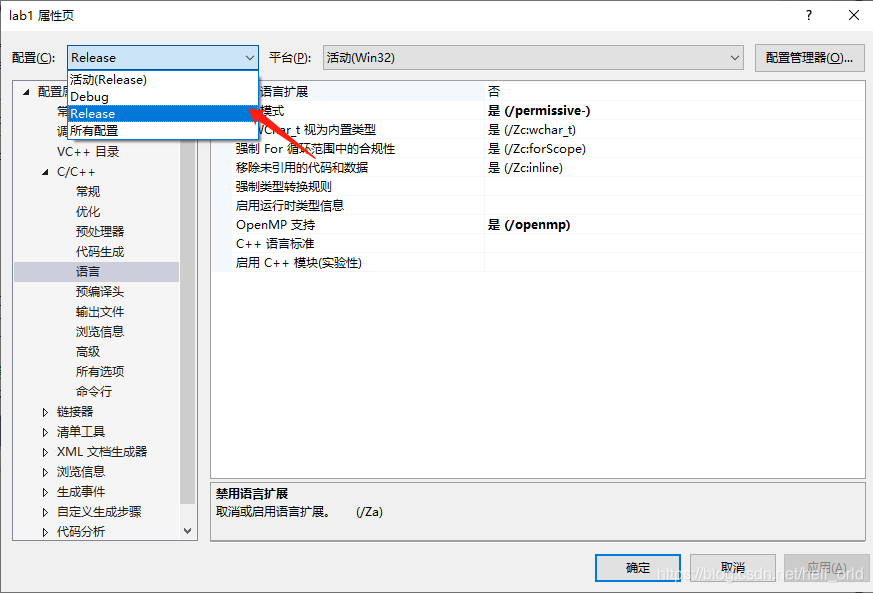
点击“Configuration Properties(配置属性)”,找
 最低0.47元/天 解锁文章






 扫一扫
扫一扫


 1万+
1万+

 被折叠的 条评论
为什么被折叠?
被折叠的 条评论
为什么被折叠?
 到【灌水乐园】发言





