


一、安装前确认信息
1、确认引导模式
win+R 输入msinfo32,打开系统信息,可以看到BIOS模式为UEFI,表示 UEFI Boot 引导模式。
二、双系统制作流程
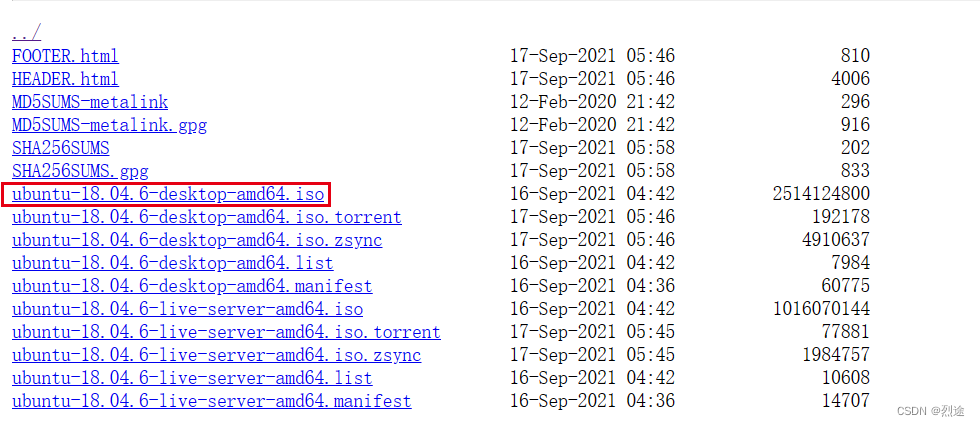
1、下载Ubuntu镜像
本文下载18.04系统
2、制作USB启动u盘
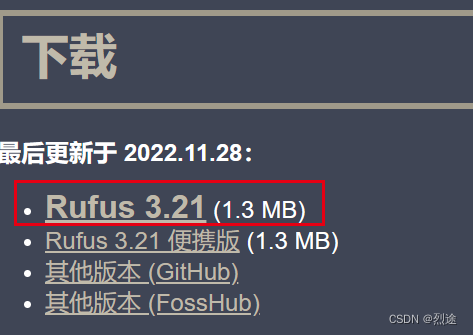
(1)制作USB启动盘工具:Rufus下载
(2)插入U盘,运行Rufus,按照下图选择
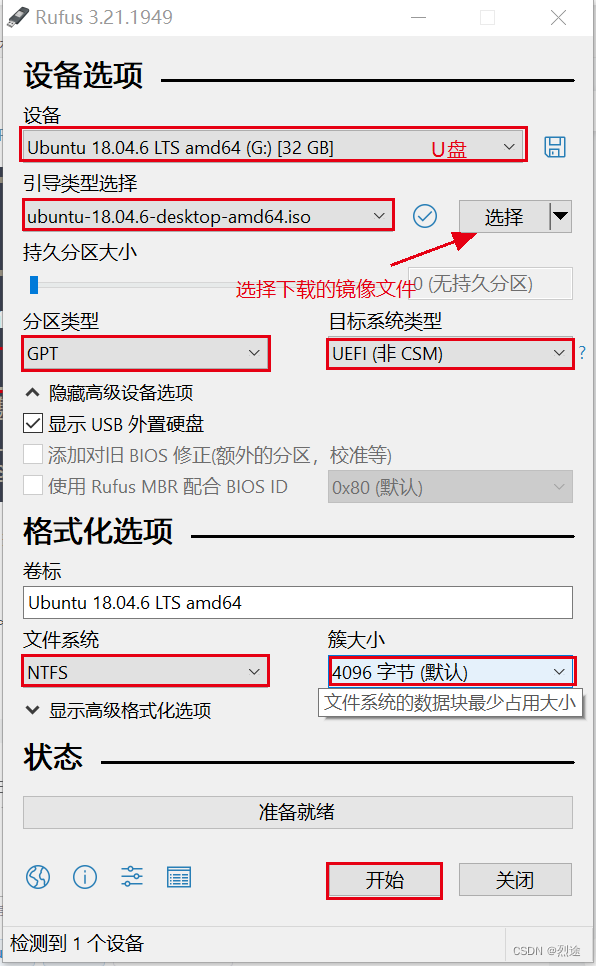
点击开始之后就会加载进度,之后关闭即可。
(3)为Ubuntu新建硬盘分区
打开此电脑,右键管理->磁盘管理->选择E盘(选择你自己留出来的盘即可)->右键点击选择压缩卷。
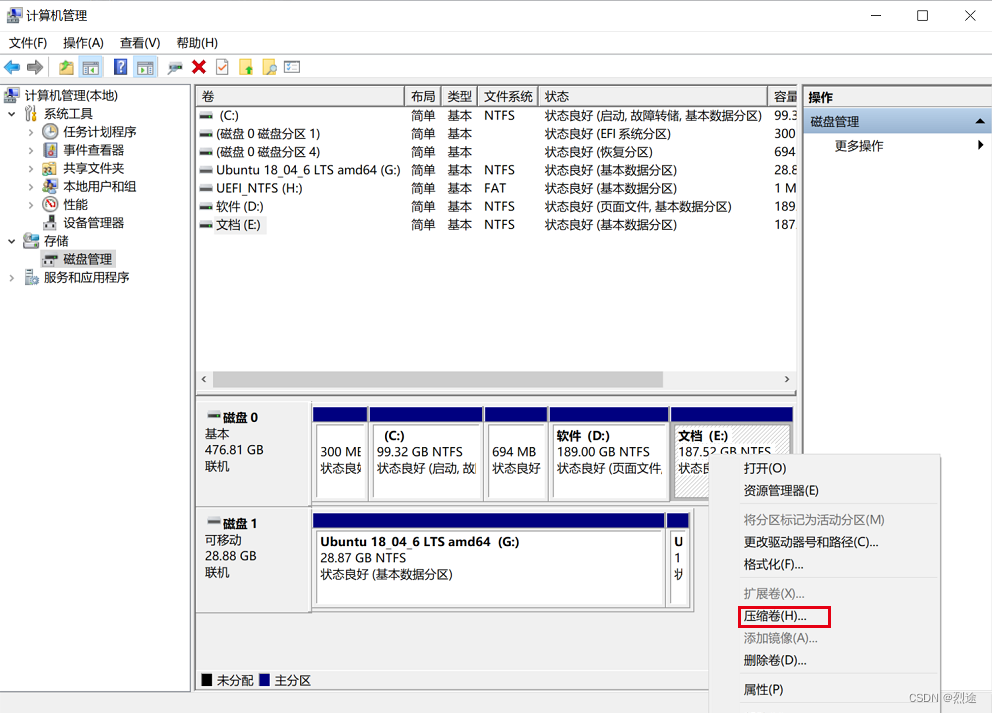
点击压缩卷之后会出现一个黑色的未分配的空间,右键选择新建卷,一直默认即可。
(4)BIOS设置
-
重启电脑,开机按delete进入bios设置,找到Boot - Secure Boot
-
操作系统类型选择:Windows UEFI 模式(其他操作系统对应的是 Legacy 传统启动模式)
- 启动设置:#1 #2 #3表示启动顺序,将 #1 改为 UEFI:<U盘名称>,即使用 U 盘启动。按F10保存
- 退出 BIOS,保存变更并重启计算机,进入 Ubuntu 安装程序、此时引导菜单出现 Installing Ubuntu 以及 Try Ubuntu without installing 等等,直接选择 Installing Ubuntu 进入安装
(5)安装Ubuntu
-
选择语言:汉语
-
键盘布局:汉语
-
选择 “正常安装”
 最低0.47元/天 解锁文章






 扫一扫
扫一扫


 2499
2499

 被折叠的 条评论
为什么被折叠?
被折叠的 条评论
为什么被折叠?
 到【灌水乐园】发言





