



 本文介绍了如何在Ubuntu和Red Hat Linux系统上安装和使用vi/vim文本编辑器,详细讲解了其命令模式、末行模式和编辑模式,以及常用的快捷键。重点展示了如何通过模式切换进行文本操作和基本的命令应用,包括撤销、剪切、复制、粘贴和搜索功能。
1.前言
在Linux操作系统中,文本编辑器主要用来修改配置文件,一款好的文本编辑器能够大大提高工作效率。
热门的Linux操作系统都会安装一款文本编辑器,名叫vi。没错!超级好用vim文本编辑器就是它的升级版。
2.下载安装
根据Linux系统的版本有不同的安装方式,下面给出乌帮托和红帽系统的安装方式:
| 系统 | 安装方式 |
|---|---|
| ubuntu | sudo apt-get install vim-gtk |
| red hat | yum -y install vim* |
3.三种模式
3.1命令模式
控制光标移动,以及复制、粘贴等一些快捷操作
每次进入编辑器默认使命令模式
3.2末行模式
保存、退出或设置编辑环境
3.3编辑模式
正常的文本录入
3.4模式切换
注意:每次编辑完文本都是先要返回至命令模式,再进入末行模式对文本进行保存等操作
网上有个流传的笑话——“如何制造乱码”,“让新手退出 vi/vim”
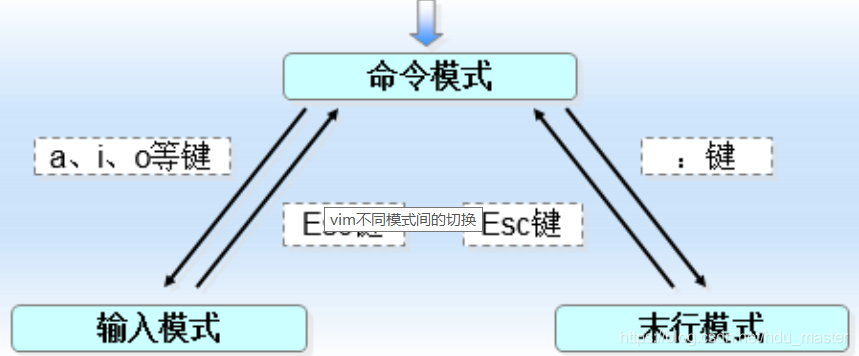
命令模式切换至输入模式不同命令的作用如下表:
| 命令 | 功能 |
|---|---|
| a | 在当前光标后插入内容 |
| i | 在当前光标前插入内容 |
| o | 转到下一行插入内容 |
4.常用命令/快捷键
命令模式:
| 命令 | 作用 |
|---|---|
| u | 撤销上一步操作 |
| dd | 删除(剪切)光标所在行 |
| xdd | 删除(剪切)当前光标开始的x行,包括当前行 |
| yy | 复制光标所在行 |
| xyy | 复制当前光标开始的x行,包括当前行 |
| p | 粘贴到光标后 |
| /字符串 | 从上到下搜索字符串 |
| ?字符串 | 从下到上搜索字符串 |
| n | 显示下一个搜索结果 |
| N | 显示上一个搜索结果 |
末行模式:
| 命令 | 作用 |
|---|---|
| :w | 保存 |
| :q | 退出 |
| :q! | 不保存强制退出 |
| :wq! | 保存强制退出 |
| :set nu | 显示行号 |
| :set nonu | 隐藏行号 |
| :整数 | 跳转到该行 |
注意:以上命令区分大小写!





 扫一扫
扫一扫


 1379
1379

 被折叠的 条评论
为什么被折叠?
被折叠的 条评论
为什么被折叠?
 到【灌水乐园】发言





