


如果你在网络模式为NAT下成功创建虚拟机并且网络无任何问题的情况下,通过远程工具无法连接虚拟机,看到这里,那么恭喜你,你可能找到了解决方法。
在网络模式为桥接和Host-Only下,想要远程连接输入的目标地址ip+22端口即可。
然而在NAT模式下并不是这样.......
在你要创建NAT虚拟机时,你必须要先创建NAT网络,默认NAT网络为空。
创建方式步骤如下:
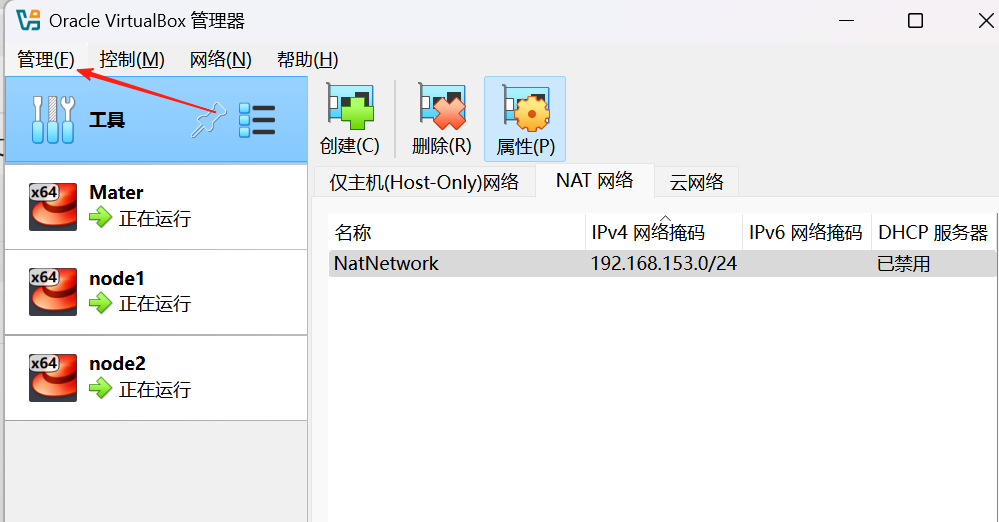
1.打开virtualbox,点击“管理”
 2.点击“工具”
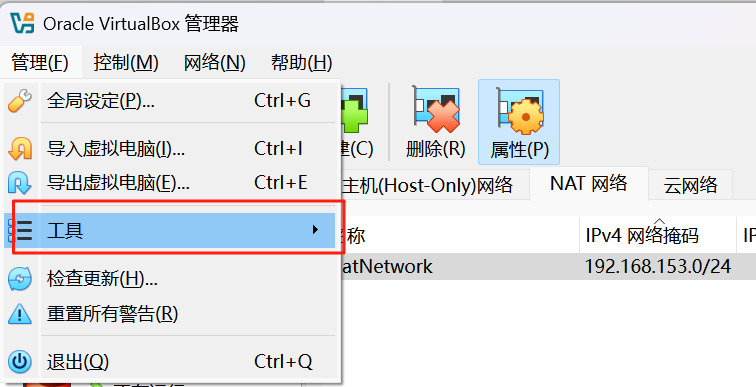
3.点击弹出的“网络管理器”
4.弹出网络模式后选择“NAT网络”, 再点击“创建”,IPv4网络掩码根据自己的需要进行编辑。
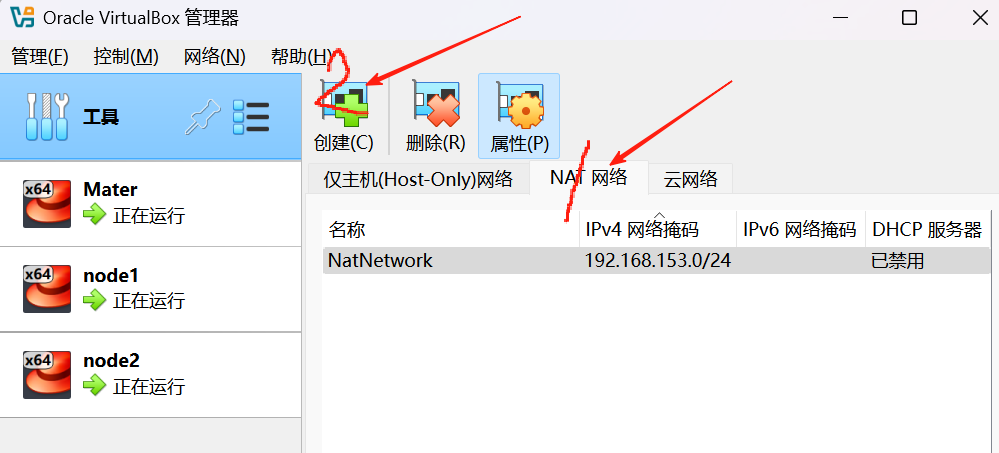
创建虚拟机时网络模式选择你创建的NAT模式
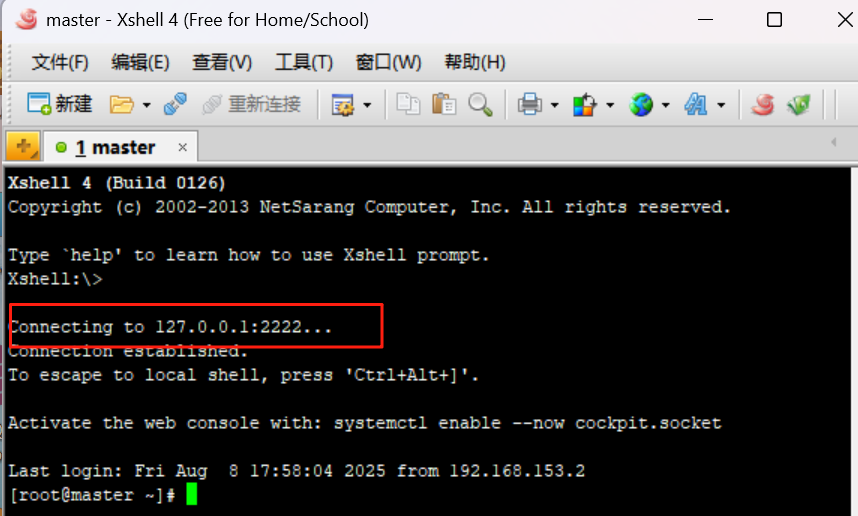
重点来了!!!一定要创建端口转发,因为NAT网络存在网络隔离,在此模式下,虚拟机ip地址处于内部私有网络中,主机操作系统和外部网络对ip不可见,端口转发的本质是在VirtualBox这个“路由器”上设置了端口映射规则,所以,远程工具端不能输入虚拟机的ip地址+22端口,要通过主机回环地址连接,当连接127.0.0.1:2222时,实际上是通过VirtualBox软件转发到虚拟机的22端口 。
端口转发设置方法:
如下图所示,规则名称自拟,协议选择TCP,主机ip留空,主机端口随便,但在主机中必须是没被占用的。子系统ip填的是你虚拟机ip,子系统端口就是sshd端口,编辑好后点击“应用”。
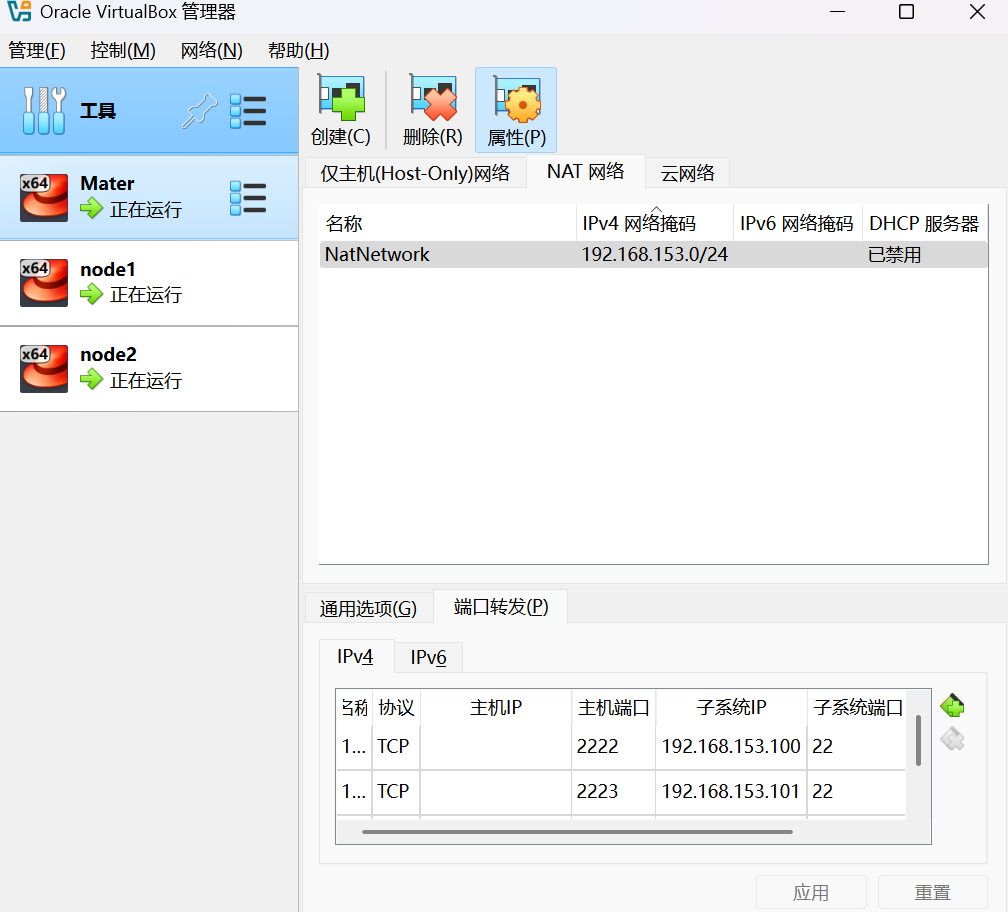
下图连接成功。






 扫一扫
扫一扫


 6527
6527

 被折叠的 条评论
为什么被折叠?
被折叠的 条评论
为什么被折叠?
 到【灌水乐园】发言





