



 本文详细介绍了CSS中的盒模型,包括内容区域、内边距、边框和外边距,以及它们如何影响元素的布局。重点讲解了如何设置和计算盒子尺寸,特别是CSS3的`box-sizing:border-box`属性,使得宽度和高度包含边框和内边距。此外,还讨论了内外边距的清除、外边距折叠和塌陷现象及其解决方案,以及行内元素的margin和padding行为。内容涵盖了盒模型的基本概念和实践技巧。
什么是盒子模型
CSS中规定由内容区域,内边距区域,边框区域,外边框区域组成,这就是盒子模型。
通过盒子的视角更方便的进行布局。
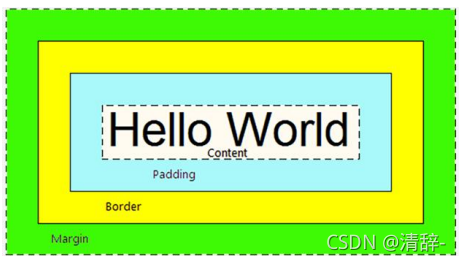
内容区域的宽度和高度
width和height来规定内容区域的大小
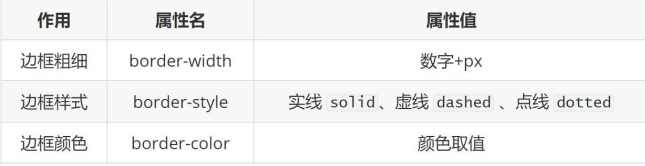
边框
给边框设置粗细,样式以及颜色
内边距
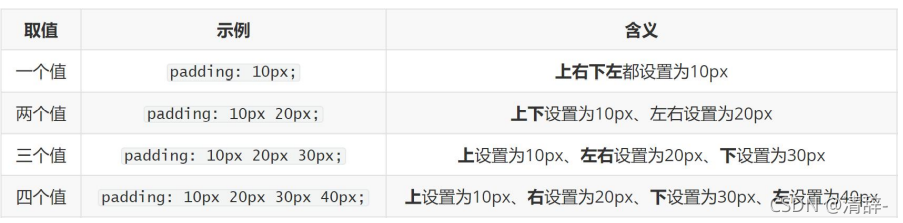
设置边框与内容区域之间的距离,padding
从上开始赋值,然后顺时针赋值,如果设置赋值的,看对面的。
外边距
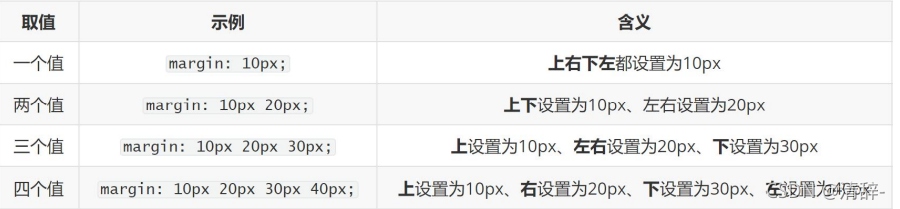
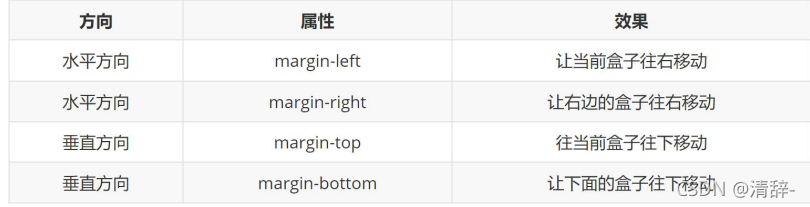
设置边框以外,盒子与盒子之间的距离。
方法同内边距
我们可以把盒子与盒子之间的距离,换一种说法
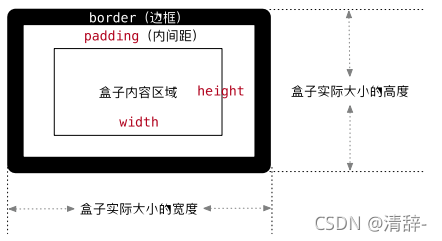
盒子的计算公式
盒子尺寸300*300 边框10px实线黑色 上下左右20px的内边距
设置width和height是内容的宽高,设置border会撑大盒子,设置padding会撑大盒子
当盒子被撑大后,我们应该自己计算多余大小,手动从内容中减去

下面介绍一种不会撑大盒子的特殊情况。仅作为了解即可。
如果子盒子没有设置宽度,此时宽度默认是父盒子的宽度
此时给子盒子设置左右的padding或者左右的border,此时不会撑大子盒子
(代码可自行运行并且观察最终结果)
<!DOCTYPE html>
<html lang="en">
<head>
  <meta charset="UTF-8">
  <meta name="viewport" content="width=device-width, initial-scale=1.0">
  <title>Document</title>
  <style>
    .father {
      width: 400px;
      height: 400px;
      background-color: pink;
    }

    .son {
      /* 1、块级元素宽度不设置,默认占满父元素一行 */
      /* width: 100px; */
      height: 100px;
      background-color: blue;

      /* 2、此时左右的border和padding是不会撑大盒子的 */
      border-left: 10px solid red;
      border-right: 10px solid red;
      padding: 0px 20px;
    }
  </style>
</head>
<body>
  <div class="father">
    <div class="son"></div>
  </div>
</body>
</html>
CSS3的盒模型
给盒子设置属性box-sizing:border-box即可。优点是浏览器会自动计算多余大小,自动在内容中减去。
<!DOCTYPE html>
<html lang="en">
<head>
  <meta charset="UTF-8">
  <meta name="viewport" content="width=device-width, initial-scale=1.0">
  <title>Document</title>
  <style>
    div {
      /* 如果设置了box-sizing:border-box,其实此时的width和height属性设置的就是盒子的实际大小 */
      width: 300px;
      height: 300px;
      background-color: pink;
      /* border会撑大盒子 */
      border: 10px solid #000;
      /* padding也会撑大盒子 */
      padding: 20px;
      /* 自动内减 */
      box-sizing: border-box;

      /*
        要求:300*300
        现在:360*360
        多出:60

        解决1:手动内减
        解决2:自动内减
        只要设置一个属性,浏览器会自动计算多出了多少,自动在内容中减去

          CSS3盒模型:
          属性名:box-sizing
          属性值:border-box
       */
    }
  </style>
</head>
<body>
  <div></div>
</body>
</html>
清除内外边距
浏览器会默认给部分标签设置默认的margin和padding,但一般在项目开始前需要先清除这些标签默认的margin和padding,后续自己设置
• 比如:body标签默认有margin:8px
• 比如:p标签默认有上下的margin
• 比如:ul标签默认由上下的margin和padding-left
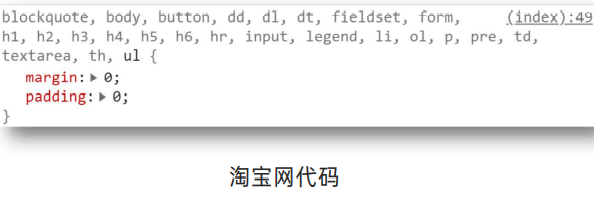
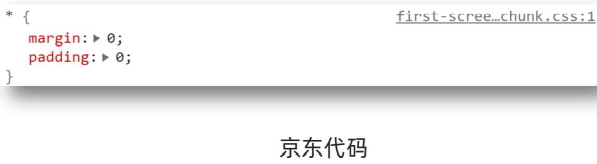
前期我们可以用京东的类似代码,简单高效。
外边距折叠现象
- 合并现象
垂直布局的块级元素,上下的margin会合并,最终两者距离为Margin的最大值。因此我们只给其中一个盒子设置margin即可
<!DOCTYPE html>
<html lang="en">
<head>
  <meta charset="UTF-8">
  <meta name="viewport" content="width=device-width, initial-scale=1.0">
  <title>Document</title>
  <style>
    * {
      margin: 0;
      padding: 0;
    }

    div {
      width: 300px;
      height: 300px;
    }

    .red {
      background-color: red;
      /* margin-bottom: 200px; */
      /* 不用设置bottom 因为blue这个盒子已经设置了top.已经把盒子顶起来了。*/
    }

    .blue {
      background-color: blue;
      margin-top: 200px;
    }
  </style>
</head>
<body>
  <div class="red"></div><div class="blue"></div>
</body>
</html>
- 塌陷现象
互相嵌套的块级元素,子元素的margin-top会作用在父元素上。导致父元素一起往下移动。
因此这里给出四种解决方案。
1 给父元素设置border-top 或者 padding-top(分隔父子元素的margin-top)
2. 给父元素设置overflow:hidden
3. 转换成行内块元素
4. 设置浮动(详见CSS布局初级)
<!DOCTYPE html>
<html lang="en">
<head>
  <meta charset="UTF-8">
  <meta name="viewport" content="width=device-width, initial-scale=1.0">
  <title>Document</title>
  <style>
    * {
      margin: 0;
      padding: 0;
    }

    .father {
      width: 400px;
      height: 400px;
      background-color: pink;

      /* border-top: 1px solid #000; */
      /* padding-top: 1px; */

      /* overflow: hidden; */

      /* display: inline-block; */

      float: left;
    }

    .son {
      width: 100px;
      height: 100px;
      background-color: blue;
      margin-top: 100px;
    }

  </style>
</head>
<body>
  <div class="father">
    <!-- 我是一行文本 -->
    <div class="son"></div>
  </div>
</body>
</html>
- 行内元素margin和padding无效的情况
水平方向的布局有效,垂直方向的布局无效
<!DOCTYPE html>
<html lang="en">
<head>
  <meta charset="UTF-8">
  <meta name="viewport" content="width=device-width, initial-scale=1.0">
  <title>Document</title>
  <style>
    * {
      margin: 0;
      padding: 0;
    }

    div {
      width: 600px;
      height: 100px;
      background-color: orange;
    }

    span {
      /* margin-right: 100px; */
      /* padding-right: 100px; */

      /* margin-bottom: 100px; */
      padding-bottom: 100px;
    }

  </style>
</head>
<body>
  <div></div>

  <span>我是一个span</span><span>我是一个span</span><span>我是一个span</span>

  <div></div>
</body>
</html>





 扫一扫
扫一扫


 998
998

 被折叠的 条评论
为什么被折叠?
被折叠的 条评论
为什么被折叠?
 到【灌水乐园】发言





