





 本文详细介绍了如何使用VMware Workstation 10.0创建并配置虚拟机,以便安装Windows Server 2008 R2 x64操作系统。从自定义虚拟机设置开始,包括处理器、内存、网络配置,到虚拟磁盘的创建,以及如何指定ISO文件进行安装。
一、新建虚拟机
文件--新建虚拟机
1、自定义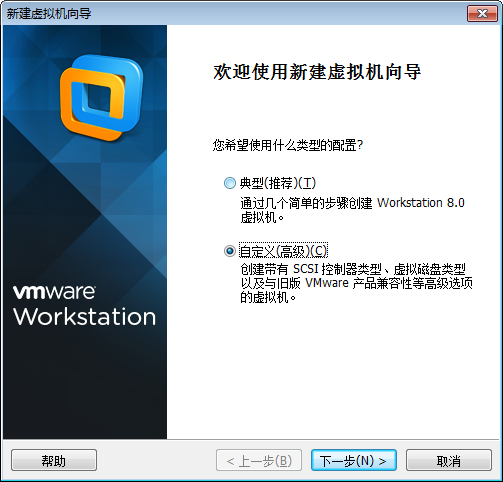
2、默认 Workstation 10.0
这个以后可以通过 更改硬件兼容性 来调整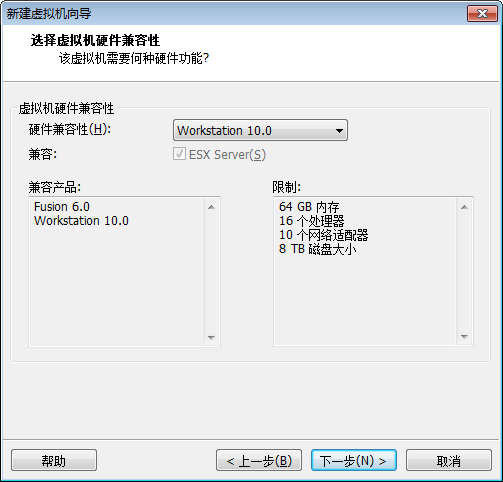
3、稍后安装操作系统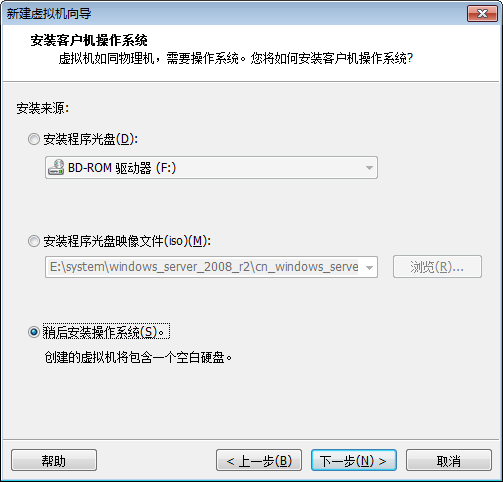
4、选择Windows Server 2008 R2 x64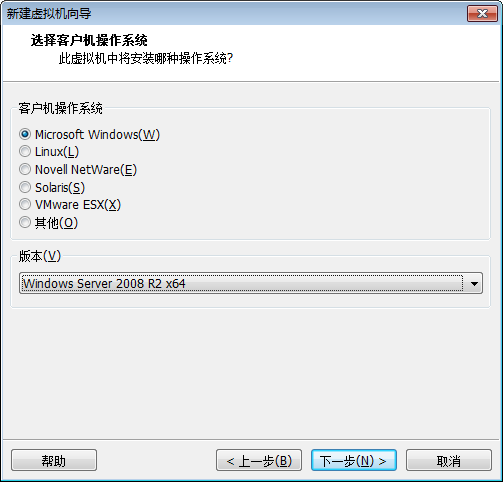
5、可修改位置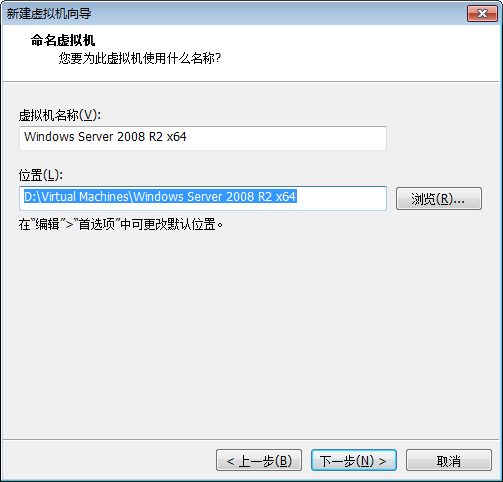
6、选择处理器及核心数量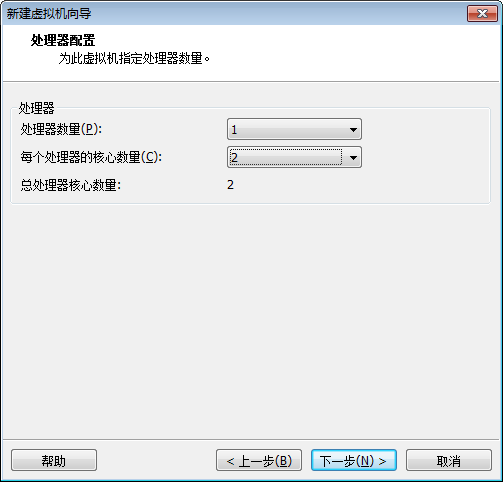
7、设置内存大小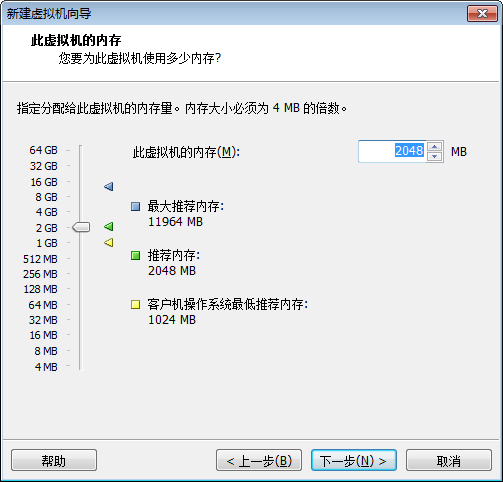
8、使用桥接网络,这个以后可以调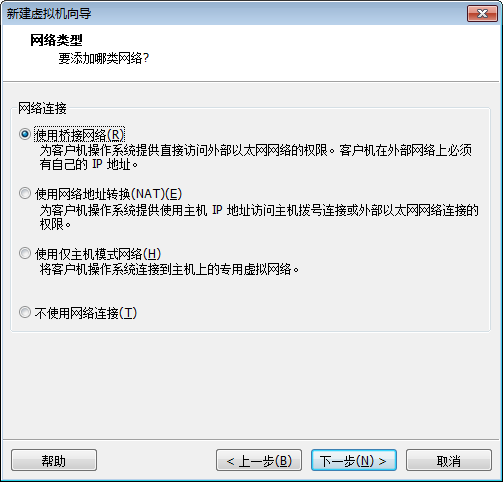
9、默认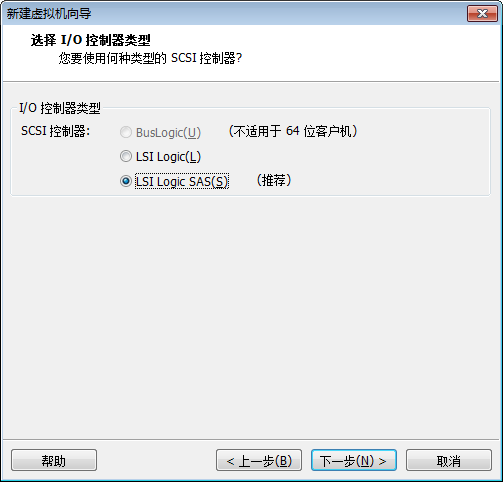
10、默认 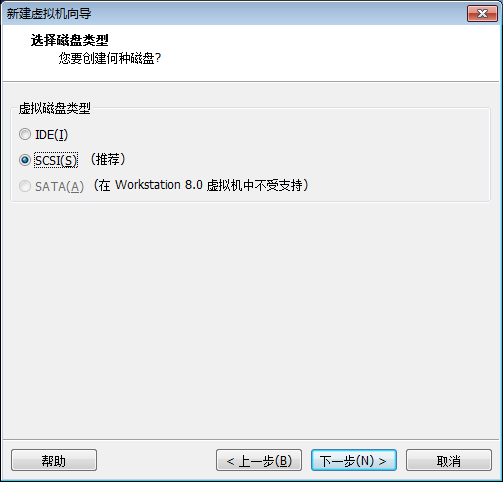
11、创建新虚拟磁盘 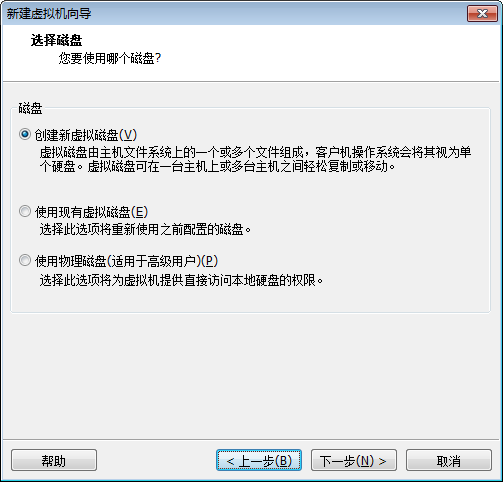
12、默认大小,以后可以再添加的D盘
选择 将虚拟磁盘存储为单个文件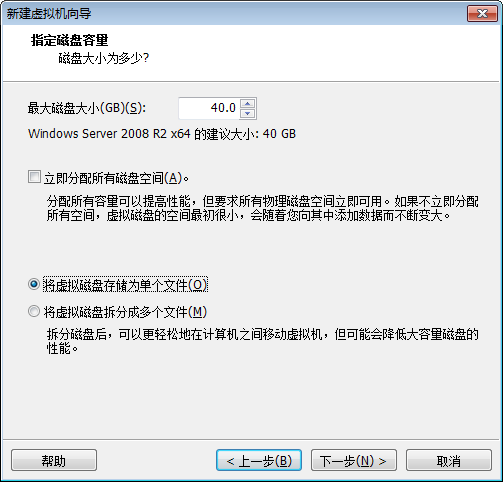
13、默认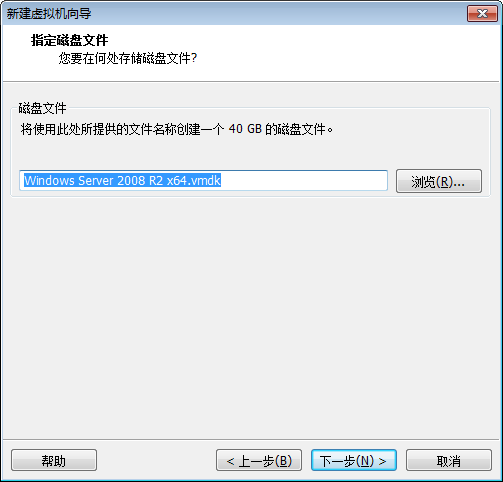
14、可点击 自定义硬件 查看,以后也可以改
完成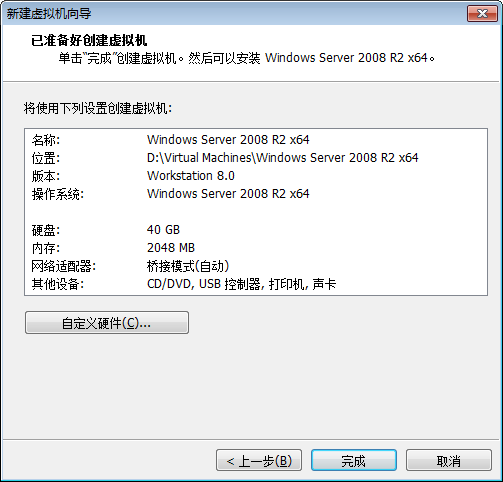
14-2、自定义硬件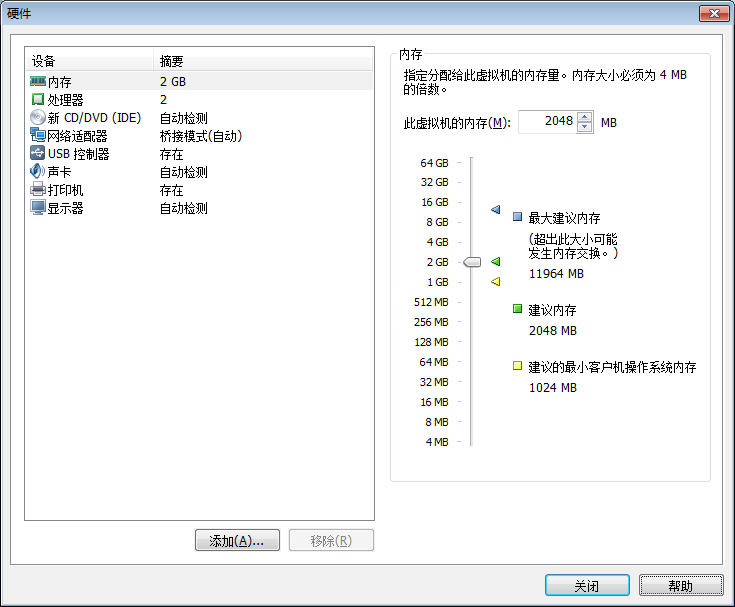
15、在左侧菜单选择虚拟机 右键--设置
选择操作系统的ISO文件
在左侧菜单选择虚拟机 右键--电源--启动客户机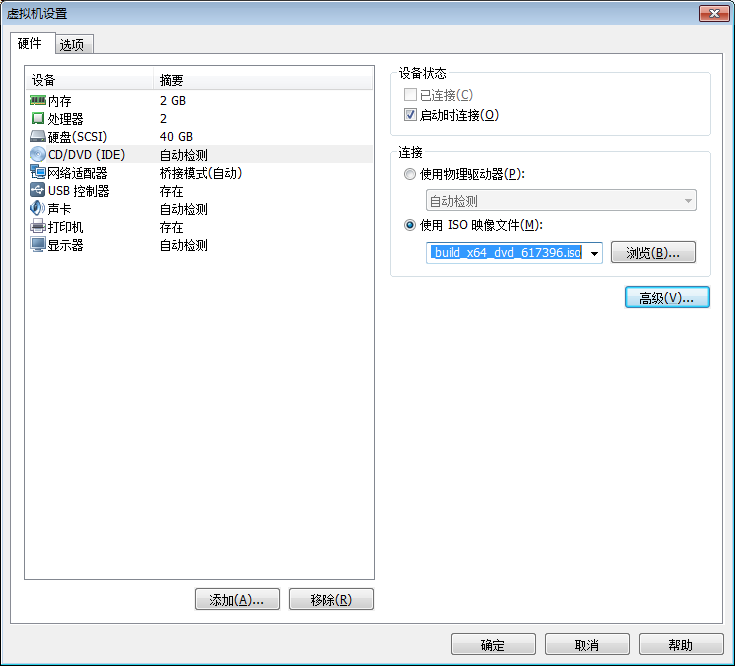





 扫一扫
扫一扫


 1万+
1万+

 被折叠的 条评论
为什么被折叠?
被折叠的 条评论
为什么被折叠?
 到【灌水乐园】发言





