


 文章介绍了如何使用SpringCloudAlibaba的Nacos进行服务注册与配置管理。首先,详细了Nacos的下载、安装和启动过程,接着展示了在防火墙中开放必要端口的步骤。然后,提到了通过API进行服务注册和发现以及配置的发布和获取。最后,讨论了可能遇到的错误及解决方法,如设置JAVA_HOME环境变量和调整防火墙设置。
spring-cloud-alibaba git
https://github.com/alibaba/spring-cloud-alibaba/#readme
https://github.com/alibaba/spring-cloud-alibaba/blob/2022.x/README-zh.md
https://github.com/alibaba/spring-cloud-alibaba/tree/2022.x/spring-cloud-alibaba-examples
spring-cloud-alibaba gitee
https://gitee.com/mirrors/Spring-Cloud-Alibaba
https://gitee.com/mirrors/Spring-Cloud-Alibaba/tree/2022.x/spring-cloud-alibaba-examples
Nacos 快速开始
https://nacos.io/zh-cn/docs/quick-start.html
nacos下载
https://github.com/alibaba/Nacos
https://github.com/alibaba/nacos/releases
下载:nacos-server-2.2.0.zip
上传至/opt
[root@bogon ~]# cd /opt
[root@bogon opt]# unzip nacos-server-2.2.0.zip
[root@bogon opt]# cd nacos/bin
[root@bogon bin]# sh startup.sh -m standalone
防火墙打开端口
8848:主端口
(7848:集群使用,集群raft算法选举leader端口)
端口 | 与主端口的偏移量 | 描述 |
9848 | 1000 | 客户端gRPC请求服务端端口,用于客户端向服务端发起连接和请求 |
9849 | 1001 | 服务端gRPC请求服务端端口,用于服务间同步等 |
firewall-cmd --permanent --zone=public --add-port=7848/tcp(集群使用)
firewall-cmd --permanent --zone=public --add-port=8848/tcp
firewall-cmd --permanent --zone=public --add-port=9848/tcp
firewall-cmd --permanent --zone=public --add-port=9849/tcp(集群使用)
firewall-cmd --reload
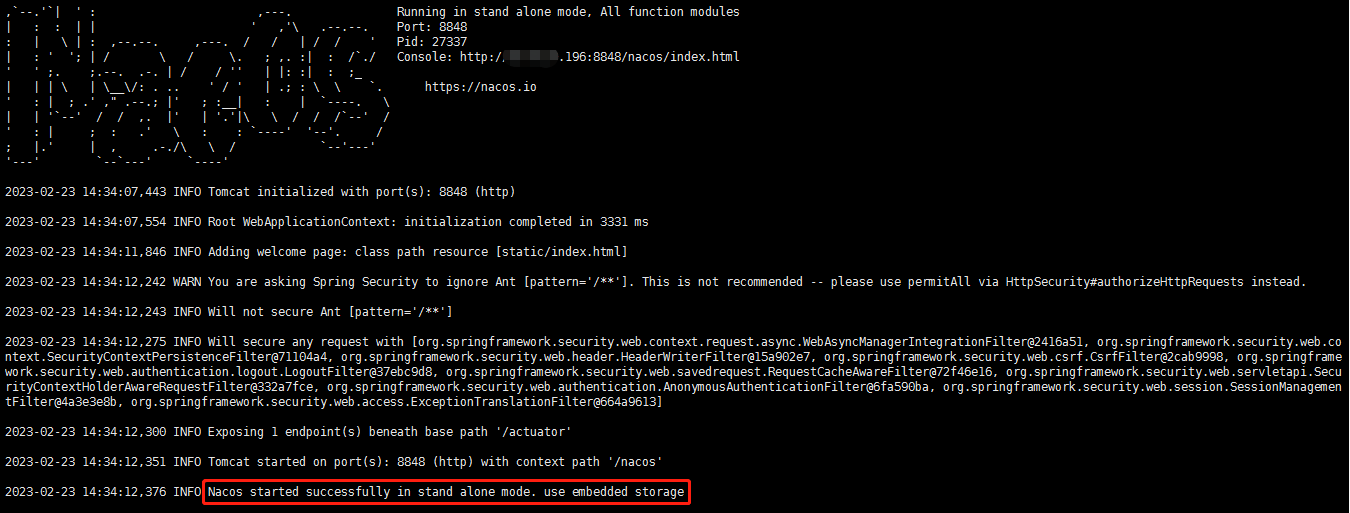
查看日志
tail -f /opt/nacos/logs/start.out
查看详细日志:
tail -f /opt/nacos/logs/nacos.log
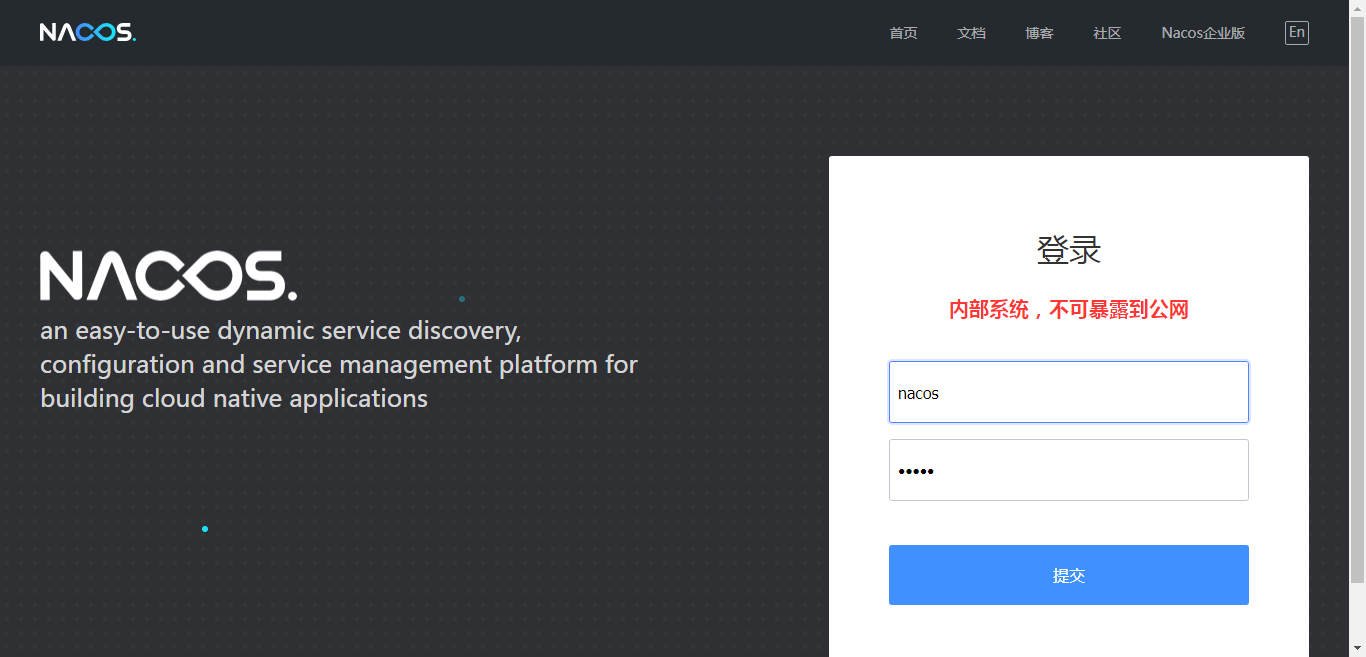
控制台
http://ip:8848/nacos
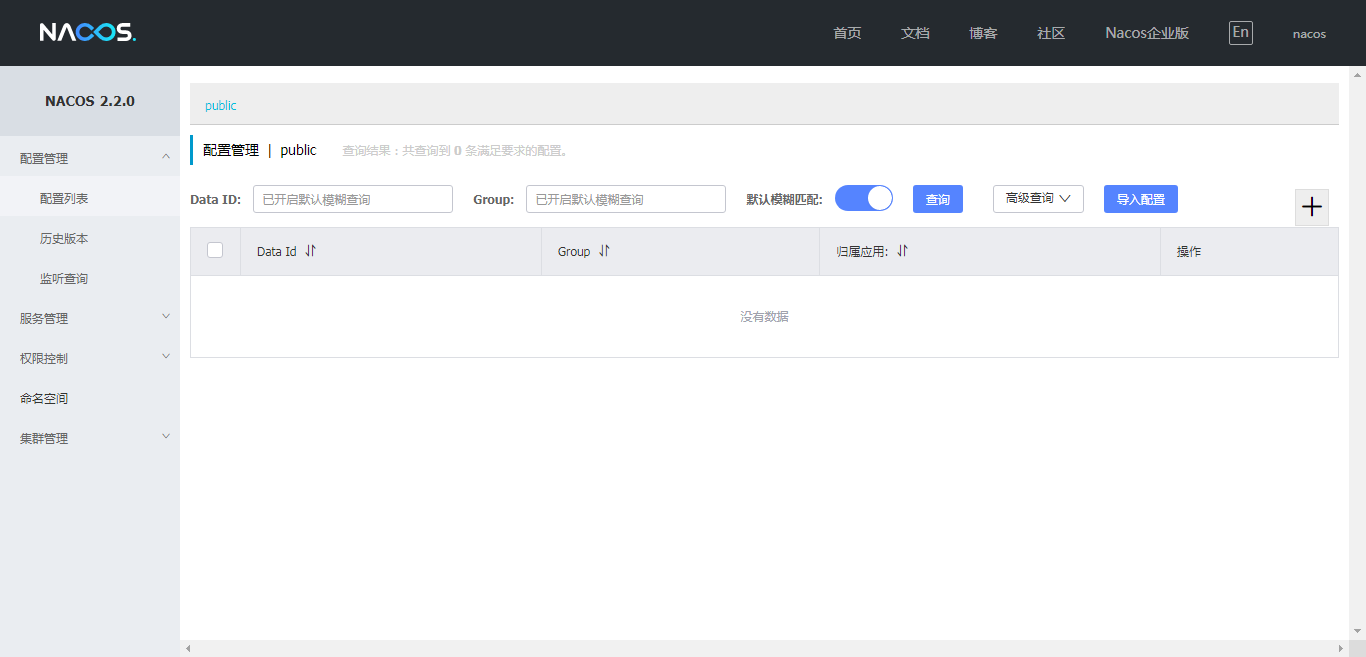
配置管理
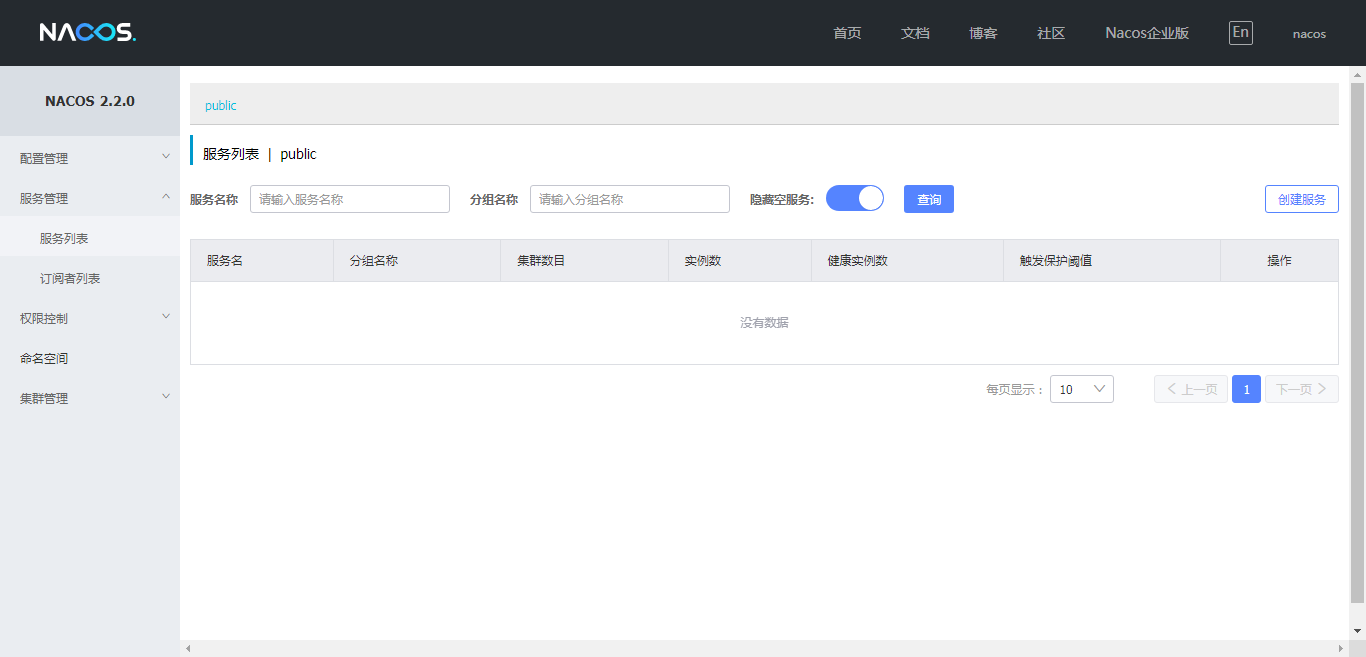
服务管理
服务注册&发现和配置管理
服务注册
curl -X POST 'http://127.0.0.1:8848/nacos/v1/ns/instance?serviceName=nacos.naming.serviceName&ip=20.18.7.10&port=8080'
服务发现
curl -X GET 'http://127.0.0.1:8848/nacos/v1/ns/instance/list?serviceName=nacos.naming.serviceName'
发布配置
curl -X POST "http://127.0.0.1:8848/nacos/v1/cs/configs?dataId=nacos.cfg.dataId&group=test&content=HelloWorld"
获取配置
curl -X GET "http://127.0.0.1:8848/nacos/v1/cs/configs?dataId=nacos.cfg.dataId&group=test"
关闭服务器
sh shutdown.sh
服务端:
Endpoint 信息查看
http://127.0.0.1:18082/actuator
http://127.0.0.1:18082/actuator/health
http://127.0.0.1:18082/actuator/nacosdiscovery
服务重置(初始)
服务默认使用的是embedded的derby数据库,启动服务产生的目录data和logs,删除后可重置服务。
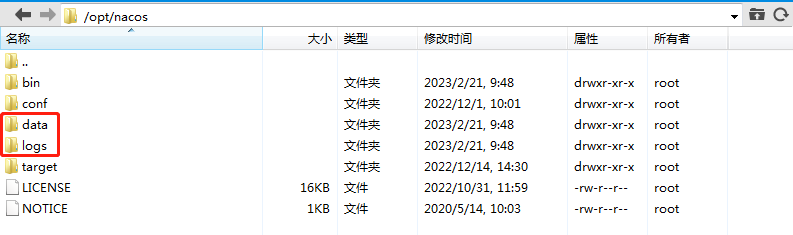
后续可以配置连接到mysql。
Nacos 2.2.0集群安装配置
https://blog.youkuaiyun.com/haveqing/article/details/129090162
报错处理
1、nacos启动报错
[root@bogon bin]# sh startup.sh -m standalone
which: no javac in (/usr/local/sbin:/usr/local/bin:/usr/sbin:/usr/bin:/root/bin)
readlink: 缺少操作数
Try 'readlink --help' for more information.
dirname: 缺少操作数
Try 'dirname --help' for more information.
ERROR: Please set the JAVA_HOME variable in your environment, We need java(x64)! jdk8 or later is better! !!
安装JDK,配置JAVA_HOME
CentOS7 卸载OpenJDK 安装Oracle JDK 8
2、服务端启动报错:
Caused by: com.alibaba.nacos.api.exception.NacosException: Client not connected, current status:STARTING
nacos服务器防火墙打开对应端口
firewall-cmd --permanent --zone=public --add-port=9848/tcp
firewall-cmd --permanent --zone=public --add-port=9849/tcp
firewall-cmd --reload





 扫一扫
扫一扫


 2257
2257


 到【灌水乐园】发言



