


 本文详细介绍了如何下载和安装MySQL社区版,包括选择安装路径、配置开发者模式、设置root用户密码以及启动和停止MySQL服务的方法。此外,还提到了通过命令行访问MySQL以及关系型数据库的基本概念。
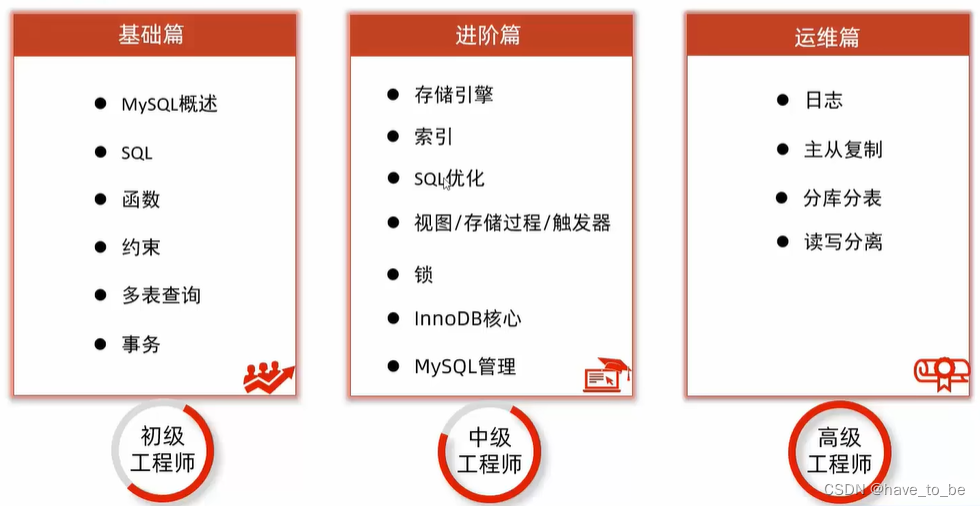
目录
一、数据库相关概念

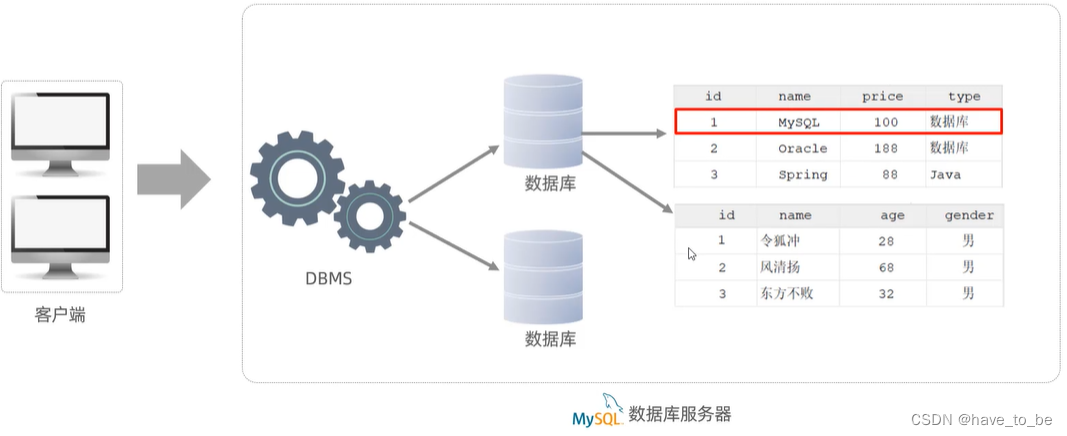
①数据库:数据存储的仓库
②数据库管理系统:操纵和管理数据库的大型软件
③SQL:操作关系型数据库的编程语言,是一套标准
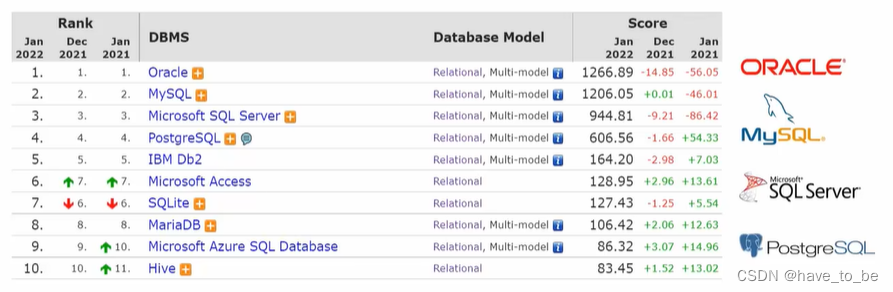
1、主流的关系型数据库管理系统
2、MySQL数据库
(1)下载
①如果之前安装过其他版本的MySQL,需要先卸载。
MySQL :: MySQL Downloadshttps://www.mysql.com/downloads/②选择免费的社区版

③选择Windows系统
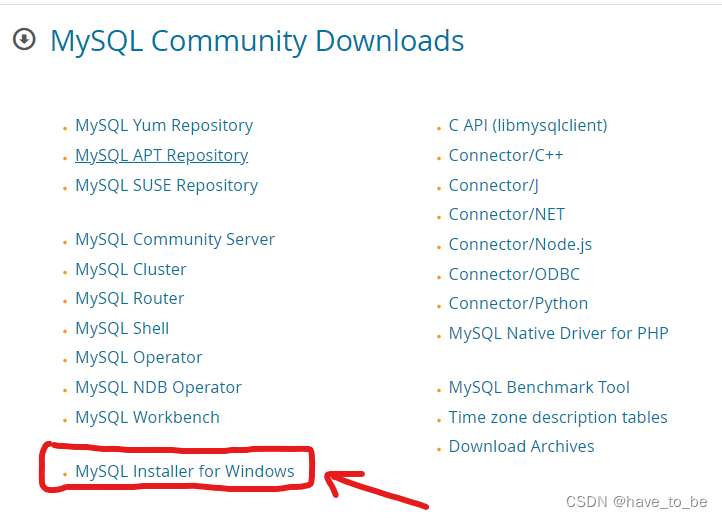
④下载
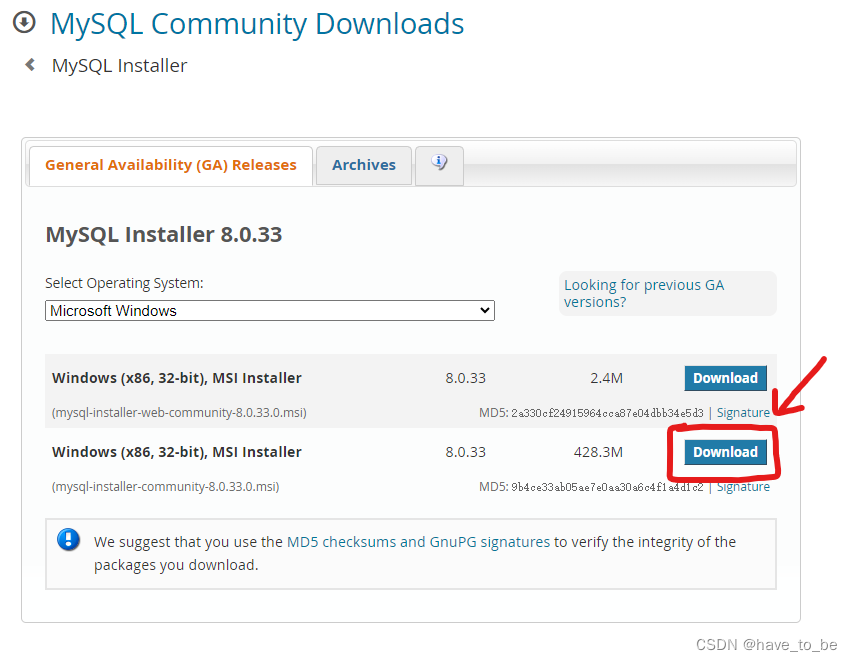
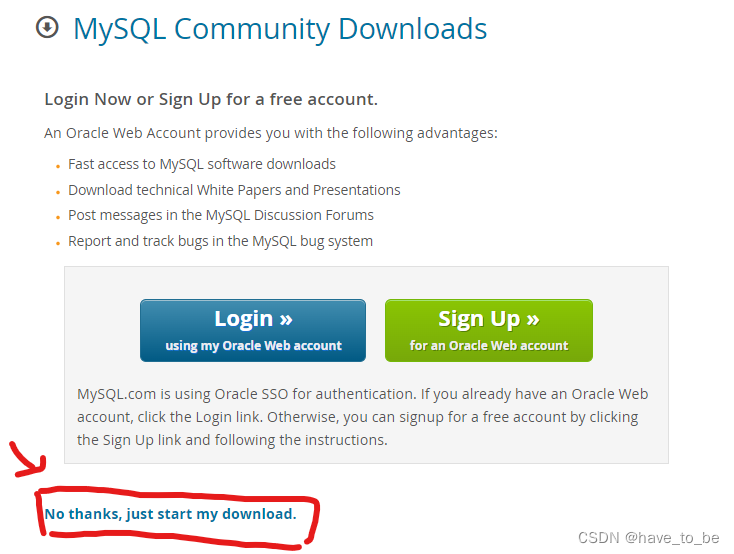
⑤选择无需以上服务,直接下载
(2)安装
如果需要自选安装路径
Windows安装Mysql:简便、快捷、自定义路径详细安装教程_windows mysql选定安装路径_俗人不可耐的博客-优快云博客Windows安装Mysql:简便、快捷、自定义路径详细安装教程1、下载MYSQL第一步:进入Mysql官网第二步:鼠标下滑到网页最底部,找下载选项。第三步:点击MySQL Community Server,进入后界面如下:第四步:点击Go to Download Page第五步:进入后点击mysql-installer-community-8.0.27.1.msi(版本视更新而定)进行下载。第六步:无需登录,点击**No thanks, just start my download_windows mysql选定安装路径 https://blog.youkuaiyun.com/weixin_45825882/article/details/121766382视频中是使用开发者模式安装
①选择开发者模式,点击next
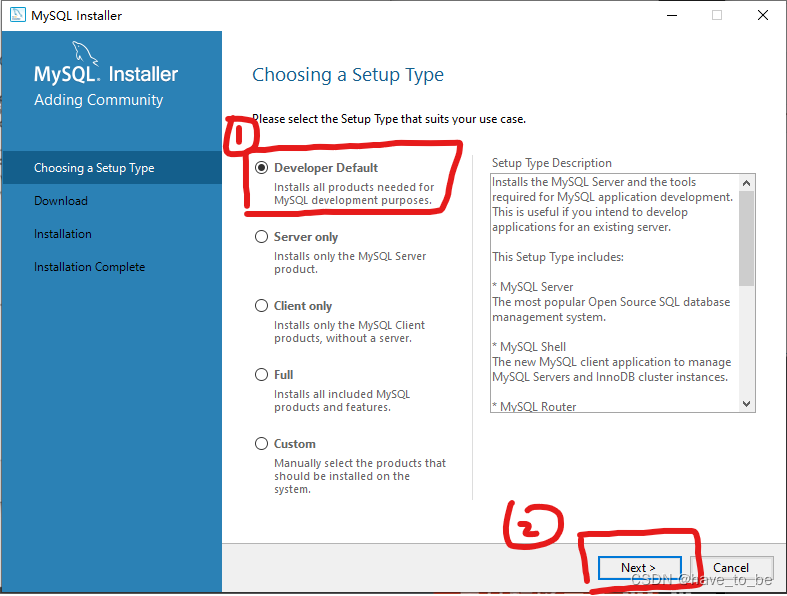
②直接点击Execute,耗时几分钟,完成后点击next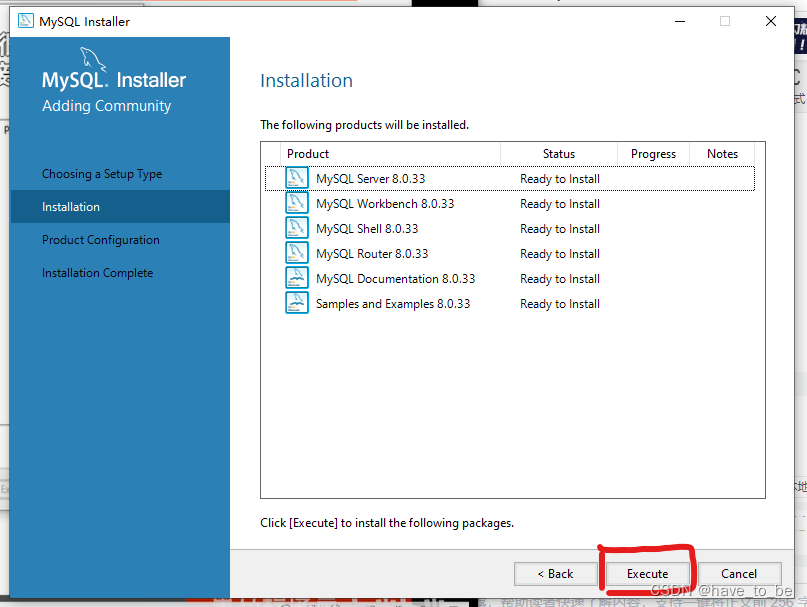
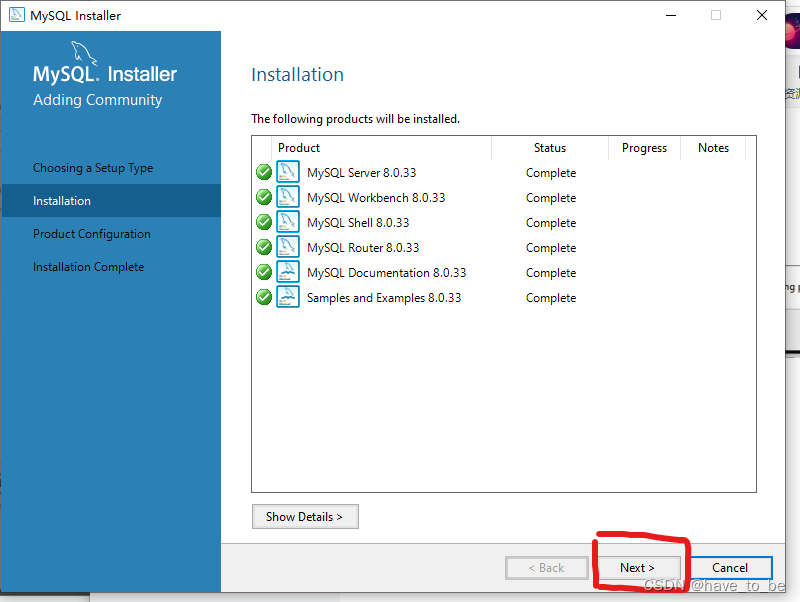
③点击next
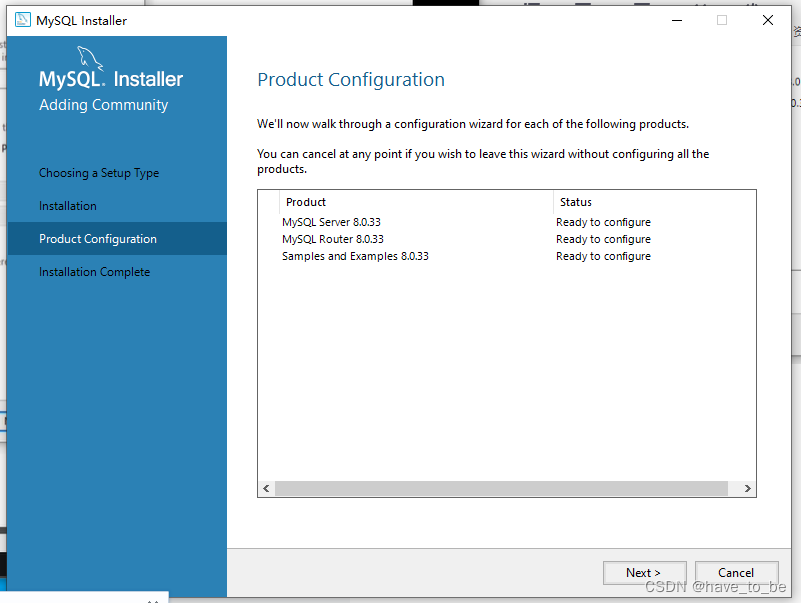
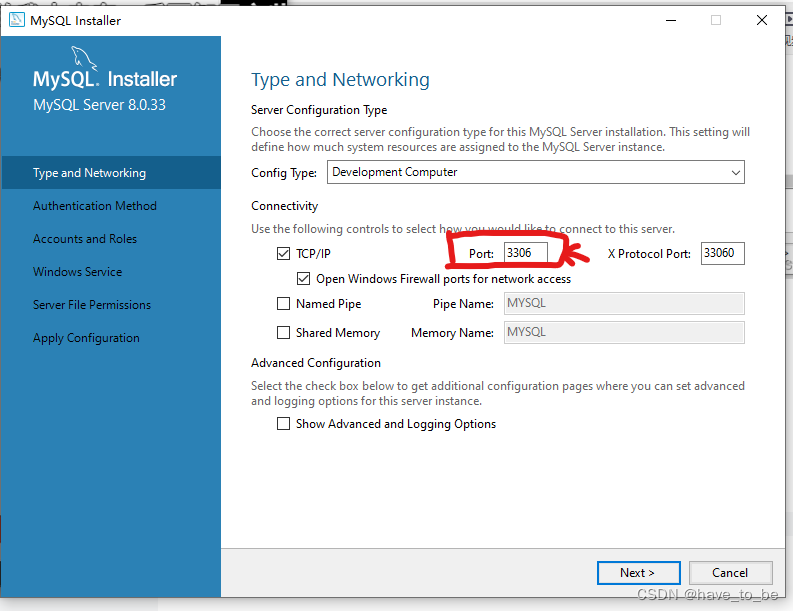
④配置变量,MySQL默认端口号是3306,点击next,再点击一次next
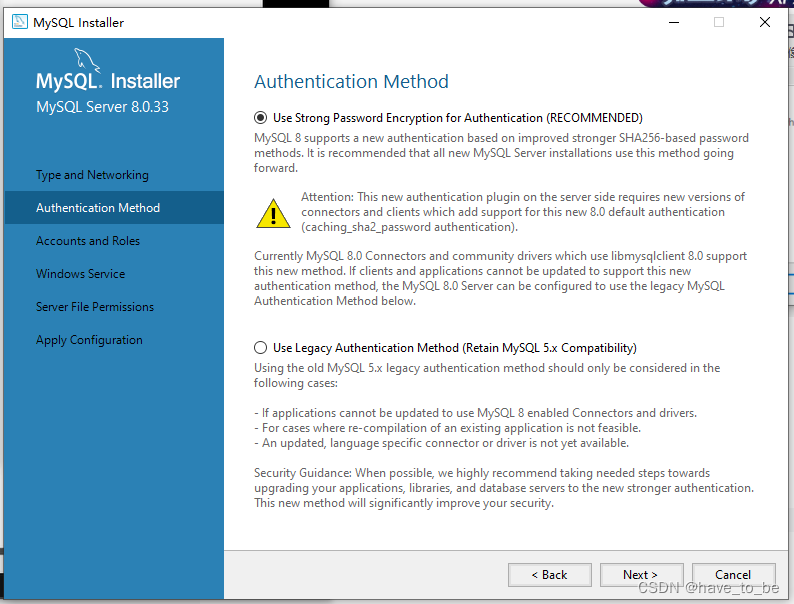
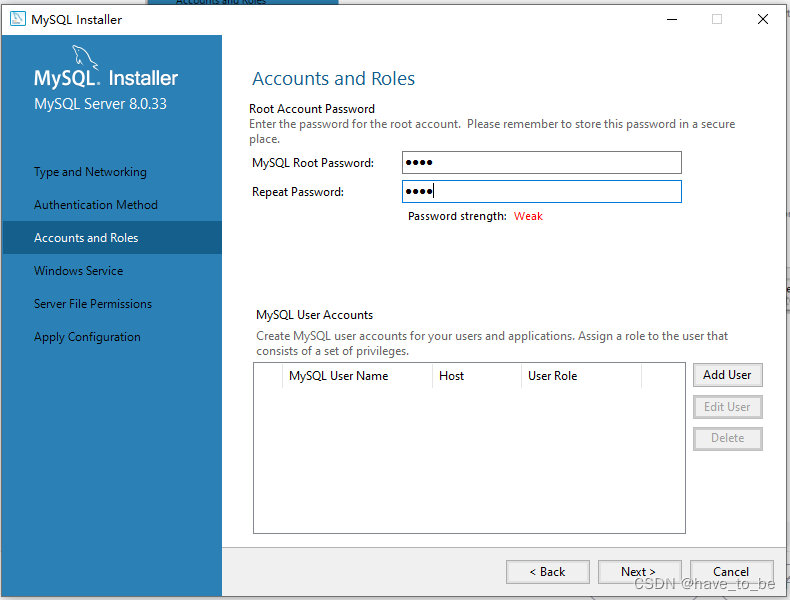
⑤设置root用户密码,点击next
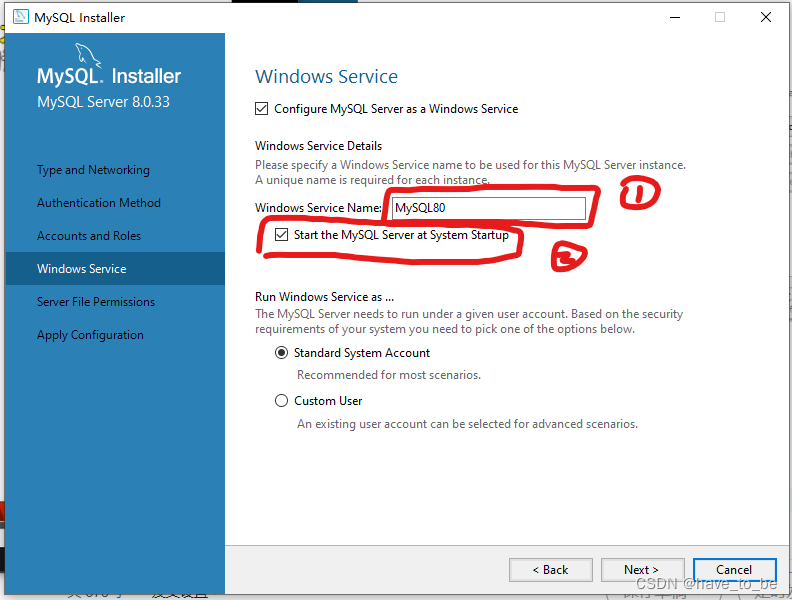
⑥MySQL80是Windows中注册的服务名称;勾选“Start the MySQL Server at System Startup”意味着MySQL开机自启
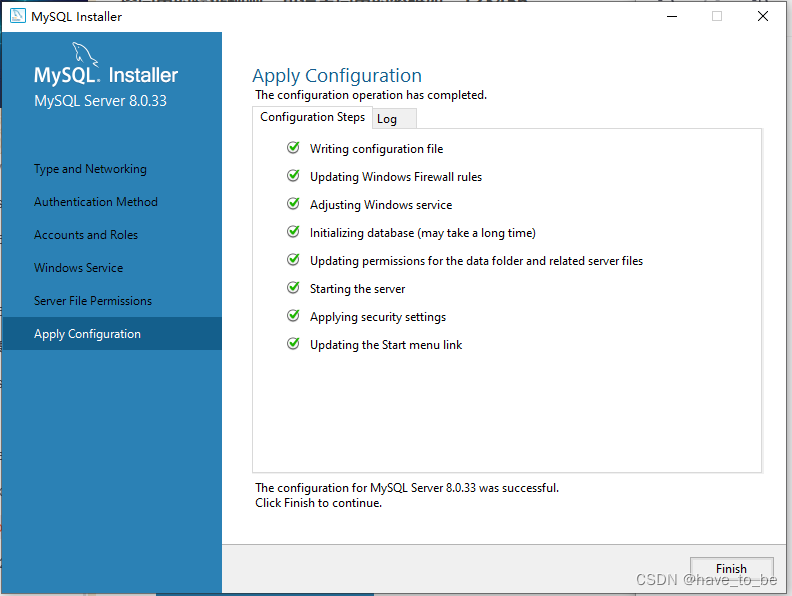
⑦一直点next,最后点击Execute,执行安装
(3)启动与停止MySQL服务
①法一
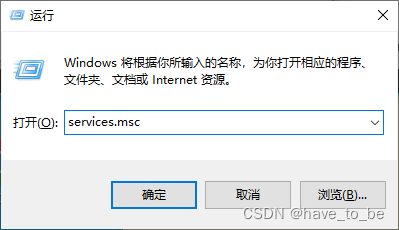
win + r
services.msc
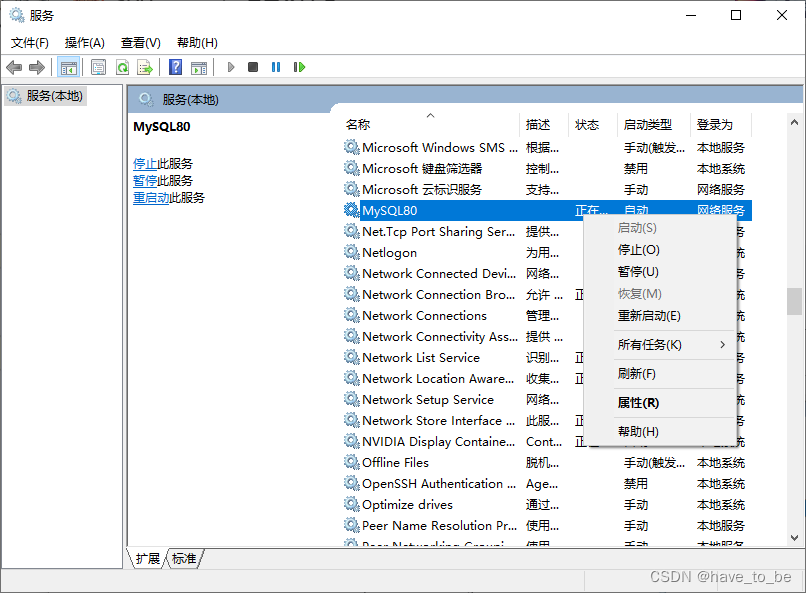
鼠标右键,启动或停止该服务
②法二
cmd中输入
net start mysql80 #启动
net stop mysql80 #停止
(4)进入MySQL命令行
①法一
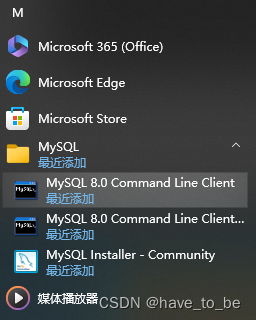
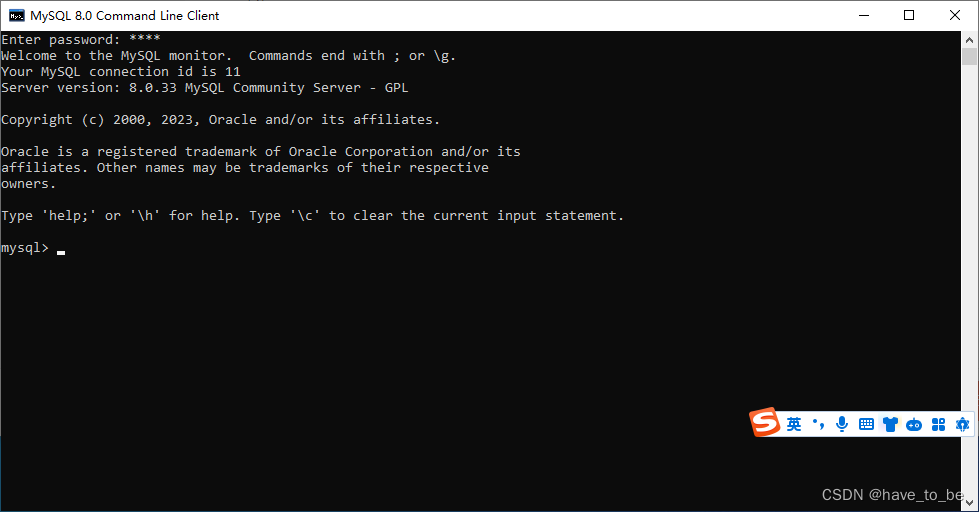
②法二
配置PATH环境变量
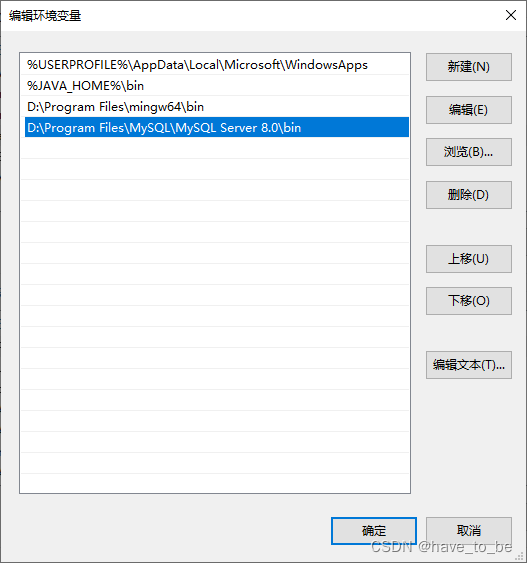
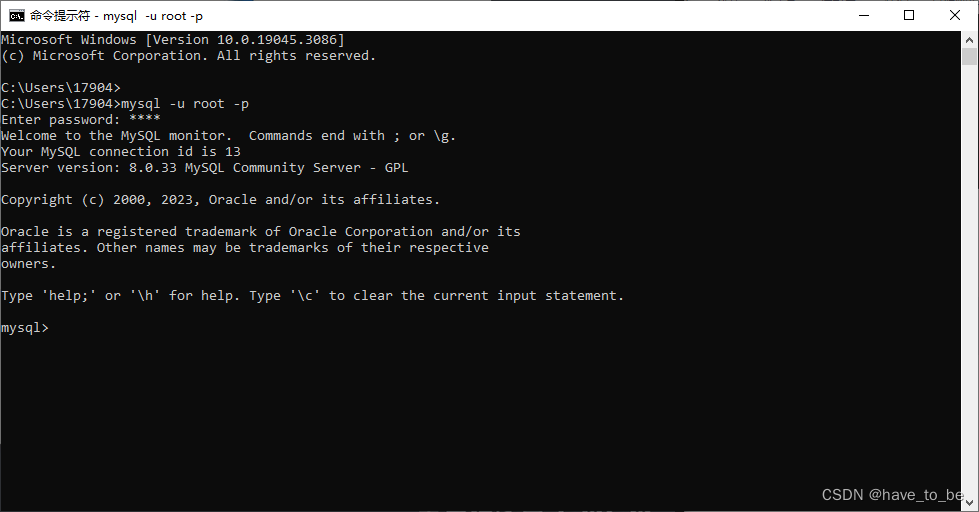
cmd中输入
mysql -u root -p
3、关系型数据库(RDBMS)
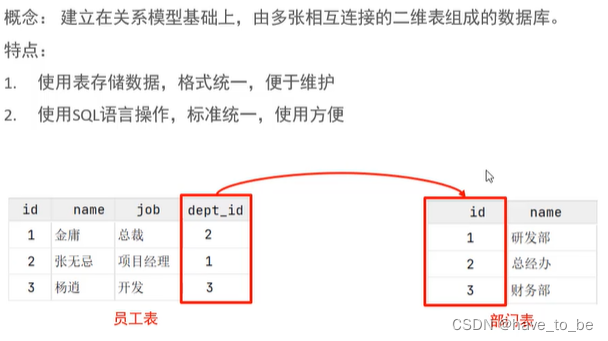
4、数据模型





 扫一扫
扫一扫


 3660
3660


 到【灌水乐园】发言



