



 本文介绍了如何在Windows 10中全局修改用户名,包括通过netplwiz用户账户界面更改用户名,开启administrator账户,修改用户文件夹路径及注册表中ProfileImagePath,确保用户名在系统中全面更新。按照步骤操作后,重启电脑即可使用新用户名登录。
直接改设置里面的名字会发现仅有部分功能修改了用户名,并不能全局修改为新的用户名,可以尝试下面的方法。
修改用户账户名
使用win10的搜索功能,输入netplwiz进入”用户账户“界面,按照下面将用户名和全名修改为新的名字:

接下来,需要先开启administrator,然后进行后续操作。
开启administrator登录
使用win10的搜索功能,输入compmgmt.msc打开计算机管理。

计算机管理界面点击“系统工具” 》“本地用户和组” 》 ”用户“ 》 双击"Administrator" 》 常规,取消对”账户已禁用“的勾选:

修改文件夹路径
注销当前登录用户,然后选择administrator登录,注意这里一定要选择注销,不要切换。
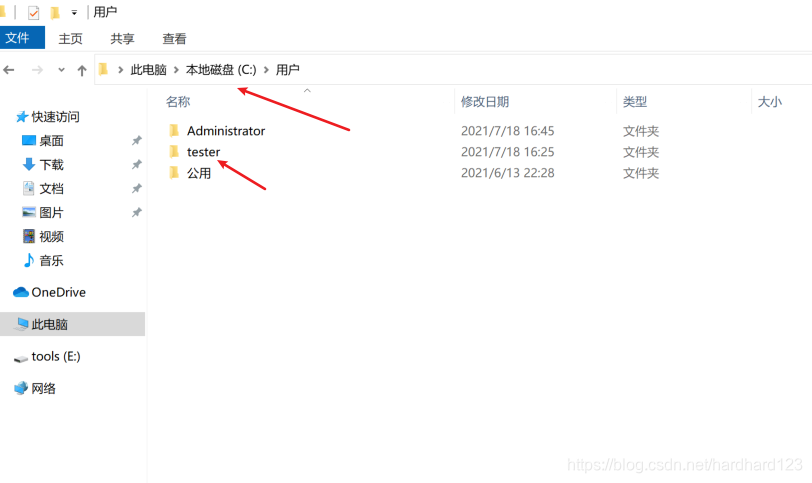
进入C盘的用户文件夹中,修改为新的用户名。
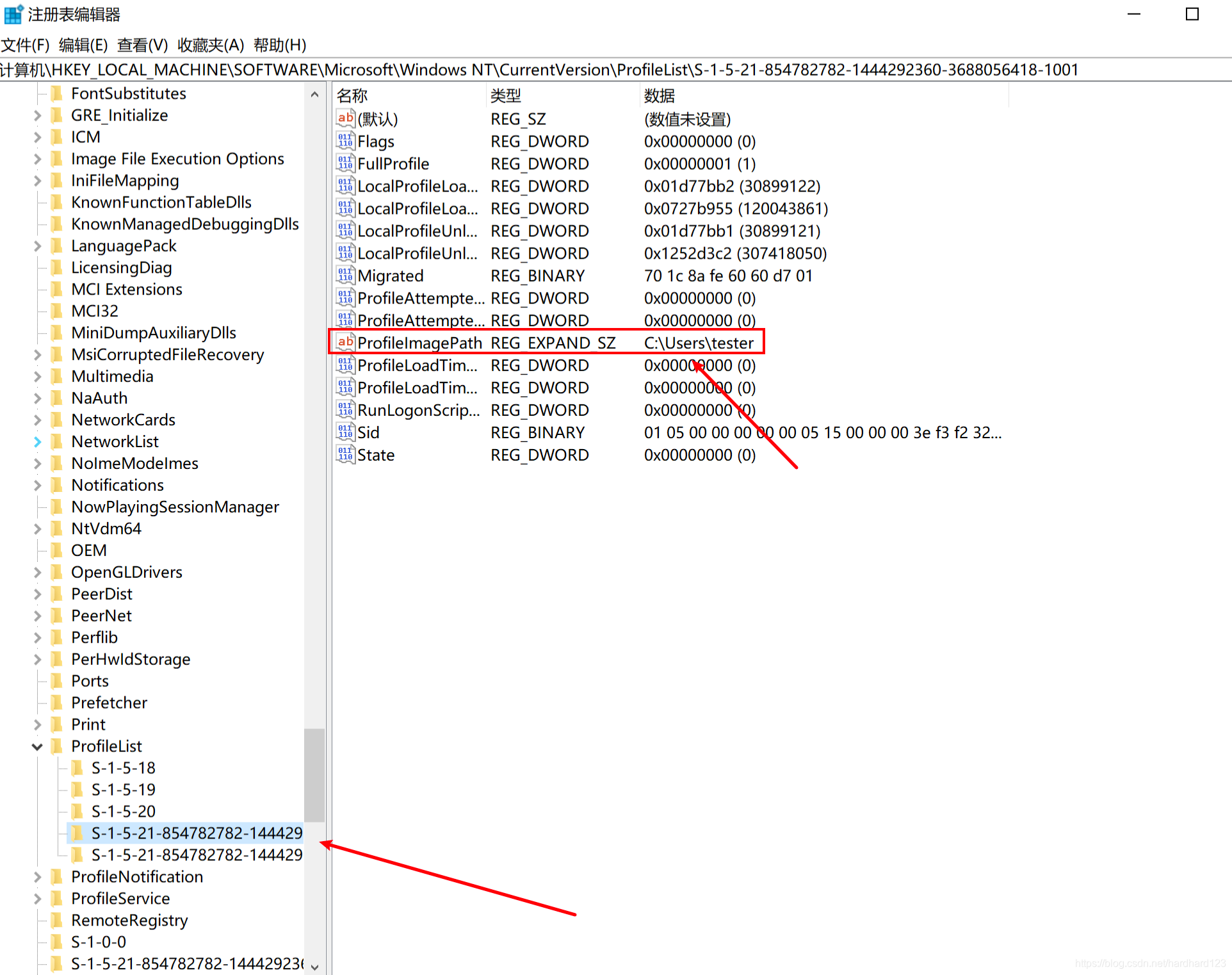
使用win10的搜索功能,输入regedit打开注册表编辑器,定位到"HKEY_LOCAL_MACHINE\SOFTWARE\Microsoft\Windows NT\CurrentVersion\ProfileList",打开S-1-5-21-xxx文件夹,修改ProfileImagePath路径为新用户名即可。
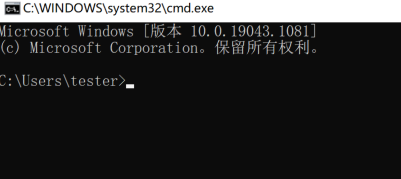
以上操作后,重启电脑,以新用户登录即可。





 扫一扫
扫一扫


 8万+
8万+

 被折叠的 条评论
为什么被折叠?
被折叠的 条评论
为什么被折叠?
 到【灌水乐园】发言





