






 本文详细介绍了在Centos上安装Docker,包括自动联网、远程访问设置、防火墙管理、docker-compose配置,以及如何发布docker并解决跨环境访问问题。涉及的关键步骤包括配置文件管理、docker-compose.yml文件和环境变量设置。
一,不赘述安装Centos了
二,root 登录
1 自动联网
如果要设定固定IP,参考:http://www.linuxidc.com/Linux/2017-12/149910.htm
修改etc/sysconfig/ifcng-ens33
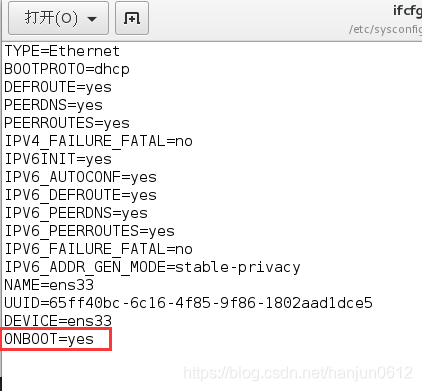
重启网关
systemctl restart network
2 下载docker
curl -fsSL https://get.docker.com/ | sh3 开启远程访问
/usr/lib/systemd/system 下 找到 docker.service
修改ExecStart
ExecStart=/usr/bin/dockerd -H tcp://0.0.0.0:2375 -H unix://var/run/docker.sock运行
systemctl daemon-reload
systemctl restart docker
自动启动
systemctl enable docker.service4 关闭防火墙
systemctl stop firewalld.service查看防火墙(Active: inactive 代表关闭)
systemctl status firewalld.service永久关闭
systemctl disable firewalld.service5 安装docker-compose
sudo curl -L https://github.com/docker/compose/releases/download/1.22.0/docker-compose-`uname -s`-`uname -m` -o /usr/local/bin/docker-composesudo chmod +x /usr/local/bin/docker-compose三, 发布docker
由于我的配置中心,有多个环境,
所以这边,我的复杂一点,但是可以解决2个问题
1 通过docker-compose up -d 启动时,wait.sh可以等待registry和config启动后,其他服务在启动。
2 比较重要,解决docker 部署时,使用localhost指向docker 内部ip而不是本机ip。
这会导致docker无法连接注册中心和获取配置中心的数据,因为ip不对。
因此 entrypoint: java -jar -Dhost=$HOST $SECURITY /tenyears-registry-1.0.jar
中就是替换了环境变量$HOST,让他使用本机IP
所以,我们需要注意两点
1 docker-compose.yml
配置 entrypoint: java -jar -Dhost=$HOST $SECURITY /tenyears-registry-1.0.jar
2 springcloud项目,所有localhost使用:${host:localhost}
例如:
url: jdbc:mysql://${host:localhost}:3306defaultZone: http://${host:localhost}:9088/eureka/
先看看我的配置文件
1 docker-compose.yml
详细的看zuul 节点。
version: '2.2'
services:
    registry:
        image: registry:1.0
        ports:
            - '9088:9088'
        container_name: 'registry'
        entrypoint:  java  -jar -Dhost=$HOST  $SECURITY  /tenyears-registry-1.0.jar
        restart: on-failure
        cpu_shares: 10
        cpuset: '0'
        mem_limit: 1g
        memswap_limit: 2g
        mem_reservation: 512m
    config:
        image: config:1.0
        ports:
            - '9089:9089'
        container_name: 'config'
        volumes:
         - '/root/docker/logs:/logs'
         - '/root/docker/uploadFiles:/uploadFiles'
         - '/root/docker/wait.sh:/wait.sh'
        entrypoint:  java  -jar -Dhost=$HOST  $SECURITY  /tenyears-config-1.0.jar
        restart: on-failure
        cpu_shares: 10
        cpuset: '0'
        mem_limit: 1g
        memswap_limit: 2g
        mem_reservation: 512m
    gateway: # 服务名
        image: gateway:1.0 #镜象名
        ports:  #主机与容器端口映射
            - '9090:9090' #前者为主机端口,后为容器端口
        volumes:
            - '/root/docker/logs:/logs' #前者为主机目录,后为容器目录
            - '/root/docker/uploadFiles:/uploadFiles'
            - '/root/docker/wait.sh:/wait.sh'
        container_name: 'zuul' #容器名
        depends_on: # 启动依赖
            - registry
            - config
        entrypoint:  java  -jar -Dhost=$HOST  $SECURITY  /tenyears-gateway-1.0.jar
        #entrypoint:  /wait.sh -d registry:9088/health,config:9089/health -c 'java -jar -#Dhost=$HOST -Dactive=$ACTIVE  $SECURITY /tenyears-gateway-1.0.jar '
        restart: on-failure #非正常退出,立即重启
        cpu_shares: 5 #cpu分配优先权重
        cpuset: '1,2,3' #cpu核编号
        mem_limit: 1g  #限制容器使用内存
        memswap_limit: 2g #交换区内存
        mem_reservation: 512m #预留内存
2 file.env
在/root/docker/file.env (新建)
#该文件存放于:/root/docker/file.env
#虚拟机快速启动参数
SECURITY='-Djava.security.egd=file:/dev/./urandom'
#虚拟机内存初始化参数
JAVA_OPTS='-server -Xms512m -Xmx512m -Xmn256m -XX:MetaspaceSize=256m -XX:MaxMetaspaceSize=256m -XX:CompressedClassSpaceSize=256m'
#springboot激活配置与访问配置中心参数
ACTIVE='dev'
#服务器内网ip或centos系统ip
HOST='192.168.1.250'
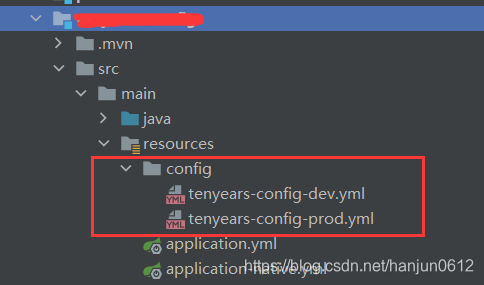
注意ACTIVE='dev',这就是配置文件的测试环境,
同理如果设置为ACTIVE='prod',就是生产环境
PS:配置中心的文件命名是有规范的
规范如下:

3 file.sh
在/etc/profile.d/file.sh (新建)
#该文件存放于:/etc/profile.d/file.sh
#虚拟机快速启动参数
export SECURITY='-Djava.security.egd=file:/dev/./urandom'
#虚拟机内存初始化参数
export JAVA_OPTS='-server -Xms512m -Xmx512m -Xmn256m -XX:MetaspaceSize=256m -XX:MaxMetaspaceSize=256m -XX:CompressedClassSpaceSize=256m'
#springboot激活配置与访问配置中心参数
export ACTIVE='dev'
#服务器内网ip或centos系统ip
export HOST='192.168.1.250'
执行
source /etc/profile4 设置docker-compose随机启动
进入/usr/lib/systemd/system目录
docker-compose.service (没有就新建)
[Unit]
Description=docker-compose daemon
After=docker.service

[Service]
Type=notify
NotifyAccess=main
EnvironmentFile=-/root/docker/file.env
ExecStart=/usr/bin/docker-compose -f /root/docker/docker-compose.yml up -d

[Install]
WantedBy=multi-user.target
##[unit]配置了服务的描述,规定了在network启动之后执行,
##[service]配置服务的启动,停止,重启
##[install]配置用户模式
5 运行
systemctl enable docker-compose.service四,准备上传docker
1 总的pom文件
最外层parent的pom,不过你也可以在每个微服务配一遍。
<!-- 插件统一管理供子模块按需引用 -->
        <pluginManagement>
            <plugins>
                <plugin>
                    <groupId>org.springframework.boot</groupId>
                    <artifactId>spring-boot-maven-plugin</artifactId>
                    <version>${spring-boot-maven-plugin.version}</version>
                </plugin>
               <plugin>
                    <groupId>com.spotify</groupId>
                    <artifactId>docker-maven-plugin</artifactId>
                    <version>1.0.0</version>
                    <configuration>
                        <!-- 推送至远程服务器 -->
                        <dockerHost>${dockerHost}</dockerHost>
                        <!--                        <dockerCertPath>${dockerCertPath}</dockerCertPath>-->
                        <!-- 镜象生成规则文件 dockerfile -->
                        <!--                        <dockerDirectory>src/main/docker</dockerDirectory>-->
                        <forceTags>true</forceTags>
                        <baseImage>openjdk</baseImage>
                        <!--时区配置 begin-->
                        <env>
                            <TZ>Asia/Shanghai</TZ>
                        </env>
                        <runs>
                            <run>ln -snf /usr/share/zoneinfo/$TZ /etc/localtime</run>
                            <run>echo $TZ > /etc/timezone</run>
                        </runs>
                        <!--时区配置 end-->
                        <!-- 镜象创建者 -->
                        <maintainer>tyler</maintainer>
                        <resources>
                            <resource>
                                <targetPath>/</targetPath>
                                <directory>${project.build.directory}</directory>
                                <include>${project.build.finalName}.jar</include>
                            </resource>
                        </resources>
                    </configuration>
                </plugin>

            </plugins>
        </pluginManagement>
2 微服务的pom
这里是具体的微服务,只是定义了一个imageName,你可以直接写死。
<build>
        <plugins>
            <plugin>
                <groupId>org.springframework.boot</groupId>
                <artifactId>spring-boot-maven-plugin</artifactId>
            </plugin>

            <plugin>
                <groupId>com.spotify</groupId>
                <artifactId>docker-maven-plugin</artifactId>
                <configuration>
                    <imageName>${imageName}</imageName>
                </configuration>
            </plugin>
        </plugins>
    </build>
到这一步,就可以发布了。
假设你要使用dockerfile来发布,
把上面的dockerDirectory节点注释去掉。
3 看一下dockerfile的位置和内容

dockfile
FROM openjdk
VOLUME /tmp
ADD tenyears-registry-1.0.jar app.jar
RUN bash -c 'touch /app.jar'
ENTRYPOINT ["java","-Djava.security.egd=file:/dev/./urandom","-jar","/app.jar"]
#设置时区
RUN /bin/cp /usr/share/zoneinfo/Asia/Shanghai /etc/localtime && echo 'Asia/Shanghai' >/etc/timezone
4 maven上传
在微服务的终端执行
对具体的微服务右键,Open In->Terminal

执行
mvn clean package docker:build
五,启动
启动
docker-compose up -d查看日志
docker-compose logs -f --tail 500 服务名六,虚拟机中docker
我的情况是这样的:
1 本机是win10系统,
2 然后创建了一个 VM虚拟机,运行Centos系统。
3 接着往里面发布了docker
那如何让局域网的其他电脑也能访问我VM中的docker服务呢?
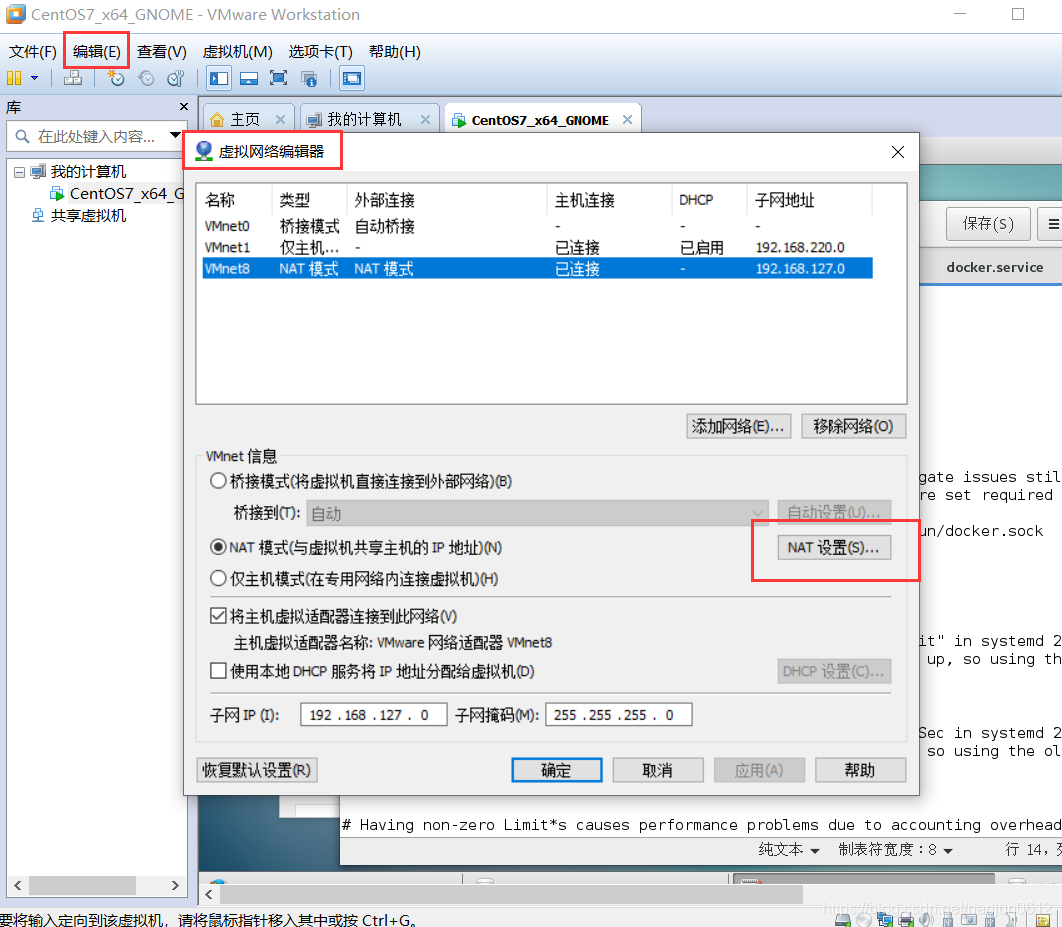
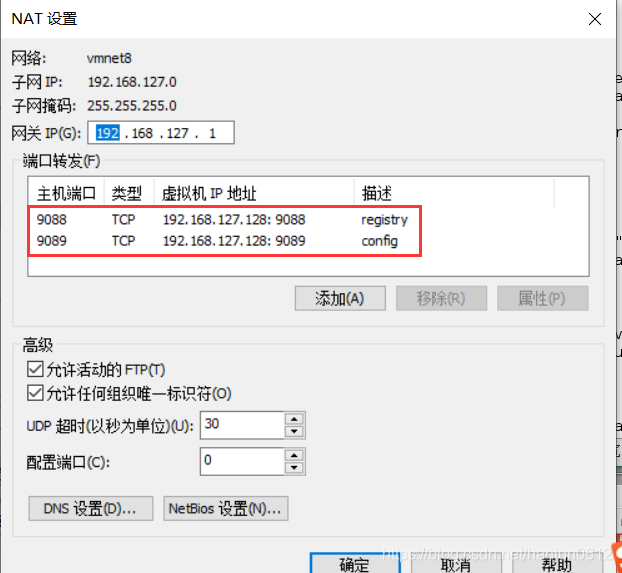
按照下图
1 虚拟网络编辑器
2 设置虚拟机ip映射
3 关闭win10的防火墙,或者增加入站规则
4 最后,通过win10的ip 来访问:
举例:10.10.10.13:9088





 扫一扫
扫一扫


 2973
2973


 到【灌水乐园】发言



