






最近,苹果的站点account.apple.com出现不稳定的情况,偶尔可以登录,有时候又打不开,造成无法设置专用密码。
因此,上传ipa至app store需要更加稳定的方案,原先通过专用密码上传的方案作为后备方案。
可以使用香蕉云编来上传,代替原先通过专用密码上传的方案,香蕉云编保留了专用密码上传的方案,另外增加了通过app密钥上传的方式。在苹果专用密码设置界面打不开的情况下,可以使用app密钥来上传。
下面介绍下,上架一个APP到app store的最新流程。
走到上架流程,我就当你的APP已经使用同一个开发者账号的证书打包成ipa包,进入上架流程了。假如你还没有打包成ipa或者你的ipa不是用同一个账号的证书打包的,那么需要生成打包证书重新打包,假如还没生成证书,可以参考这个教程先生成打包证书:https://blog.youkuaiyun.com/handsome0916/article/details/148882264
好了,有了打包好的ipa文件,就进入上架正式流程。
(1) 在app store connect创建APP
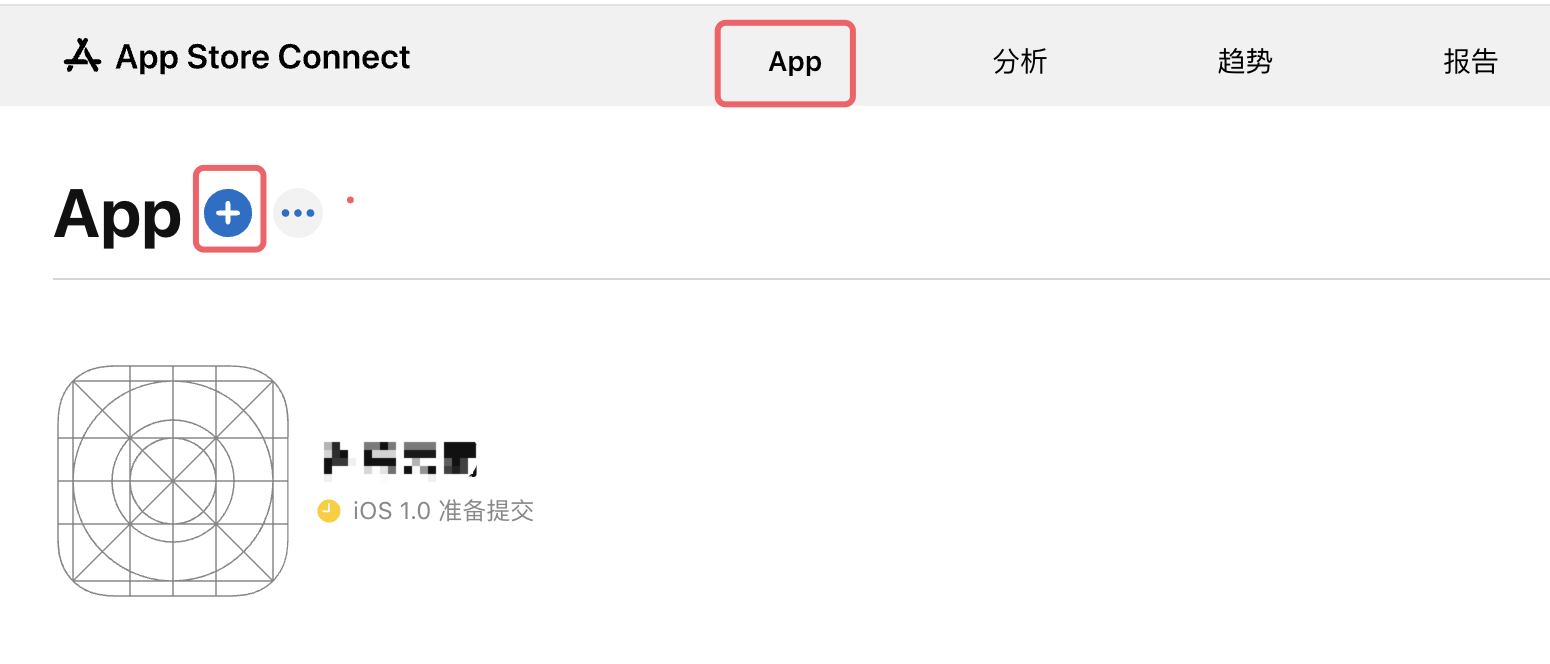
打开app store connect的界面,点开APP管理界面,如图所示:
在APP标题旁边有个蓝色小加号,点开就是创建APP界面。
假如已经创建过app,第二次上架,就不需要再创建APP了。
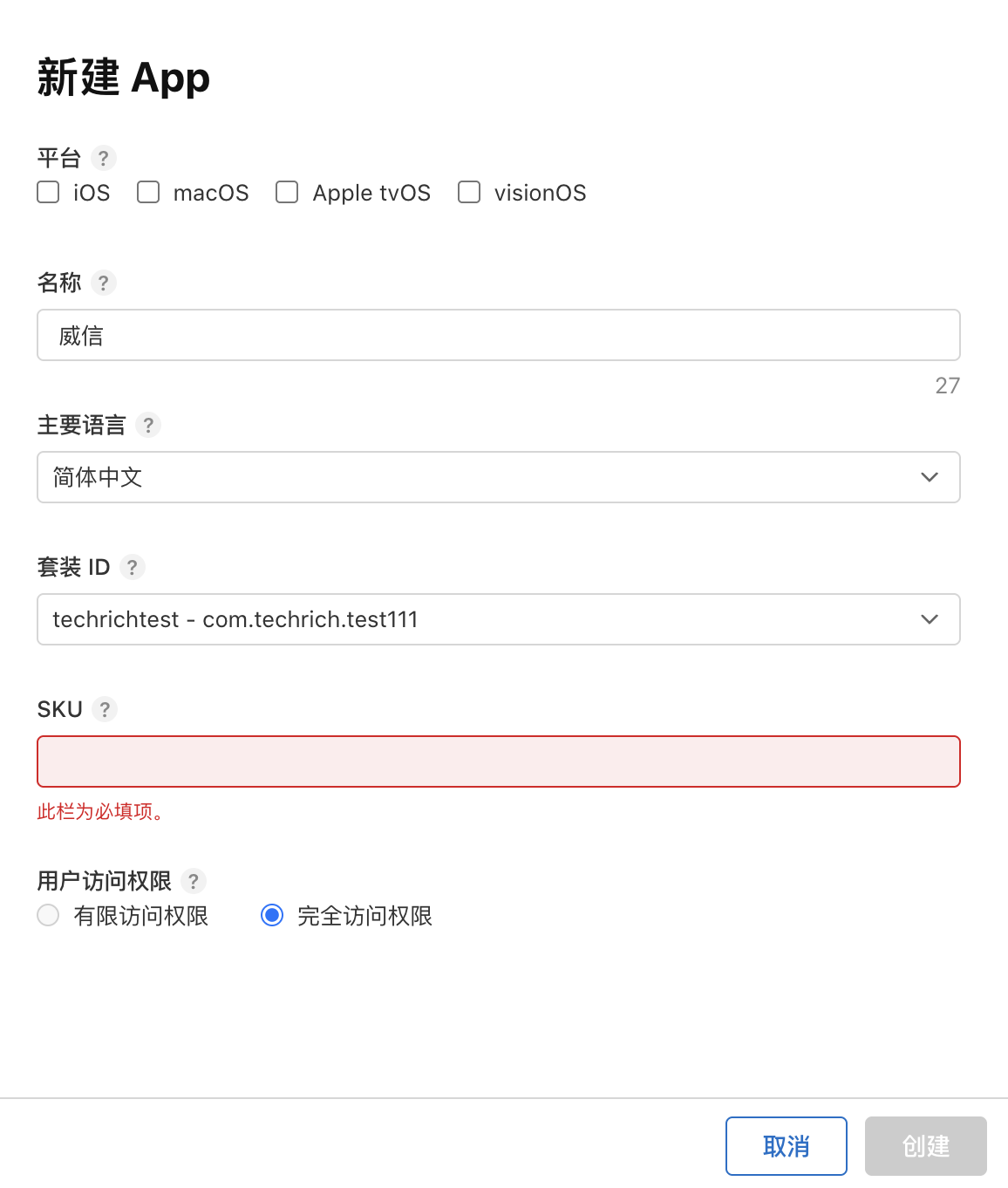
(2)创建APP细节
名称是app的名称,语言选简体中文,不要选错,选错就要在其他国家上架了。
最重要的是套装ID,套装ID这里是下拉选择,因为你之前在创建证书的时候已经创建过appId了,这里是选择appId的,不要选错了appId就行。
(3)创建完APP后,点击APP,进入上架界面,如下图:
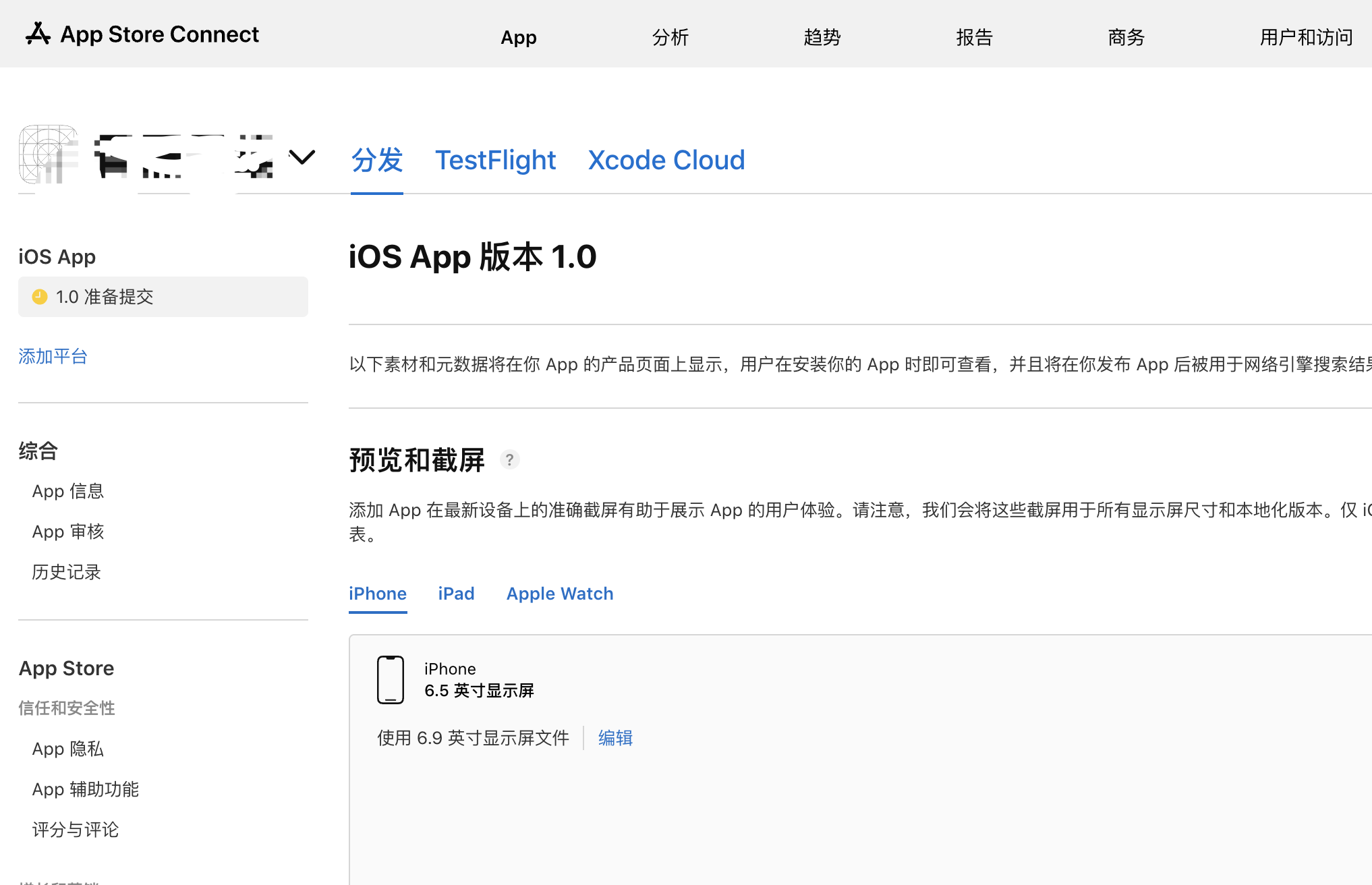
这里有很多资料需要填写,大部分的资料根据你app的实际情况填写即可。
其中比较难的有上传截图和上传构建版本。因为上传截图要用各种不同尺寸的ios设备来截屏,而上传构建版本需要使用上传工具上传。之类截屏和上传构建版本,都可以使用香蕉云编来上传。后面会提到。
(4)上传ipa到app store构建版本
把滚动条拉下去,会看到选择构建版本界面:
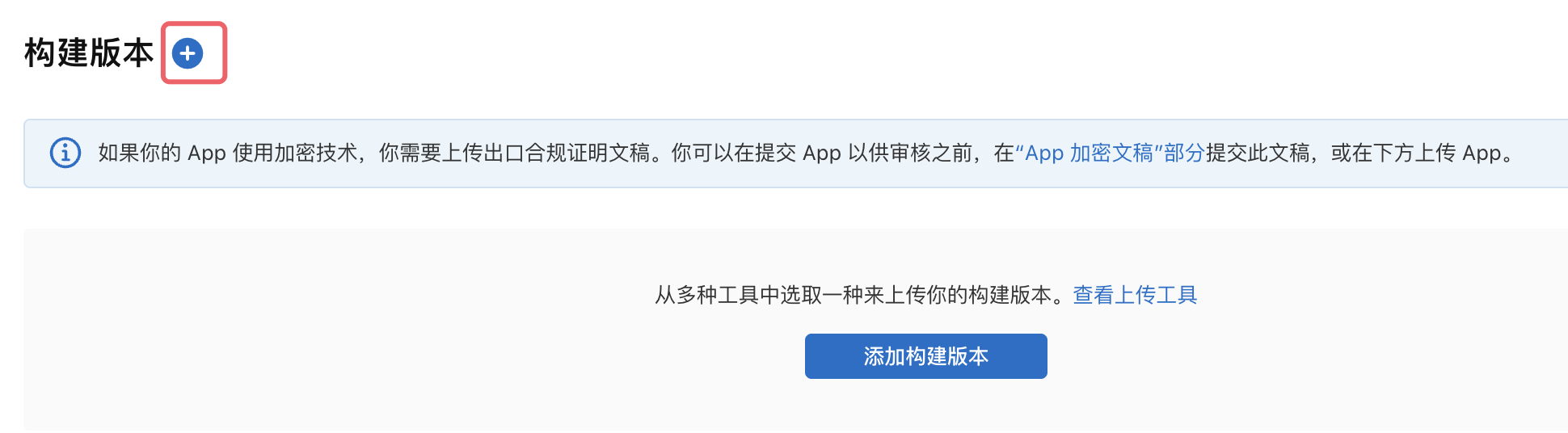
假如你已经使用上传工具上传成功了,才会显示这个蓝色加号选择构建版本。
假如你还没上传,是没有构建版本可以选择的。
这时候你就需要使用香蕉云编上传构建版本:
https://www.yunedit.com/ipasend
打开香蕉云编的上传界面:
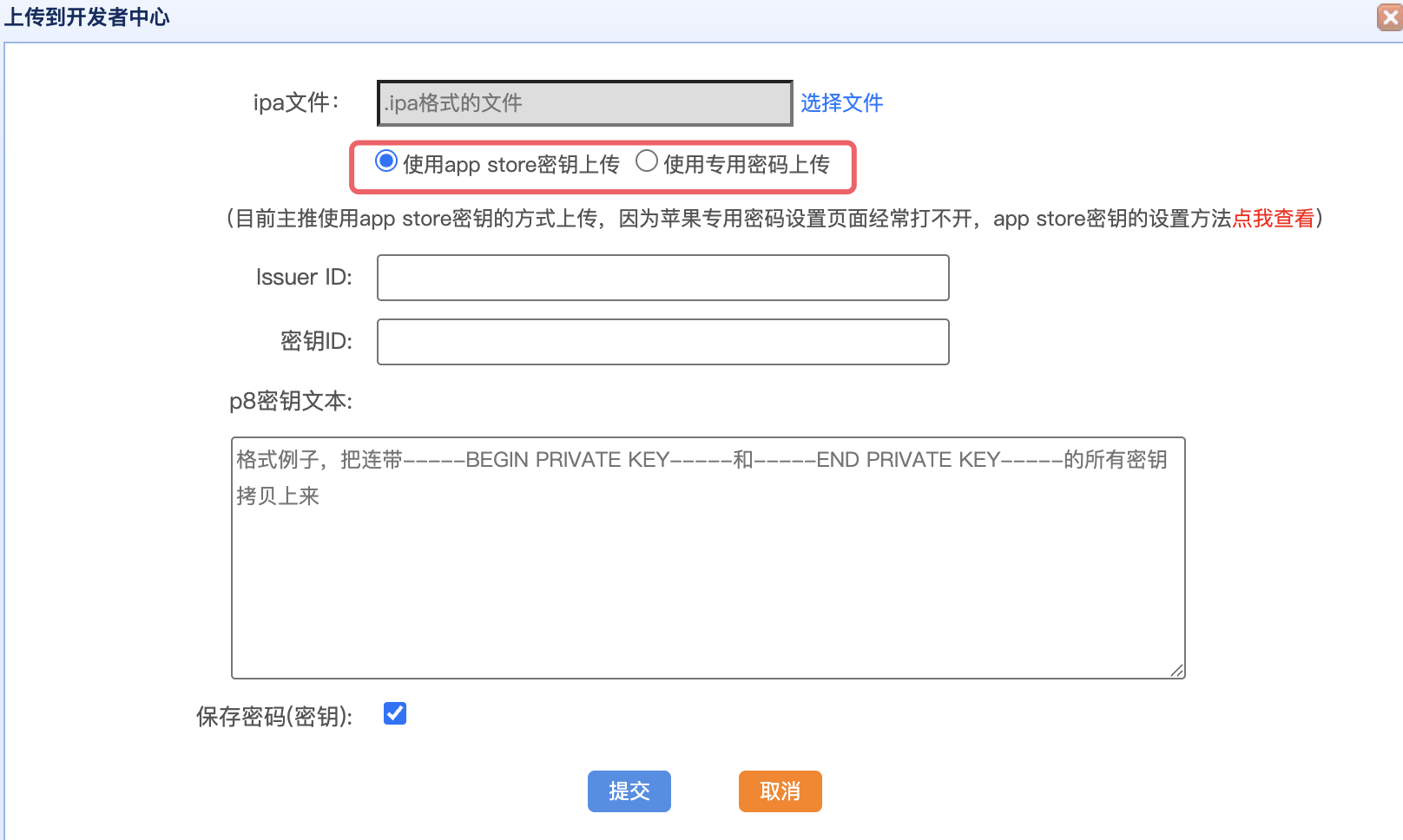
可以看到,它既支持专用密码上传,也支持使用app store密钥上传。这里推荐使用密钥上传,因为苹果设置专用密码的站点最近不是很稳定。
(5)在app store connect获取上传密钥
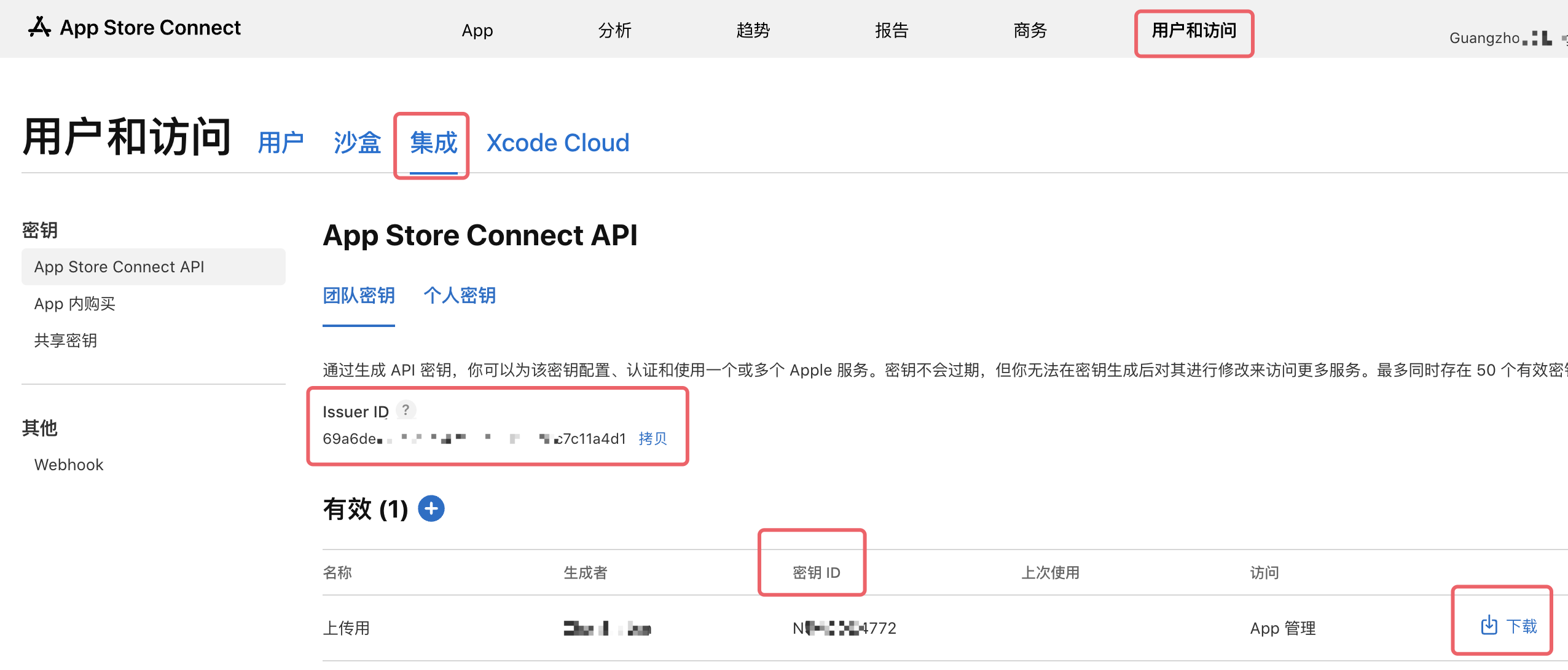
如下图所示,先点击用户和访问,再点击集成。
就可以见到创建密钥界面了,创建一个密钥,下面框出的Issuser Id、密钥ID、下载密钥,就是需要在香蕉云编上传时输入的参数。密钥是只能下载一次,下载一次后这个下载按钮就不见了。
密钥下载下来后,使用文本编辑器打开,就可以获取密钥的值了。
(6)回到香蕉云编上传
点击在香蕉云编上传成功后,大概过30分钟,就可以收到苹果发过来的邮件了。
(7)生成APP截屏
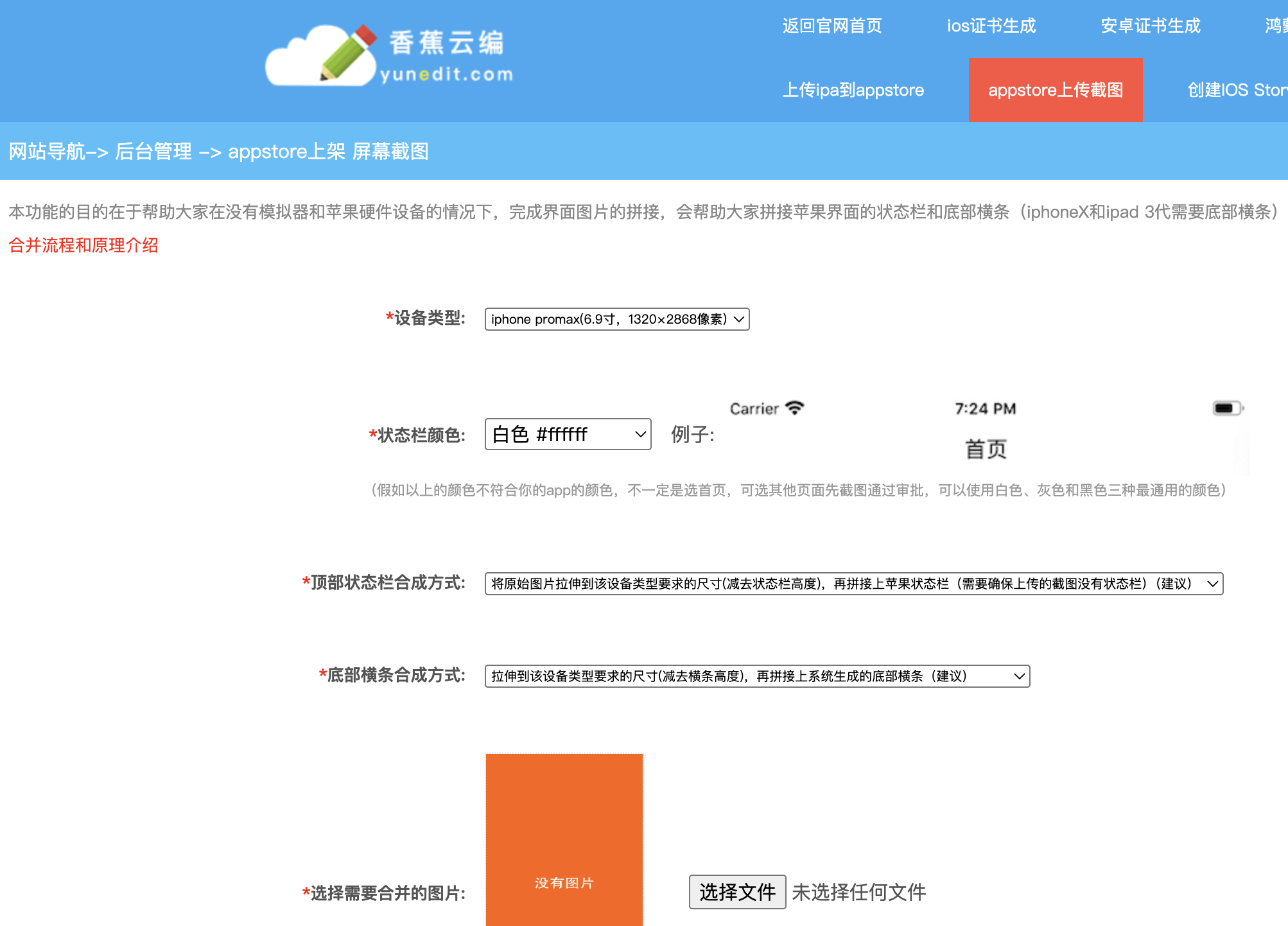
假如你没有iphone6.5寸,或者没有ipad来截屏。也可以使用香蕉云编的合成截屏功能来生成截屏。如下图所示:
(8)填写其他资料,完成上架
填写完其他资料后,拉到顶部,点击审核那个按钮,提交人工审核,耐心等待苹果邮件,无论审核成功还是失败,都会有邮件通知你的。





 扫一扫
扫一扫


 801
801

 被折叠的 条评论
为什么被折叠?
被折叠的 条评论
为什么被折叠?
 到【灌水乐园】发言





