



 本文详细介绍了Recurdyn软件的操作,包括剖视图查看、自动重复操作、创建工作面、处理运动副错误、生成FaceSurface、质心与质量坐标修改、物体定位、路面特征创建、关节单位转换、样条插值函数创建、结果曲线导出、后处理解析、仿真结果对比及萃取操作等关键步骤,旨在帮助用户更好地理解和应用Recurdyn进行仿真分析。
剖视图查看

取消剖视图需要重新进入,取消勾选Cutting Plane On
自动重复操作
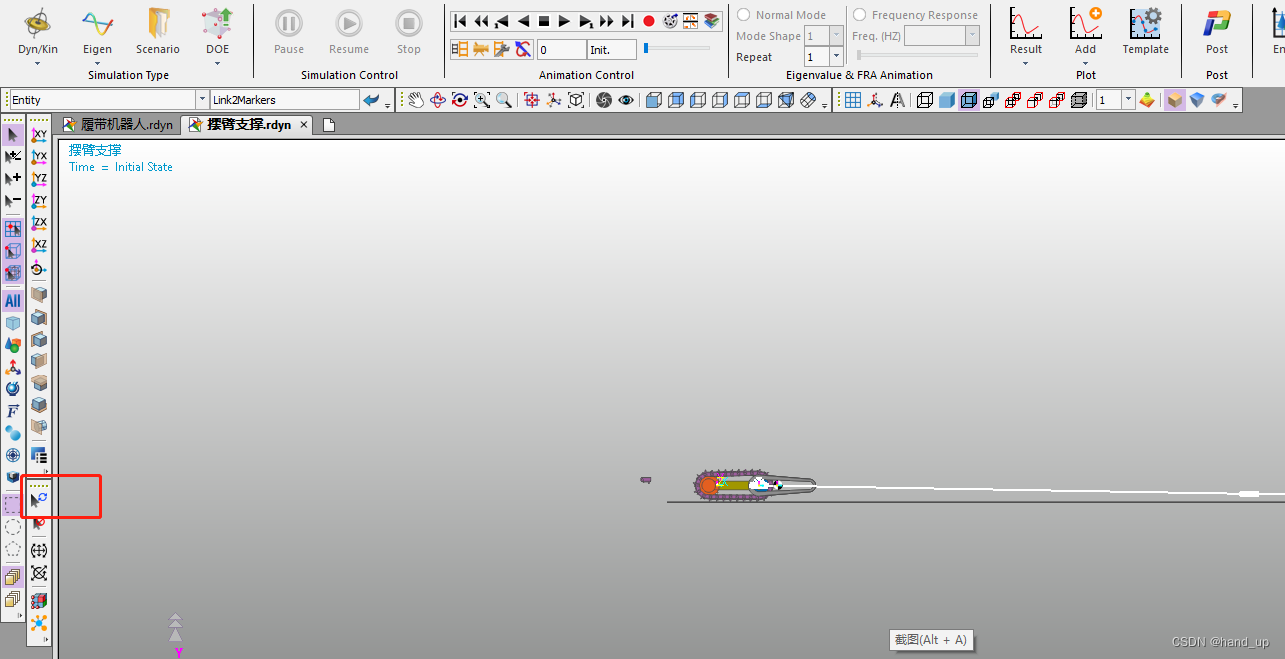
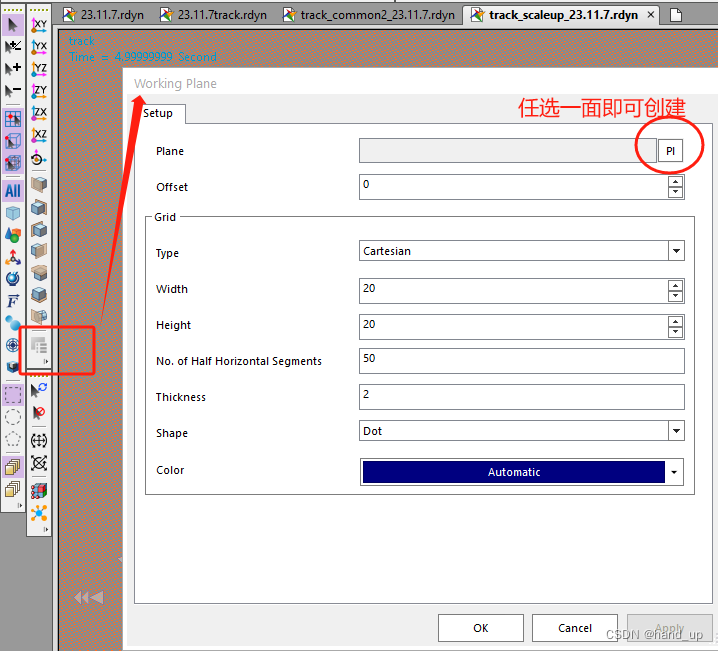
创建工作面(Working Plane)
已有运动副情况下,对该部件移动后分析会报错
如两部件之间存在旋转副的情况下,再对一部件旋转一定角度,进行预分析时会报错。需要先将该运动副设置为inactive,再进行移动旋转操作。
多个面生成FaceSurface
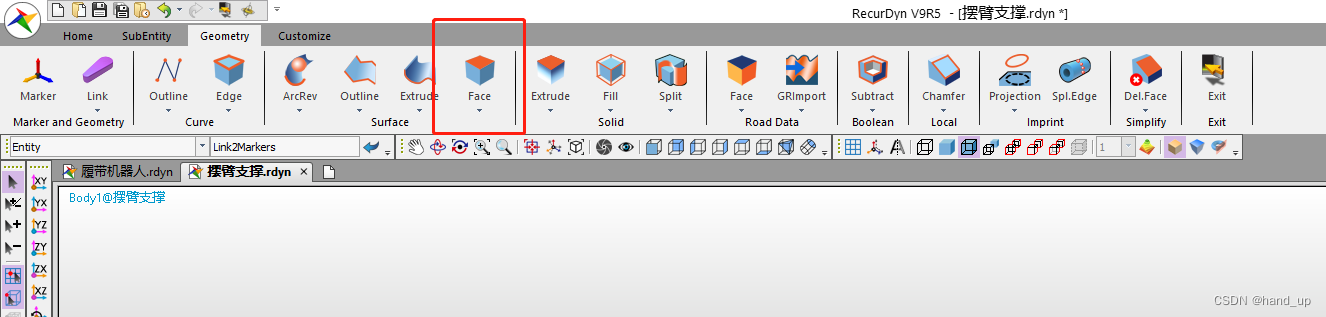
进入实体编辑,选择操作
面过多不易选取,可以右击,在弹出的快捷命令中通过利用"Select Box”或者"Select List"命令来进行对象的选择。
查看质心,质量坐标工具Mass;修改质心坐标

修改质心一般有以下两种情况:
当需要修改单个刚体的质心,具体操作如下:选择该零件,右键,点击property
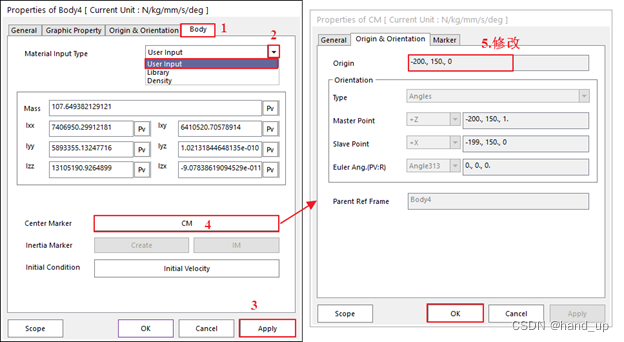
需要修改整体系统(由多个body组成)的质心,具体操作如下:
1)此时需要先测量出目前整个系统的质心位置,操作步骤如下图:
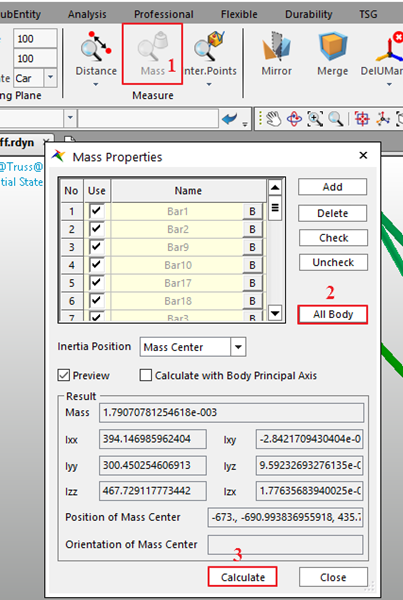
2)改变质心位置
当知道当前的系统质心位置之后,就可以将质心向我们需要的位置进行调整。一般改变系统质心有两种方法,一种是改变其中某个件的质量;另一种就是添加配种重,即在系统中添加一个体积特别小(如一个小球)而质量特别大的body。
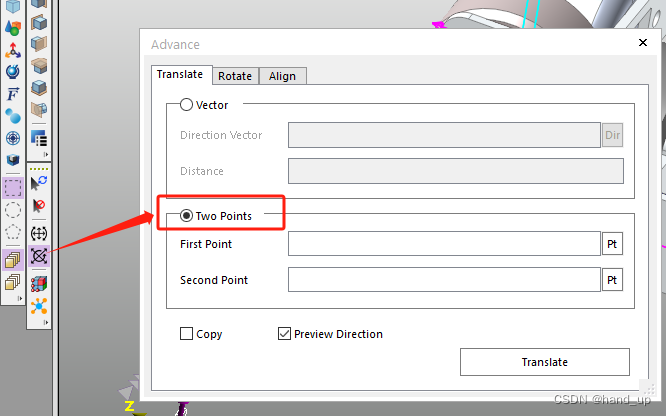
通过两个点 移动物体到指定位置
履带仿真建立其他特征路面
方法一:选择在建立路面的时候,就将路面曲线Curve绘制成自己需要的形状,然后再变成Road
方法二:在安装路径下找到文件:RecurDyn V * R * \ Toolkits \ MF tire \ Road data Files,然后将其拷贝到存储模型的同一个文件夹中,接下来单击:Ground>Road Data GRImport,选择刚刚保存的rdf文件即可
joint单位及单位转换
ReJoint:
Displacement(time)---弧度(不特殊注明) degree度
Velocity(time)----rad/s
Acceleration(time)---rad/s2
- DTOR代表Degrees to Radians(度数到弧度)。就是将度数转换为弧度。它相当于π/180 (= 0.0174533)。
- RTOD代表Radians to Degrees(弧度转换为度数)。就是将弧度转换为度数。它相当于180/π (= 57.2958)。
创建样条插值函数AKISPL
RecurDyn中的样条插值函数,其格式为AKISPL(x,z,modelname.curvename,order)
| X:为关于X轴的自变量(第一自变量); |
| Z:为关于乙轴的插值(第二自变量),但必须设置为0; |
| modelname.curvename:样条曲线的名称: |
| order:可选的微分阶数,即插值点所用参数的节点处导数的次数。当取值为0时得到以节点处取值为参数的三次样条插值函数;当取值为1时,得到以节点处的导数值为参数的三次样条插值函数;当取值为2时,得到以节点处的二阶导数值为参数的三次样条插值函数。 |
操作:
创建样条曲线:SubEntity >> Expression >>Spline,最少需要5个点

创建函数:Expression List对话框中“Create“按钮,在弹出的“表达式”对话框中创建样条插值函数 AKISPL(time,0,Sp1,0),或者使用变量列表ID的形式,在变量列表“Argument List”创建样条曲线“Sp1”的ID号,此时样条插值函数可以写为 AKISPL(time,0,1,0)的形式。
使用Spline创建的曲线用于旋转运动副,该曲线X表时间,Y表角度(degree);使用AKISPL(time,0,Sp1,0)用于Displacement(time)---弧度(不特殊注明)时,函数应表示为AKISPL(time,0,Sp1,0)*DTOR。

导出结果曲线数据

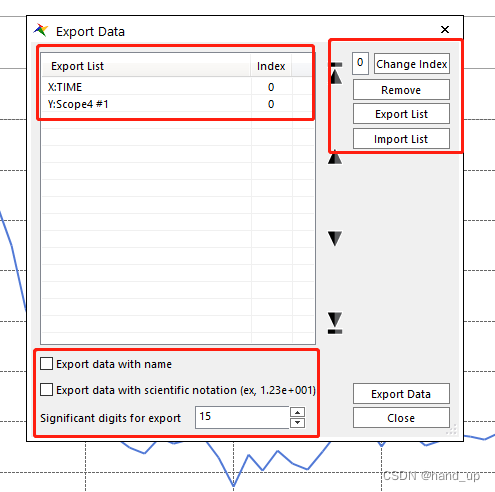
ChangeIndex:用于改变输出数据列表指数“Index”;
在数据库窗口中选中某项,可以通过拖拽的方法将此项添加到“Export List”列表中;若要去除某项,在“Export List”列表中选择此项的名称,单击“去除”按钮“Remove”将此项去除;
“Export List”按钮的功能是将“Export List”列表中各项名称作为一个Text 文件 (*txt)输出
“Import List”按钮用于输入一个以保存的 Export List 文件;
“Export Data With Name”选中此项,会在输出的数据中添加数据的名称;
“Export Data With Scientific Notation”选中此项输出的数据会以科学计数法的形式输出;
“Significant Digits for Export”用于设定输出数据的有效数字的个数。
完成以上设置后单击“输出”按钮“Export Data”,弹出一个需要设置输出文件名称和类型(*txt)的对话框,在对话框中输入输出文件的名称,单击“保存”按完成数据的输出。输出选择CSV格式为Excle可进行编辑。
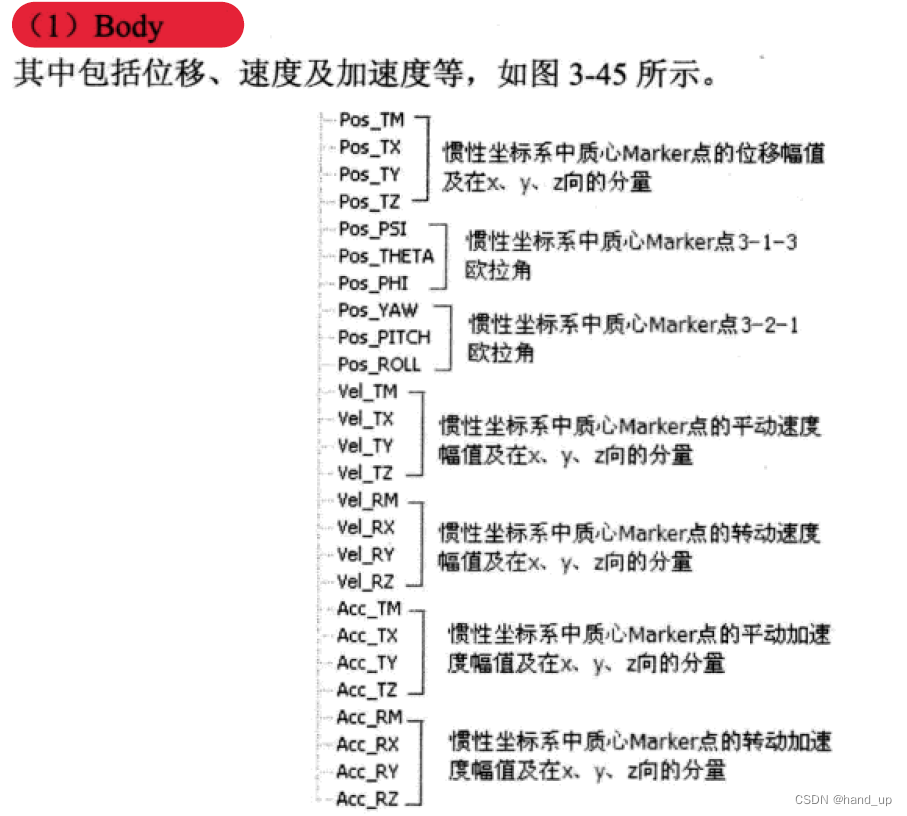
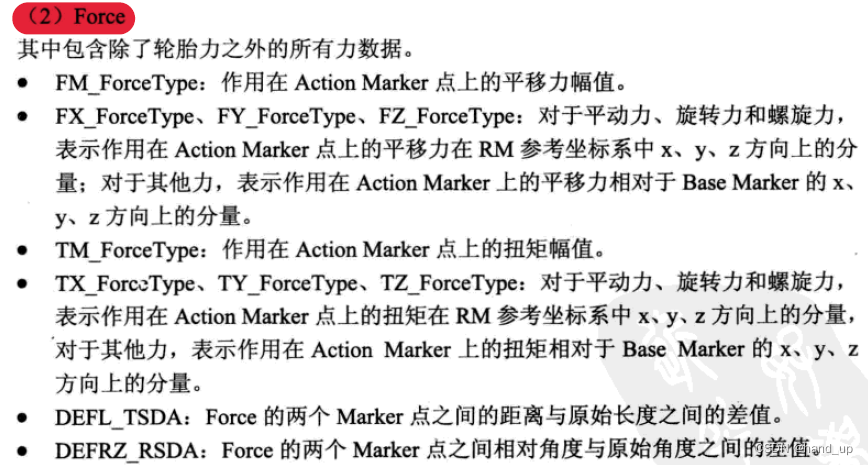
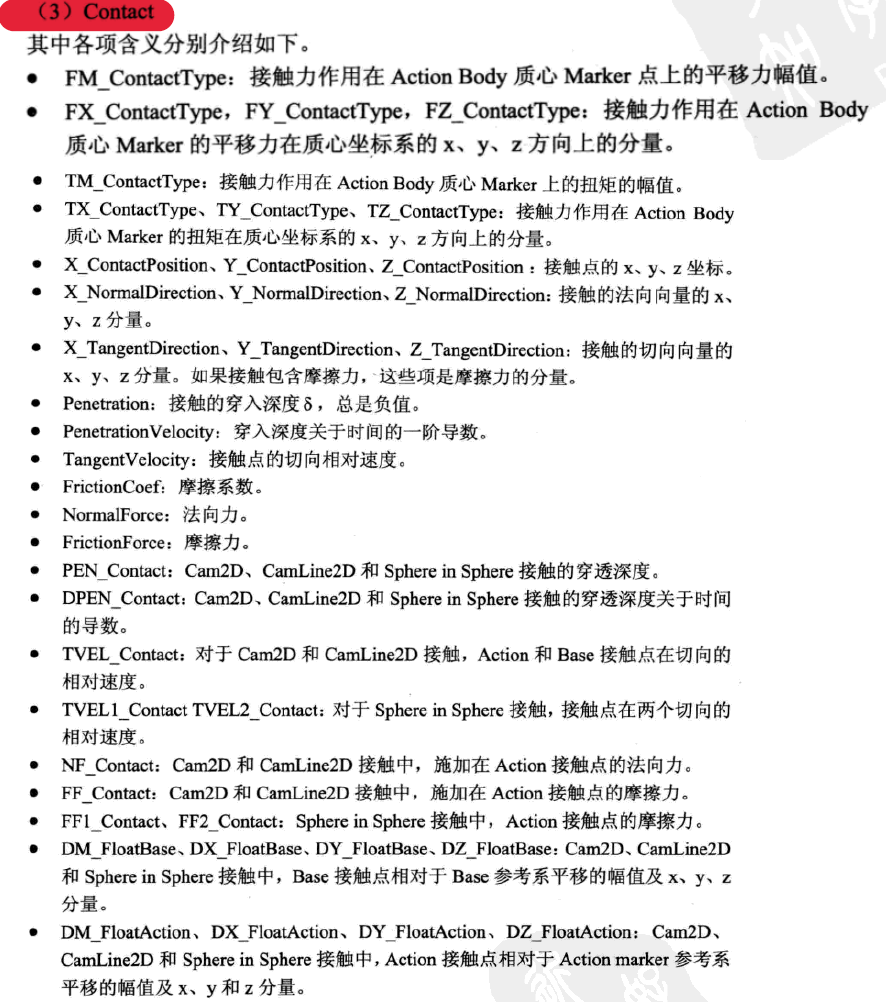
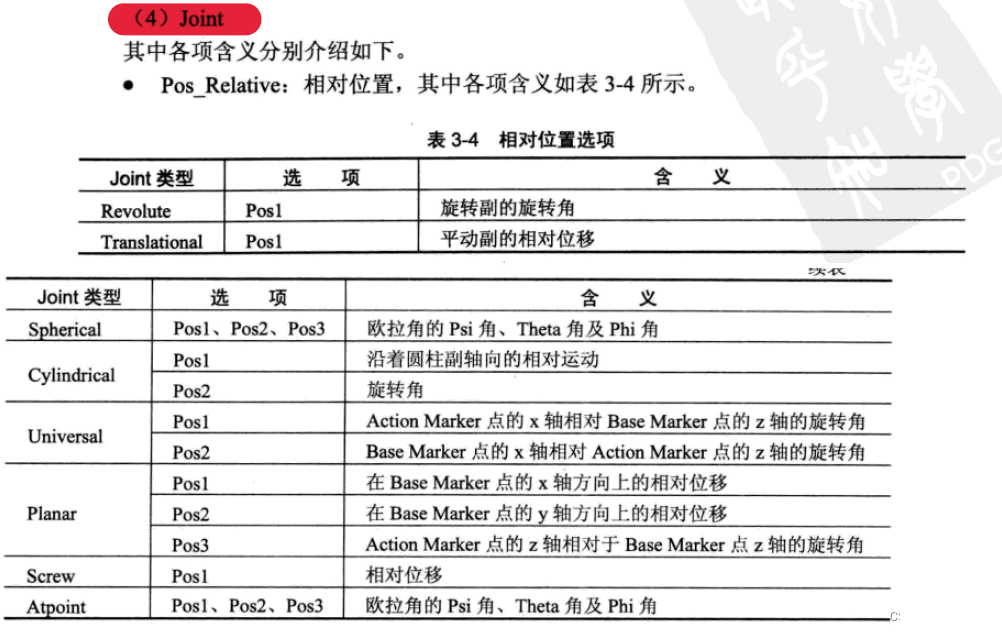
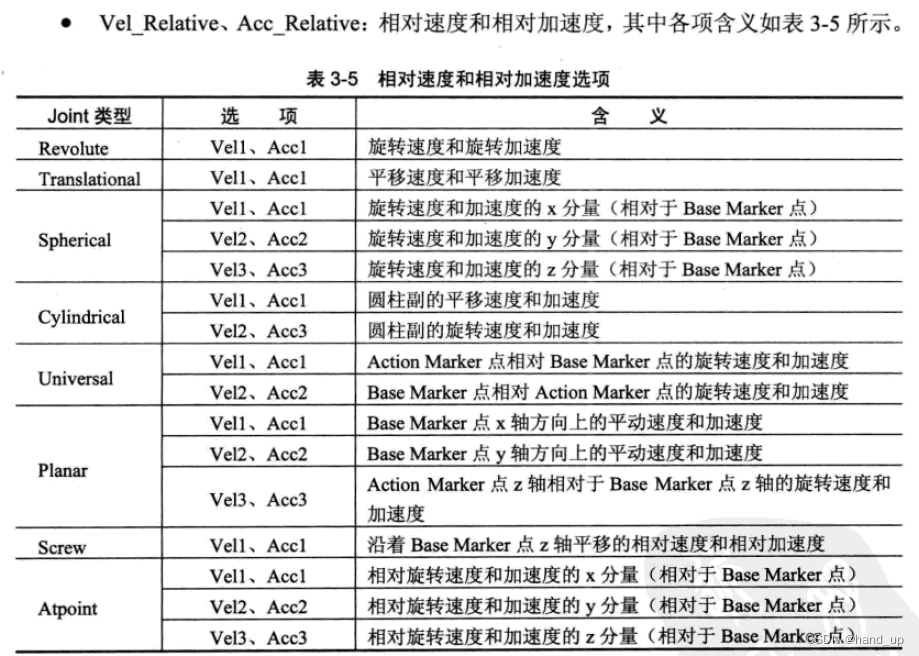
后处理各名称含义
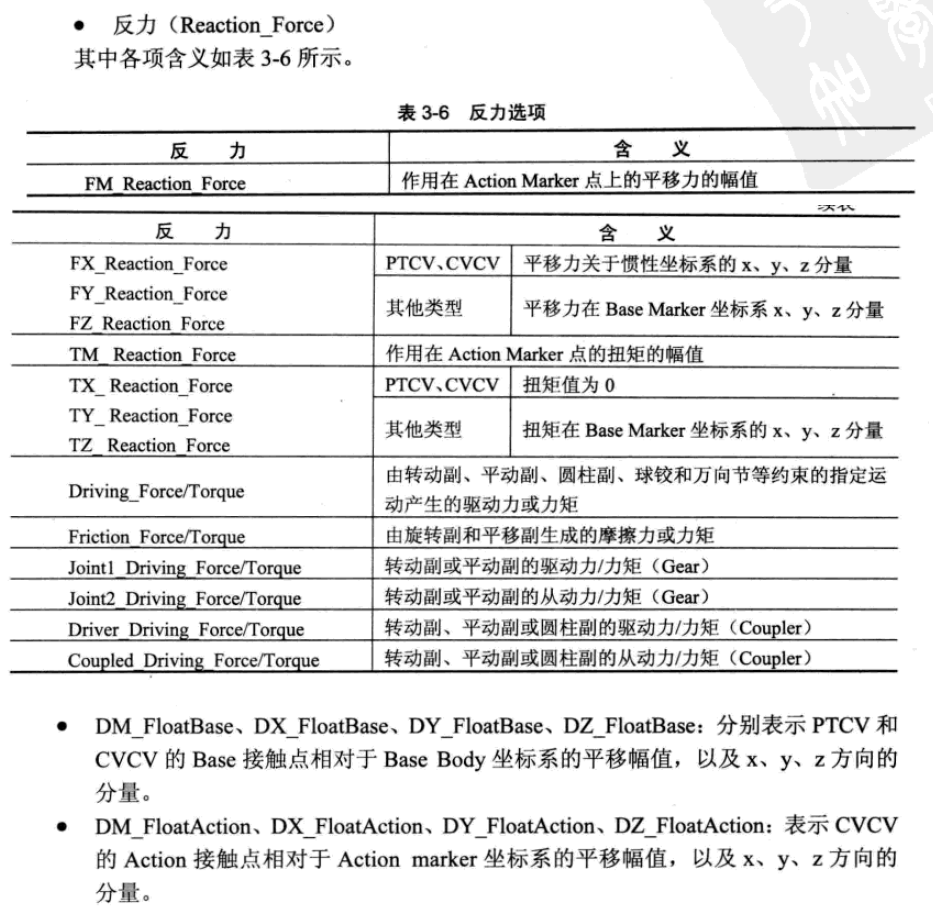
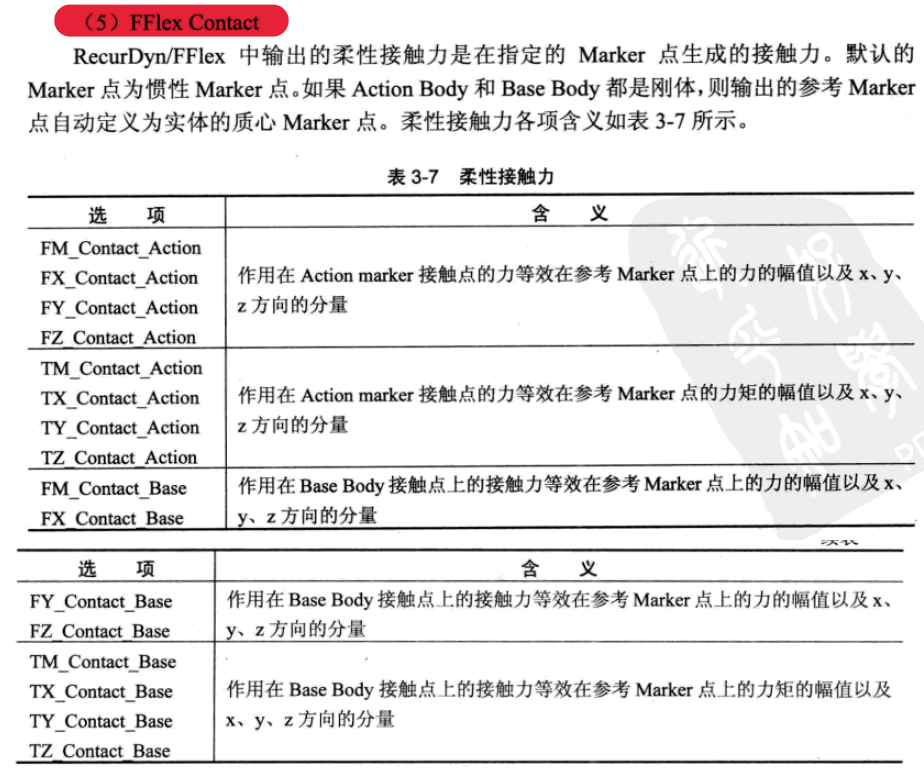
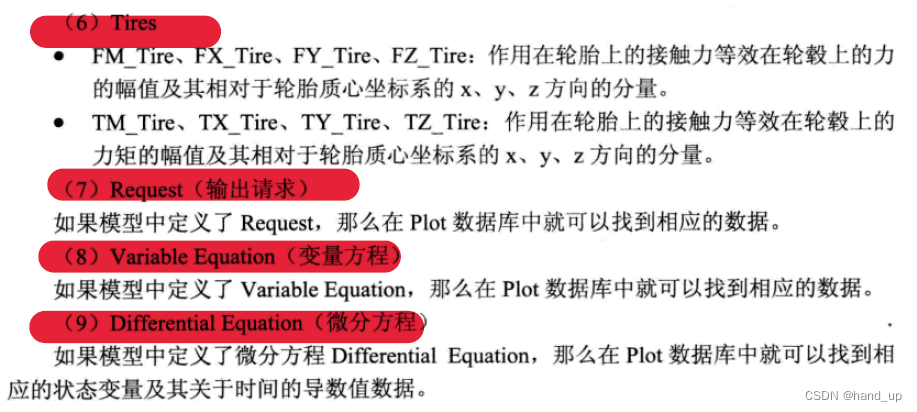
两次仿真结果对比
导入上次仿真结果的rplt格式文件
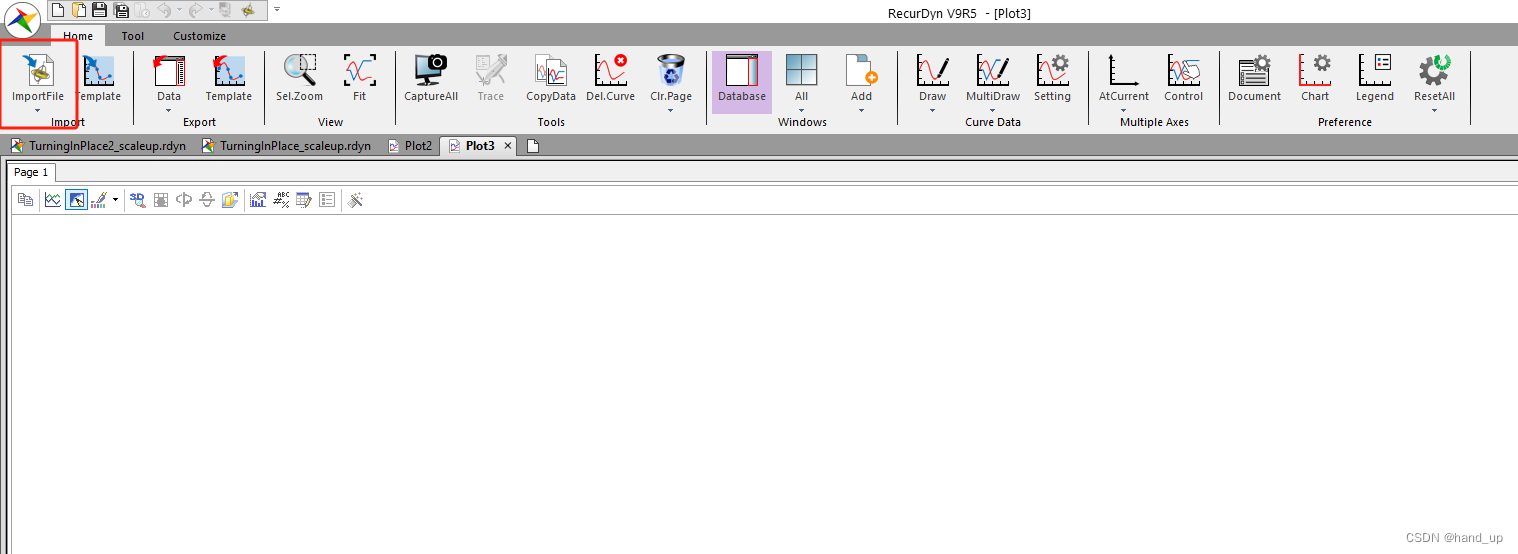
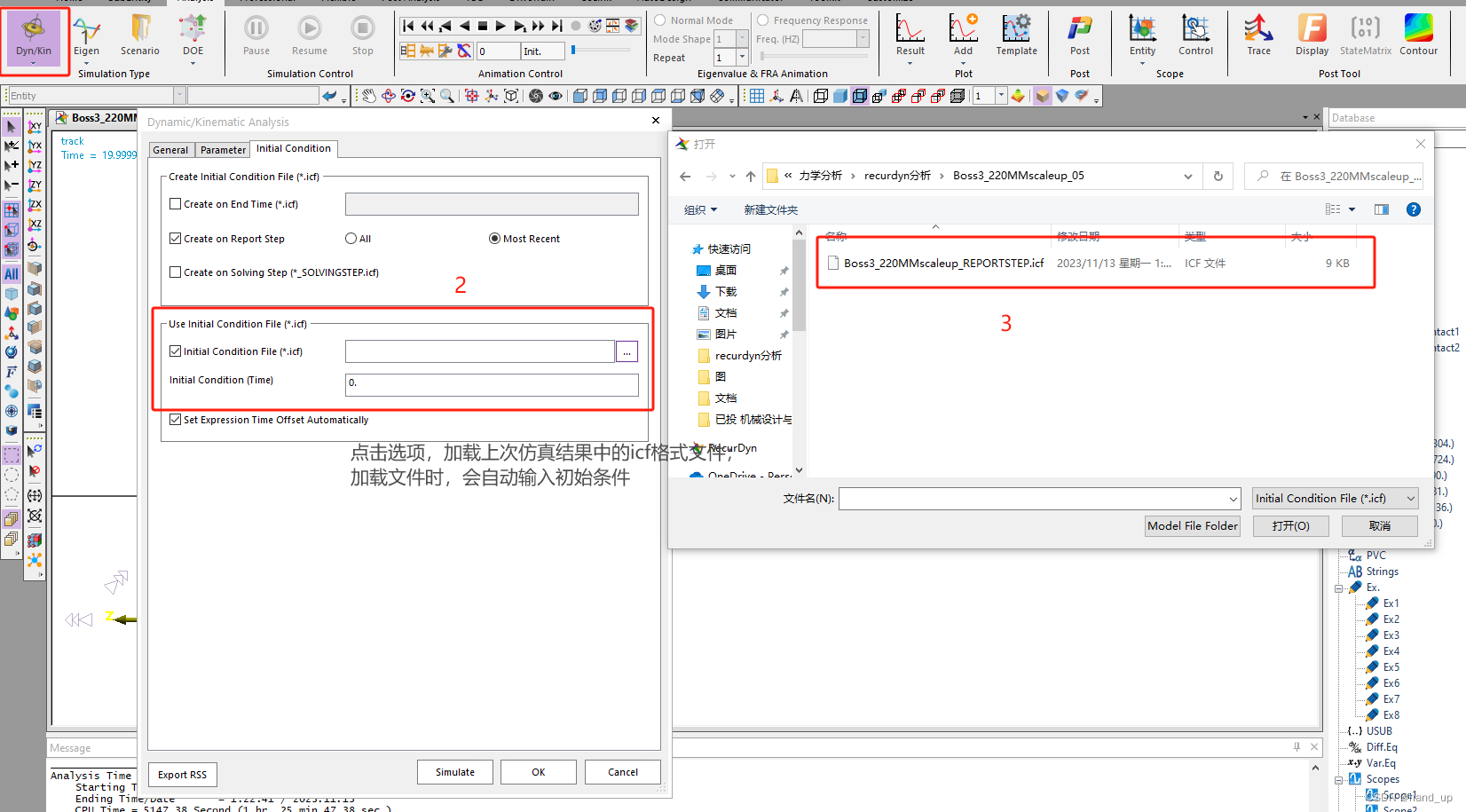
接着上次仿真继续计算
使用上次仿真结果中的icf格式文件,再重新设置总仿真时间。但是再次仿真时只显示后续的计算结果,并不显示连贯的整体结果。
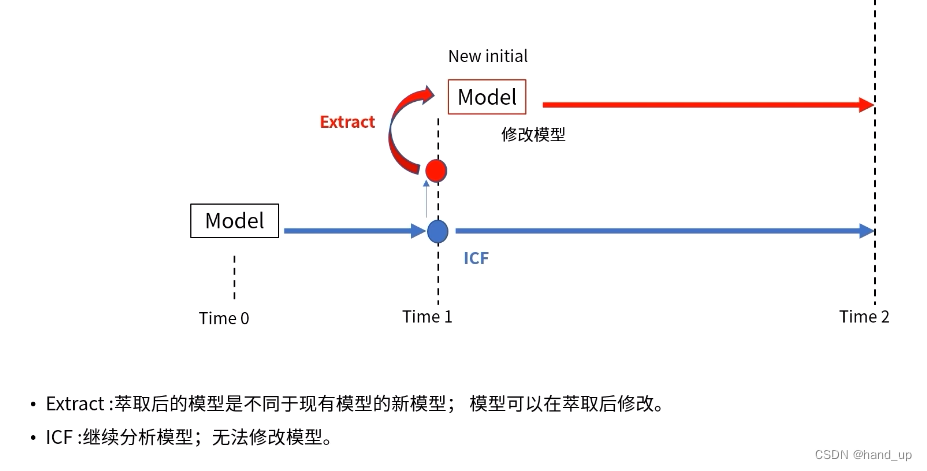
相比萃取 Extract的区别如下:
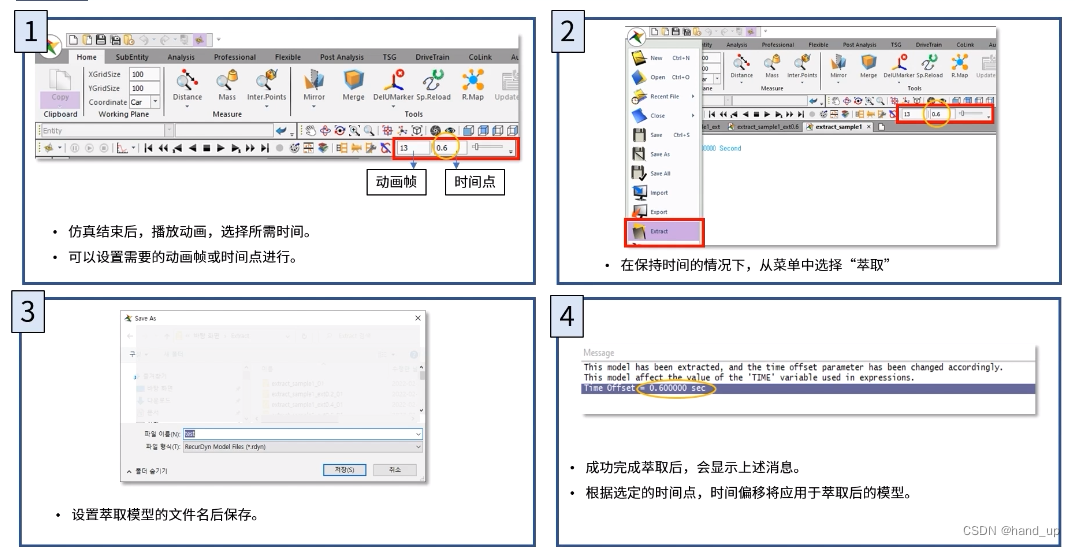
萃取后,以所需的位置和方向作为新模型的初始状态,且原有的速度、加速度不会保留。
萃取Extract的 操作
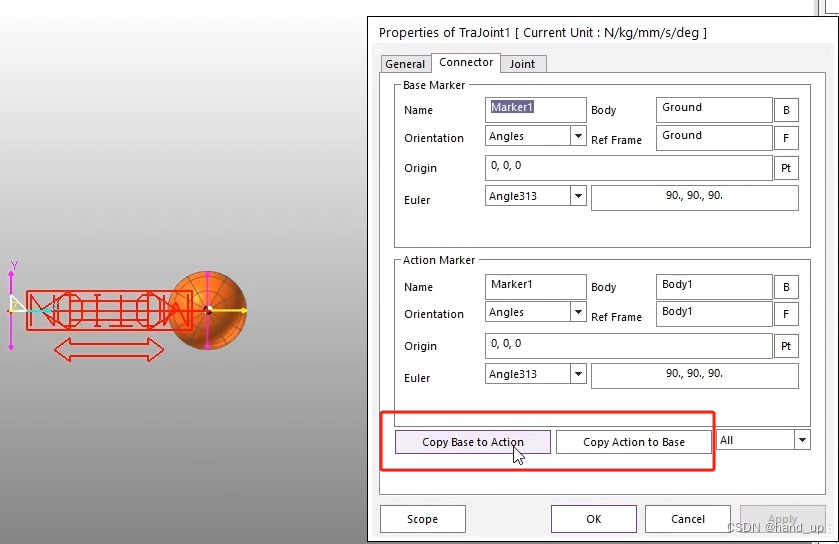
需要重新创建约束
需要重新创建约束 或调整marker





 扫一扫
扫一扫


 1041
1041

 被折叠的 条评论
为什么被折叠?
被折叠的 条评论
为什么被折叠?
 到【灌水乐园】发言





