


一、开始点线面标注
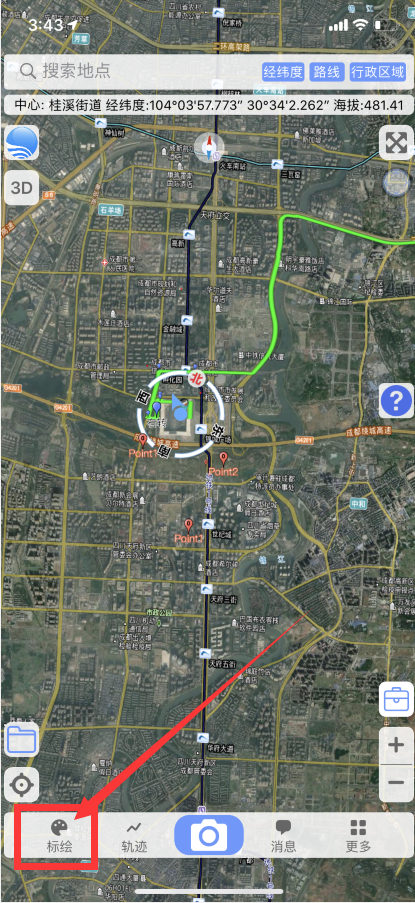
左下角【标绘】,点一下之后屏幕上方选择要标注的类型,如下图:
注意:这里可以设置你标绘的点、线、面、的样式;点的图标,大小,粗细,颜色等等可以在这里提前设置风格。
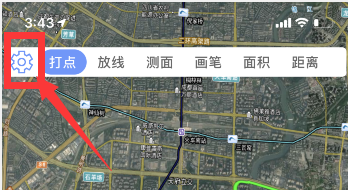
一、开始标注点、线、面、圆、椭圆、扇形、距离、面积
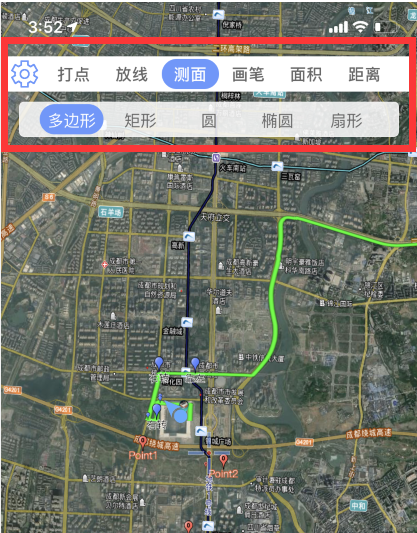
这里的类型,任意选择一个进行标绘,之后会弹出属性对话框,填写你的属性:
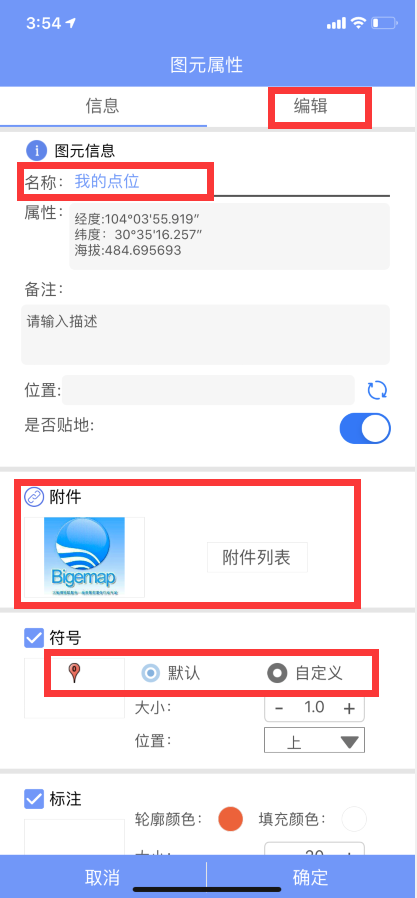
上图: 编辑: 里面记录标绘的经纬度坐标信息
名称: 这里可以修改成自己的命名
&
 本文介绍了如何使用bigemap进行点、线、面等地理元素的标注,包括设置样式、添加属性、拍照记录等功能。在完成标注后,可以编辑、删除或同步到电脑,方便管理和查看。
一、开始点线面标注
左下角【标绘】,点一下之后屏幕上方选择要标注的类型,如下图:
注意:这里可以设置你标绘的点、线、面、的样式;点的图标,大小,粗细,颜色等等可以在这里提前设置风格。
一、开始标注点、线、面、圆、椭圆、扇形、距离、面积
这里的类型,任意选择一个进行标绘,之后会弹出属性对话框,填写你的属性:
上图: 编辑: 里面记录标绘的经纬度坐标信息
名称: 这里可以修改成自己的命名
&
 294
294

 被折叠的 条评论
为什么被折叠?
被折叠的 条评论
为什么被折叠?
 到【灌水乐园】发言




 最低0.47元/天 解锁文章






 扫一扫
扫一扫


