


📋 目录
1. 📖 背景介绍
1.1 🎨 color工具简介
color 是一个用Go编写的ANSI终端颜色和样式控制库,提供了丰富的终端文本格式化功能。本项目基于color库创建了一个命令行工具,用于演示和测试ANSI终端颜色功能,并将其适配到OpenHarmony PC平台(aarch64-linux-ohos),使其能够在鸿蒙生态中运行,为开发者提供终端颜色和样式控制能力。
核心功能:
- 🎨 16种基本颜色: 支持标准ANSI 16色(8种标准色 + 8种高亮色)
- 🌈 RGB真彩色: 支持24位RGB真彩色显示(如果终端支持)
- ✨ 文本样式: 支持粗体、下划线、斜体、模糊、闪烁、反转、隐藏、删除线等样式
- 🎯 组合样式: 支持多种样式组合使用
- 🔄 Windows支持: 自动检测并支持Windows终端
- ⚡ 性能优化: 使用缓存机制优化颜色对象创建
- 🎛️ 灵活控制: 支持全局和局部颜色禁用/启用
应用场景:
- 🎨 终端美化工具开发
- 📊 命令行工具输出格式化
- 🖥️ 终端UI开发
- 📝 日志输出美化
- 🎯 开发调试工具
- 📋 状态信息显示
1.2 🎯 适配目标
将color命令行工具适配到鸿蒙PC(OpenHarmony PC)平台,实现:
- 🦫 Go项目交叉编译支持
- 🏗️ 支持aarch64-linux-ohos架构
- 🔧 使用Go工具链进行交叉编译
- 📦 生成HNP格式的安装包
- 📦 生成tar.gz格式的发布包
- 💻 提供可执行的
color命令
1.3 🔧 技术栈
- 语言: 🦫 Go
- 构建系统: Makefile + Go build
- 目标平台: 🎯 aarch64-linux-ohos
- 打包格式: 📦 HNP (HarmonyOS Native Package)
- 编译工具链: Go交叉编译(GOOS=linux GOARCH=arm64)
- 依赖:
- github.com/mattn/go-colorable - Windows终端颜色支持
- github.com/mattn/go-isatty - TTY检测
- golang.org/x/sys - 系统调用
1.4 💡 工具优势
相比手动编写ANSI转义序列,color提供了:
- ✅ 类型安全: Go类型系统保证颜色操作的类型安全
- ✅ 易于使用: 简洁的API,支持多种使用方式
- ✅ 跨平台: 自动支持Windows、Linux、macOS
- ✅ 性能优化: 使用缓存机制减少对象创建
- ✅ 灵活控制: 支持全局和局部颜色控制
2. 🛠️ 环境准备
2.1 💻 系统要求
- 开发环境: 💻 macOS / 🐧 Linux / 🪟 Windows (WSL)
- Python: 🐍 Python 3.x
- Go: 🦫 Go 1.11+(color最低要求)
- Git: 📦 Git(用于获取版本号)
- 鸿蒙SDK: 📦 OHOS SDK (包含native工具链和hnpcli打包工具)
2.2 📥 SDK安装
- 📥 下载SDK
# 下载鸿蒙SDK
cd ~
wget https://cidownload.openharmony.cn/version/Master_Version/ohos-sdk-full_ohos/20250819_020817/version-Master_Version-ohos-sdk-full_ohos-20250819_020817-ohos-sdk-full_ohos.tar.gz

# 解压SDK
tar -zvxf version-Master_Version-ohos-sdk-full_ohos-20250819_020817-ohos-sdk-full_ohos.tar.gz
- 📁 SDK目录结构
ohos-sdk/
├── native/
│   ├── llvm/bin/          # 🔧 编译器工具链
│   ├── sysroot/           # 📚 系统根目录(头文件和库)
│   └── build-tools/       # 🛠️ 构建工具
└── toolchains/
    └── hnpcli            # 📦 HNP打包工具
2.3 🦫 Go环境配置
安装Go:
# macOS使用Homebrew安装
brew install go

# 或从官网下载
# https://golang.org/dl/
wget https://go.dev/dl/go1.21.5.linux-amd64.tar.gz
tar -C /usr/local -xzf go1.21.5.linux-amd64.tar.gz
export PATH=$PATH:/usr/local/go/bin
配置Go环境变量:
# 设置GOPATH(如果需要)
export GOPATH=$HOME/go
export PATH=$PATH:$GOPATH/bin

# 设置GOPROXY(加速依赖下载)
export GOPROXY=https://goproxy.cn,direct
验证安装:
go version # 应显示 go version go1.11 或更高版本
3. 📁 项目结构分析
3.1 📂 目录结构
color4oh/
├── Makefile              # Makefile构建脚本
├── build_ohos.sh        # OpenHarmony构建脚本
├── hnp.json             # HNP包配置
├── README.md            # 项目说明
├── LICENSE.md           # 许可证
├── go.mod               # Go modules配置
├── go.sum               # Go依赖锁定文件
├── color.go             # 核心库代码
├── color_test.go        # 测试代码
├── color_windows.go     # Windows特定代码
├── doc.go               # 文档注释
└── cmd/                 # 命令行工具目录
    └── color/
        └── main.go      # 命令行工具入口 ⭐
3.2 🔧 Makefile关键配置
VERSION := $(shell git describe --tags 2>/dev/null || echo "1.18.1")
OS := linux
ARCH := arm64

# 交叉编译目标
ohos:
	go mod download
	go mod tidy
	GOOS=linux GOARCH=arm64 CGO_ENABLED=0 go build -ldflags "-s -w -X main.versionNumber=${VERSION} -X main.operatingSystem=linux -X main.architecture=arm64" -o color ./cmd/color

# 安装目标
install: color
	mkdir -p ${INSTALL_DIR}
	cp color ${INSTALL_DIR}/
	chmod +x ${INSTALL_DIR}/color
关键配置说明:
- ⚠️ CGO_ENABLED=0: 禁用CGO以简化交叉编译
- 🎯 GOOS=linux GOARCH=arm64: 指定目标平台为Linux ARM64
- 📦 静态链接: 禁用CGO后,Go会生成静态链接的二进制文件
- 📁 cmd/color: 命令行工具入口在cmd/color目录
3.3 📝 命令行工具功能
color命令行工具支持以下命令:
color/color basic- 显示基本颜色演示(默认)color rgb <r> <g> <b>- 显示RGB颜色(0-255)color styles- 显示文本样式演示color demo- 显示所有演示color help- 显示帮助信息
4. 🔍 问题诊断与解决
4.1 🔍 问题1:缺少命令行工具入口
问题描述:
color是一个库项目,没有命令行工具入口点。
解决方案:
创建cmd/color/main.go文件,实现命令行工具功能。将main.go放在cmd/color目录中,避免与库代码(package color)冲突。
4.2 🔍 问题2:包冲突
问题描述:
color.go文件使用package color,而main.go需要使用package main,两者不能在同一目录。
解决方案:
将main.go移动到cmd/color/子目录中,使用Go的标准项目布局。
4.3 🔍 问题3:缺少Makefile
问题描述:
项目缺少Makefile,无法进行构建。
解决方案:
创建Makefile,添加ohos交叉编译目标和install安装目标。
4.4 🔍 问题4:RGB函数参数类型错误
问题描述:
color.RGB和color.BgRGB函数接受int类型参数,而不是uint8。
解决方案:
修正main.go中的RGB函数调用,直接使用int类型参数。
4.5 🔍 问题5:未使用的导入
问题描述:
main.go中导入了strings包但未使用。
解决方案:
移除未使用的strings导入。
5. ✏️ 详细修改步骤
5.1 📝 步骤1:创建命令行工具入口
创建cmd/color/main.go文件,实现完整的命令行工具功能:
package main

import (
	"fmt"
	"os"
	"strconv"

	"github.com/fatih/color"
)

func printUsage() {
	fmt.Println("color - Demonstrate and test color library functionality")
	// ... 帮助信息
}

func demoBasicColors() {
	// 显示基本颜色演示
	color.Black("Black")
	color.Red("Red")
	color.Green("Green")
	// ... 更多颜色
}

func demoRGB(r, g, b int) {
	// 显示RGB颜色演示
	rgbColor := color.RGB(r, g, b)
	rgbColor.Printf("Foreground RGB color: RGB(%d, %d, %d)\n", r, g, b)
	// ... 更多RGB演示
}

func demoStyles() {
	// 显示文本样式演示
	bold := color.New(color.Bold)
	bold.Println("Bold text")
	// ... 更多样式
}

func main() {
	// 命令行参数解析和命令分发
	// ...
}
关键实现:
- ✅ 使用
color包的各种API - ✅ 实现基本颜色演示函数
- ✅ 实现RGB颜色演示函数
- ✅ 实现文本样式演示函数
- ✅ 实现命令行参数解析
5.2 📝 步骤2:创建Makefile
创建Makefile文件:
VERSION := $(shell git describe --tags 2>/dev/null || echo "1.18.1")
OS := $(shell uname -s)
ARCH := $(shell uname -m)

# Installation paths
PREFIX ?= /usr/local
INSTALL_DIR ?= ${PREFIX}/bin
BINARY_NAME = color

all:
	go mod download
	go mod tidy
	go build -ldflags "-X main.versionNumber=${VERSION} -X main.operatingSystem=${OS} -X main.architecture=${ARCH}" -o ${BINARY_NAME} ./cmd/color

# Cross-compile for OpenHarmony (aarch64-linux-ohos)
ohos:
	go mod download
	go mod tidy
	GOOS=linux GOARCH=arm64 CGO_ENABLED=0 go build -ldflags "-s -w -X main.versionNumber=${VERSION} -X main.operatingSystem=linux -X main.architecture=arm64" -o ${BINARY_NAME} ./cmd/color

install: ${BINARY_NAME}
	mkdir -p ${INSTALL_DIR}
	cp ${BINARY_NAME} ${INSTALL_DIR}/
	chmod +x ${INSTALL_DIR}/${BINARY_NAME}

clean:
	rm -f ${BINARY_NAME} color_*

.PHONY: all ohos install clean
关键配置:
- ✅ 添加
ohos目标用于OpenHarmony交叉编译 - ✅ 添加
install目标用于安装二进制文件 - ✅ 设置
CGO_ENABLED=0禁用CGO - ✅ 使用
./cmd/color指定构建路径
5.3 📝 步骤3:更新build_ohos.sh
build_ohos.sh脚本已经配置好,关键部分:
#!/bin/bash
# color OpenHarmony build script

set -e
export COLOR_INSTALL_HNP_PATH=${HNP_PUBLIC_PATH}/color.org/color_1.18.1

# 检查Go是否安装
if ! command -v go &> /dev/null; then
    echo "Error: Go is not installed."
    exit 1
fi

# 设置Go代理(使用国内镜像加速)
export GOPROXY=https://goproxy.cn,direct
export GOSUMDB=sum.golang.google.cn

# 设置Go交叉编译环境变量
export GOOS=linux
export GOARCH=arm64
export CGO_ENABLED=0

# 构建color命令行工具
make ohos VERBOSE=1

# 安装
export INSTALL_DIR=${COLOR_INSTALL_HNP_PATH}/bin
make install

# 打包HNP和tar.gz
# ...
关键步骤:
- ✅ 检查Go是否安装
- ✅ 设置Go代理加速依赖下载
- ✅ 设置Go交叉编译环境变量
- ✅ 调用
make ohos进行交叉编译 - ✅ 调用
make install安装二进制文件 - ✅ 验证安装结果
- ✅ 打包HNP和tar.gz
6. ✅ 构建验证
6.1 🚀 执行构建
cd /Users/baixm/HarmonyOSPC/build
./build.sh --sdk /Users/baixm/ohos-sdk --module color4oh
6.2 ✅ 构建输出
Building color for OpenHarmony PC (linux/arm64)...
go mod download
go mod tidy
GOOS=linux GOARCH=arm64 CGO_ENABLED=0 go build -ldflags "-s -w -X main.versionNumber=v1.18.0-16-g26fd578 -X main.operatingSystem=linux -X main.architecture=arm64" -o color ./cmd/color
color installed successfully
Binary file type:
/Users/baixm/HarmonyOSPC/data/service/hnp/color.org/color_1.18.1/bin/color: ELF 64-bit LSB executable, ARM aarch64, version 1 (SYSV), statically linked, BuildID[sha1]=be3cdbebc1512702e703230ce1afd944485f7f21, stripped
Packing HNP package...
[INFO][HNP][hnp_pack.c:116]PackHnp end. srcPath=..., hnpName=color, hnpVer=1.18.1
Creating tar.gz archive...
Build completed successfully!
6.3 🔍 验证要点
- ✅ 编译成功,无错误
- ✅ 二进制文件格式正确(ELF 64-bit LSB executable, ARM aarch64)
- ✅ 静态链接(statically linked)
- ✅ HNP包生成成功
- ✅ tar.gz包生成成功
7. 💻 使用示例
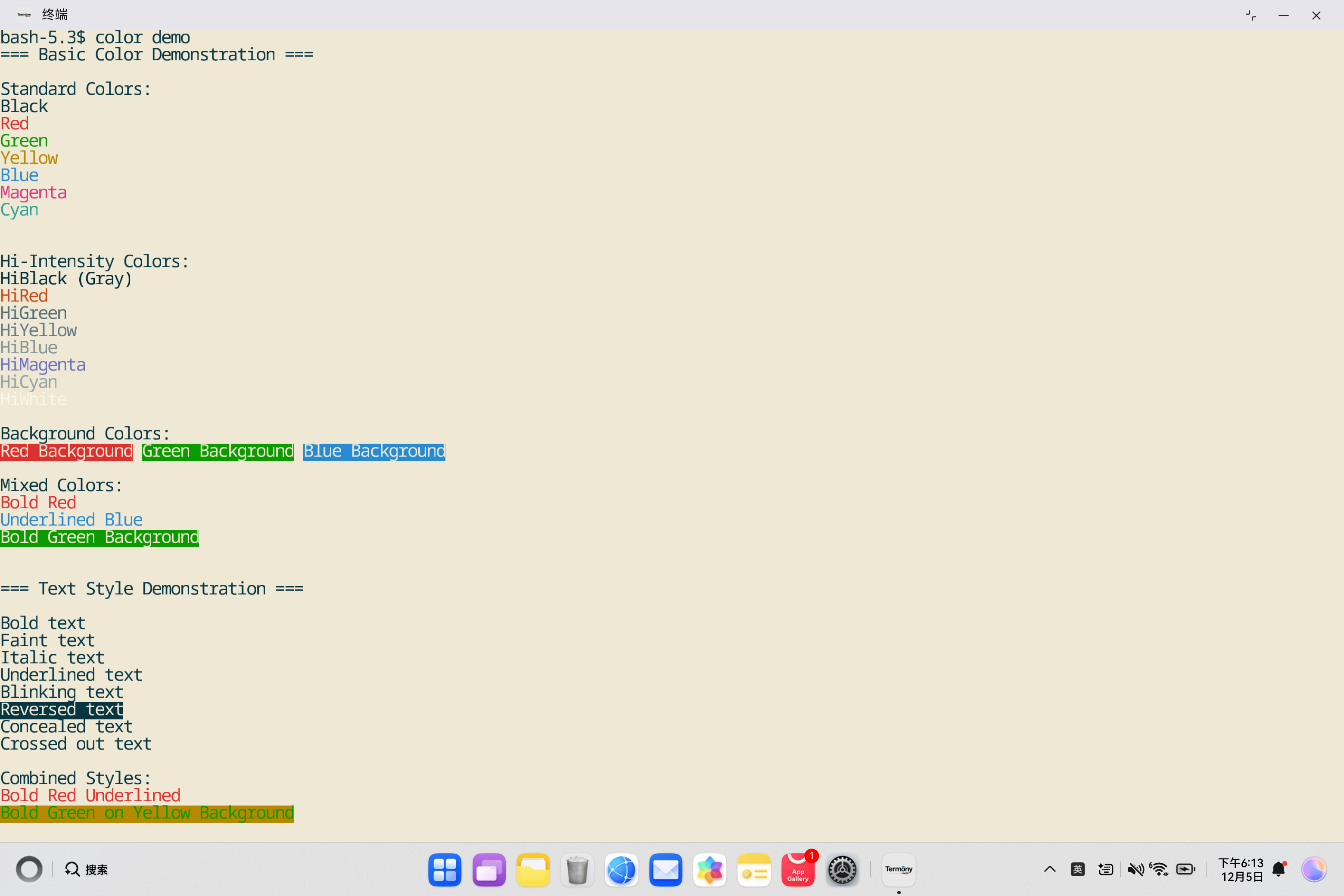
7.1 🚀 基本使用
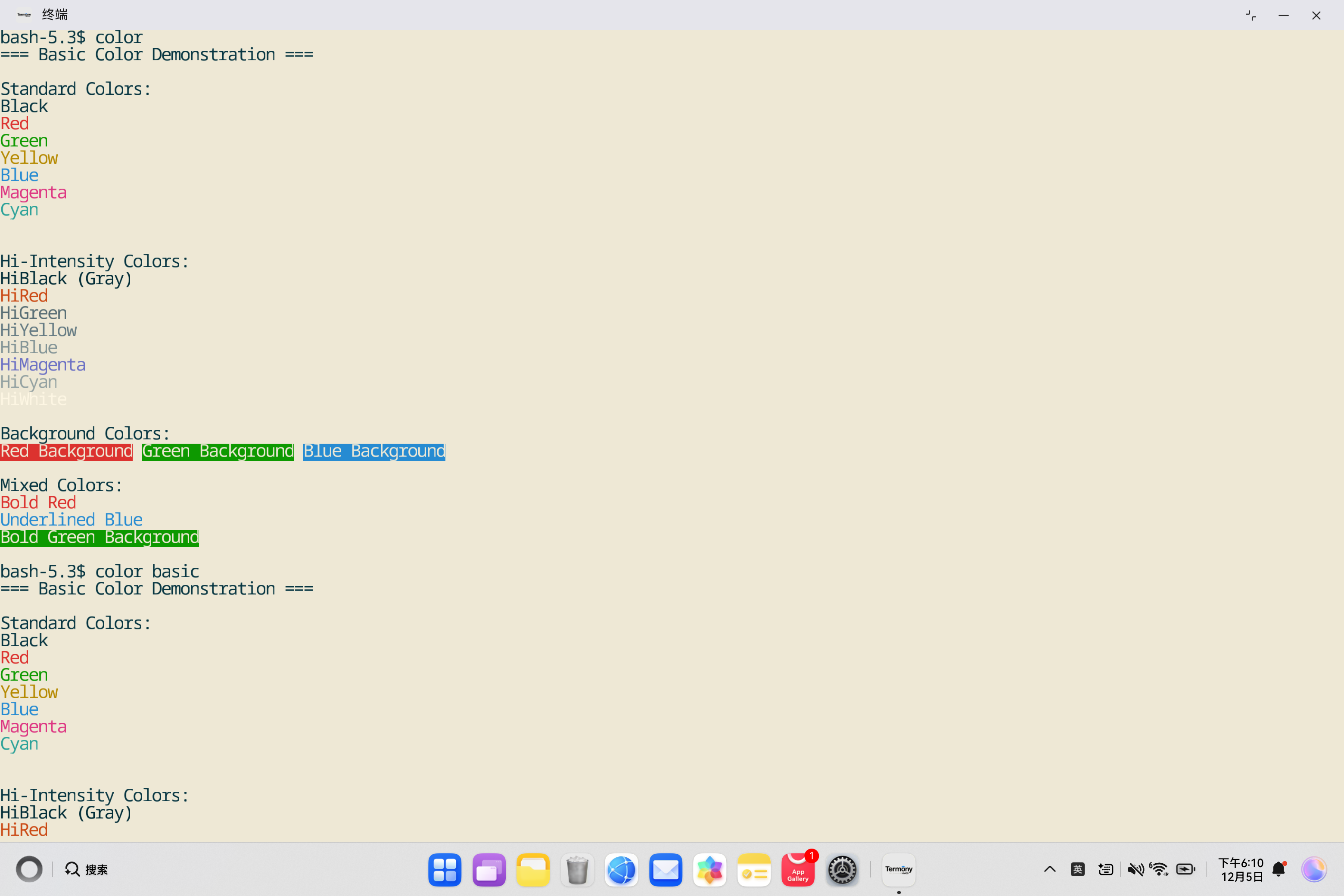
🎨 显示基本颜色(默认)
# 在鸿蒙PC终端执行
color

# 或
color basic
🌈 显示RGB颜色
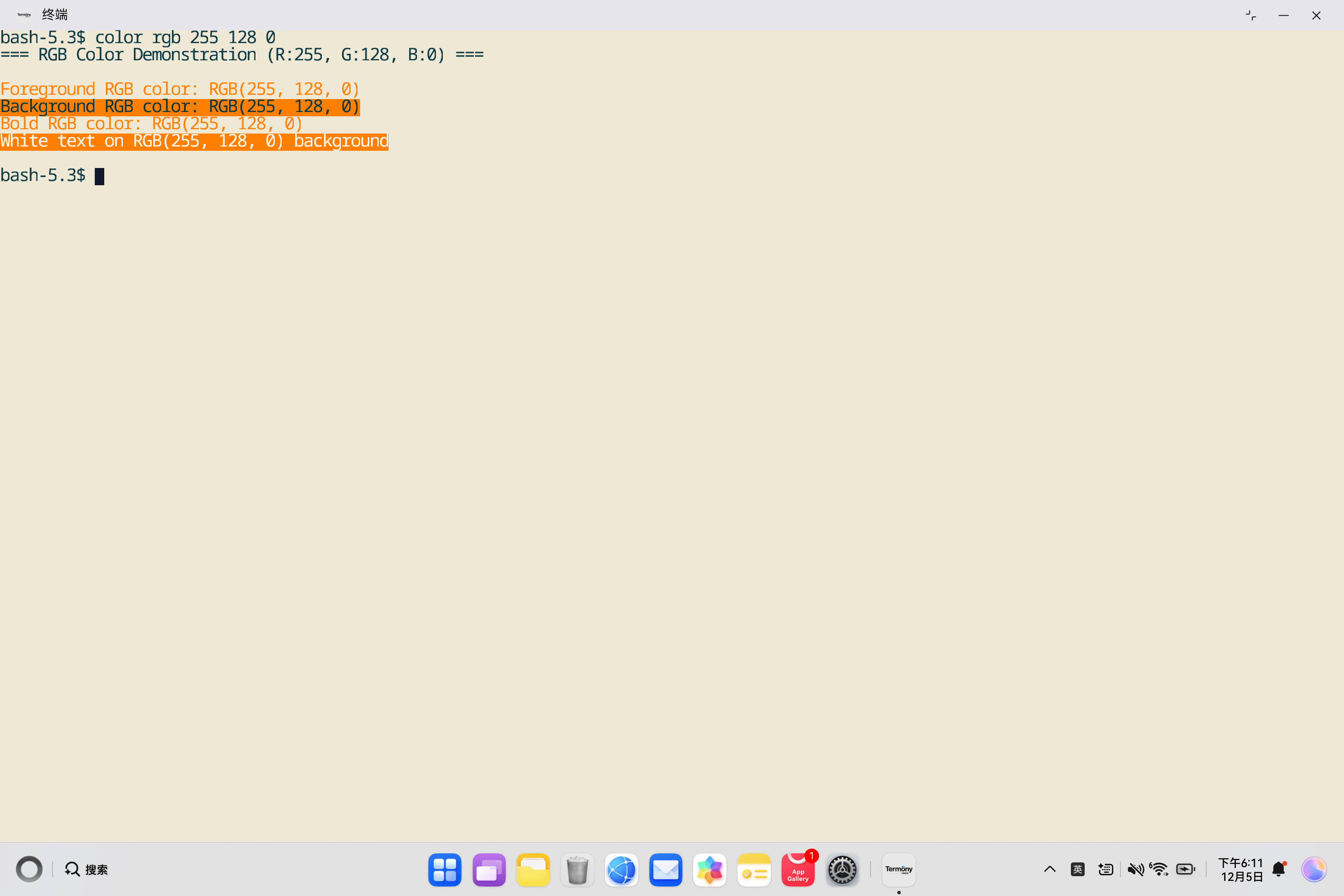
# 在鸿蒙PC终端执行
color rgb 255 128 0

# 输出示例:
# === RGB Color Demonstration (R:255, G:128, B:0) ===
#
# Foreground RGB color: RGB(255, 128, 0)
# Background RGB color: RGB(255, 128, 0)
# Bold RGB color: RGB(255, 128, 0)
# White text on RGB(255, 128, 0) background
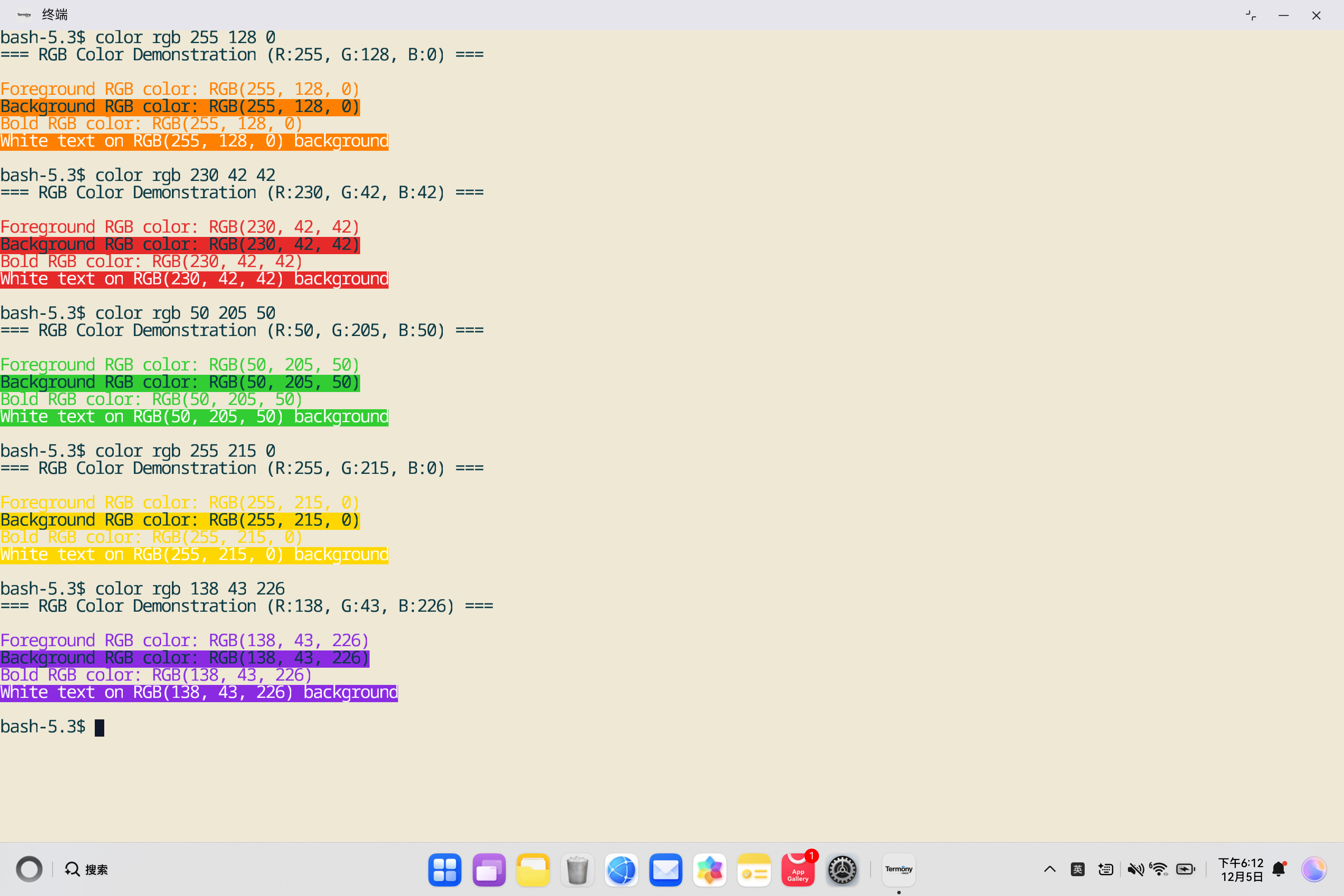
常用RGB颜色示例:
# 橙色
color rgb 255 128 0

# 红色
color rgb 230 42 42

# 青绿色
color rgb 50 205 50

# 金色
color rgb 255 215 0

# 蓝紫色
color rgb 138 43 226
✨ 显示文本样式
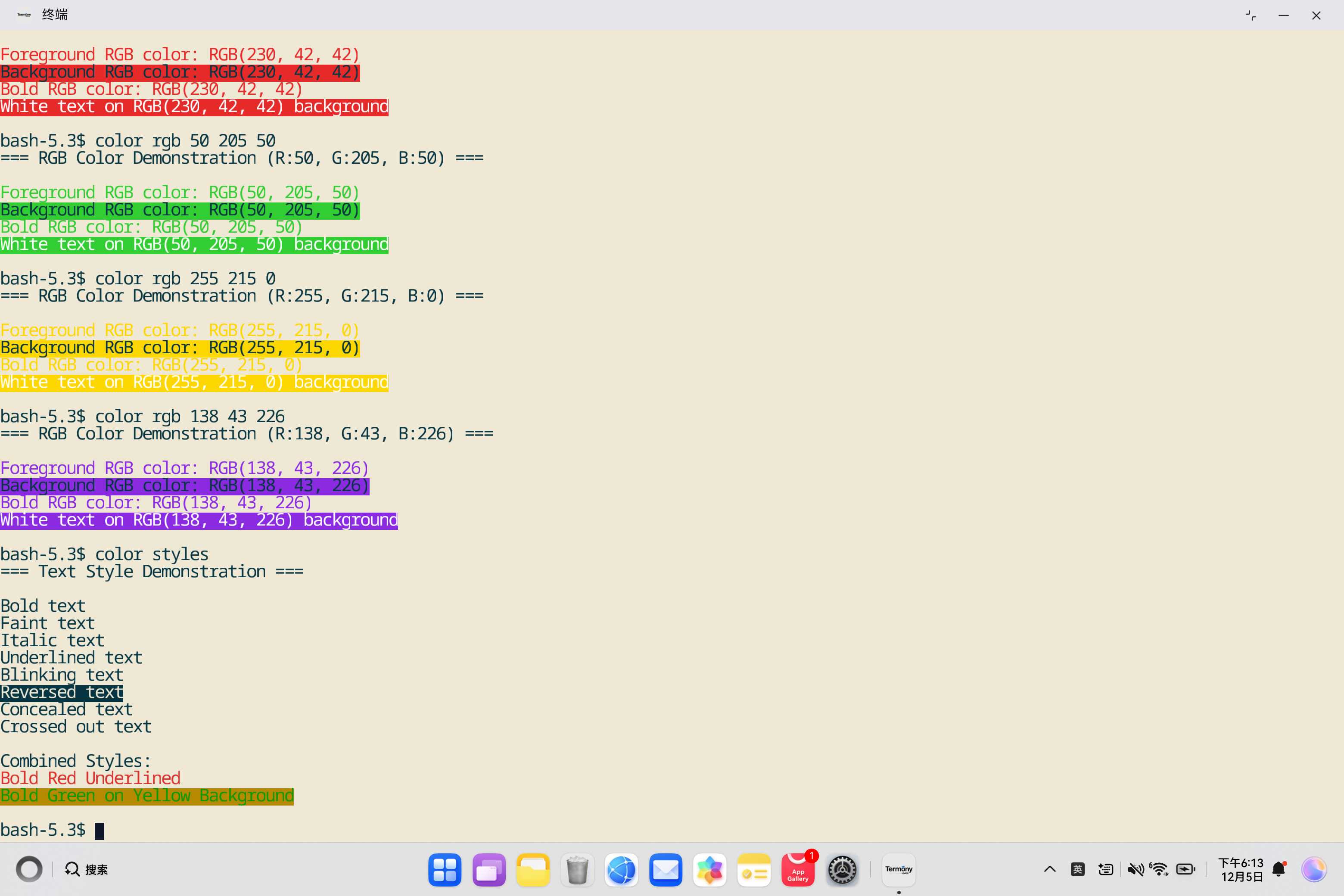
# 在鸿蒙PC终端执行
color styles

# 输出示例:
# === Text Style Demonstration ===
#
# Bold text
# Faint text
# Italic text
# Underlined text
# Blinking text
# Reversed text
# Concealed text
# Crossed out text
#
# Combined Styles:
# Bold Red Underlined
# Bold Green on Yellow Background
🎯 显示所有演示
# 在鸿蒙PC终端执行
color demo

# 输出示例:
# [依次显示所有演示内容:基本颜色、RGB颜色、文本样式]
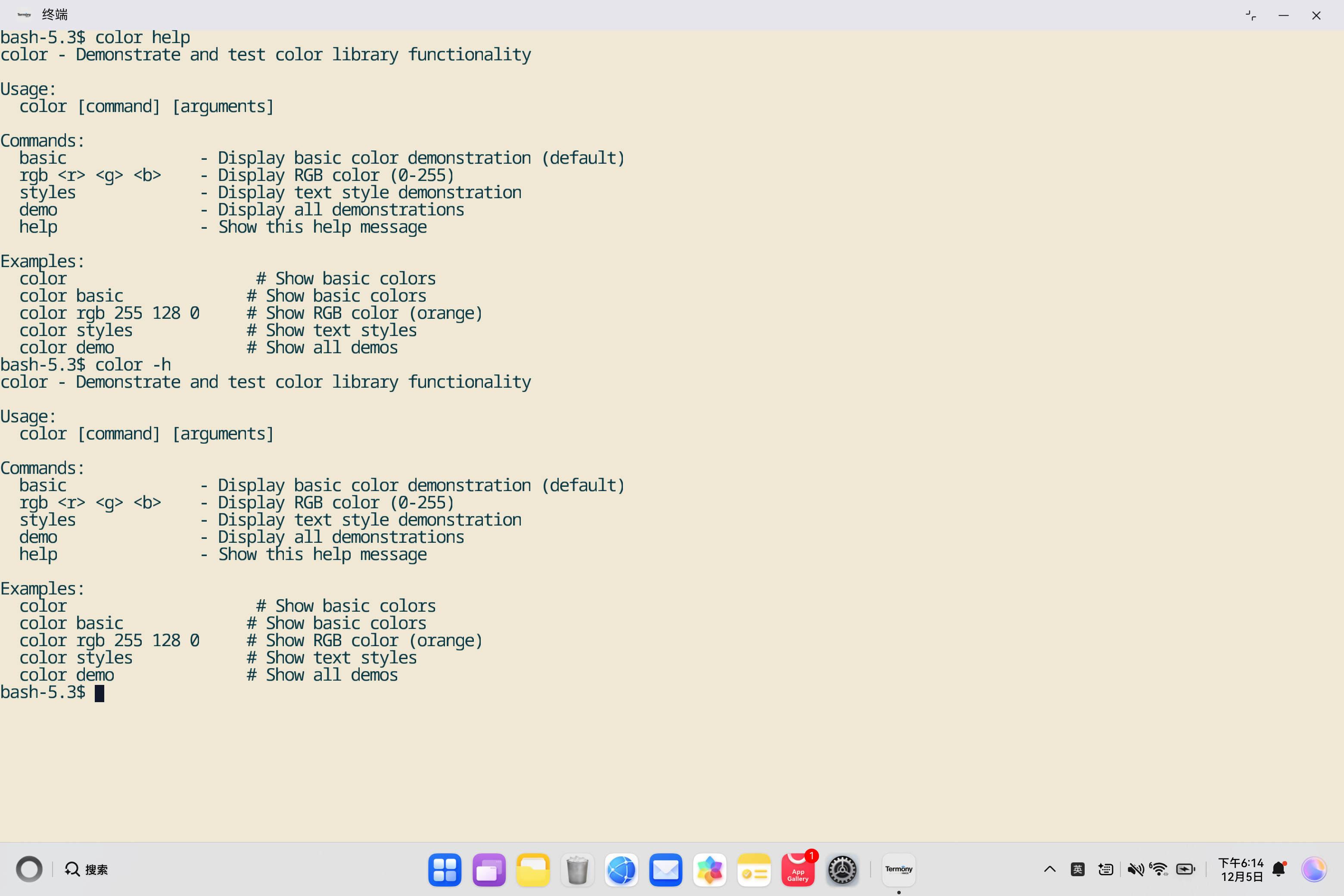
7.2 ❓ 显示帮助信息
# 在鸿蒙PC终端执行
color help

# 或
color -h
color --help

# 输出示例:
# color - Demonstrate and test color library functionality
#
# Usage:
#   color [command] [arguments]
#
# Commands:
#   basic              - Display basic color demonstration (default)
#   rgb <r> <g> <b>    - Display RGB color (0-255)
#   styles             - Display text style demonstration
#   demo               - Display all demonstrations
#   help               - Show this help message
7.3 🔧 实际应用场景
📊 在脚本中使用
#!/bin/bash
# 使用color工具进行颜色演示

# 显示基本颜色
color basic

# 显示特定RGB颜色
color rgb 255 0 0  # 红色
🎨 在Go程序中使用color库
package main

import (
	"github.com/fatih/color"
)

func main() {
	// 使用标准颜色
	color.Red("Error message")
	color.Green("Success message")
	color.Yellow("Warning message")

	// 使用RGB颜色
	color.RGB(255, 128, 0).Println("Orange text")

	// 使用自定义颜色
	boldRed := color.New(color.FgRed, color.Bold)
	boldRed.Println("Bold red text")

	// 组合样式
	combined := color.New(color.FgGreen, color.BgYellow, color.Bold)
	combined.Println("Bold green on yellow background")
}
8. 📚 总结与最佳实践
8.1 ✅ 适配总结
本次适配成功实现了color命令行工具在OpenHarmony PC平台上的部署:
- ✅ 命令行工具创建: 创建了
cmd/color/main.go,实现了完整的命令行工具功能 - ✅ 项目结构优化: 使用Go标准项目布局,将命令行工具放在
cmd/color目录 - ✅ 交叉编译配置: 配置了Go交叉编译环境(GOOS=linux, GOARCH=arm64, CGO_ENABLED=0)
- ✅ Makefile创建: 添加了
ohos目标和install目标 - ✅ HNP打包: 成功生成HNP格式的安装包和tar.gz发布包
- ✅ 功能验证: 命令行工具功能完整,支持基本颜色、RGB颜色和文本样式演示
8.2 🎯 关键技术点
- Go标准项目布局: 使用
cmd/color目录存放命令行工具,避免与库代码冲突 - Go交叉编译: 使用
GOOS=linux GOARCH=arm64进行交叉编译 - CGO禁用: 设置
CGO_ENABLED=0以简化交叉编译,生成静态链接二进制 - 版本信息注入: 使用
-ldflags注入版本号、操作系统和架构信息 - 静态链接: 禁用CGO后,Go会生成静态链接的二进制文件,无需外部依赖
- HNP打包: 使用
hnpcli工具打包成HNP格式
8.3 💡 最佳实践
-
Go项目布局:
- ✅ 使用
cmd/目录存放命令行工具 - ✅ 库代码放在项目根目录
- ✅ 使用Go modules管理依赖
- ✅ 使用
-
Go交叉编译配置:
- ✅ 使用
GOOS和GOARCH环境变量指定目标平台 - ✅ 禁用CGO(
CGO_ENABLED=0)以简化交叉编译 - ✅ 使用
-ldflags注入版本信息 - ✅ 使用
-s -w减小二进制大小
- ✅ 使用
-
构建脚本:
- ✅ 检查Go是否安装
- ✅ 设置Go代理加速依赖下载
- ✅ 设置交叉编译环境变量
- ✅ 验证构建结果
- ✅ 提供清晰的日志输出
8.4 🚀 未来改进方向
-
功能增强:
- 📊 支持256色扩展调色板
- 🔄 支持颜色主题配置
- 📈 支持更多输出格式
-
性能优化:
- ⚡ 优化颜色对象缓存
- 🎯 优化RGB颜色计算
-
文档完善:
- 📖 添加更多使用示例
- 🔍 添加故障排除指南
- 📚 添加API文档
📚 附录
A. 相关资源
- color文档: https://pkg.go.dev/github.com/fatih/color
- GitHub仓库: https://github.com/fatih/color
- Go官网: https://golang.org/
- Go交叉编译: https://golang.org/doc/install/source#environment
- OpenHarmony官网: https://www.openharmony.cn/
B. 常见问题
Q1: color是什么?
A: color是一个Go语言的ANSI终端颜色和样式控制库,提供了丰富的终端文本格式化功能。
Q2: 如何使用color库?
A: 导入github.com/fatih/color包,然后使用color.Red()、color.Green()等函数,或使用color.New()创建自定义颜色对象。
Q3: color的优势是什么?
A: color提供了类型安全的颜色操作,易于使用,跨平台支持,性能优化,并且支持全局和局部颜色控制。
Q4: 如何禁用颜色输出?
A: 设置color.NoColor = true全局禁用,或使用c.DisableColor()局部禁用。也可以通过设置NO_COLOR环境变量禁用。
Q5: 如何检查终端是否支持颜色?
A: color库会自动检测终端是否支持颜色。如果输出不是TTY,颜色会自动禁用。
Q6: 为什么二进制文件在macOS上无法执行?
A: 这是正常的。构建的二进制文件是Linux ARM64格式(ELF),只能在Linux系统上运行。在OpenHarmony PC上可以正常运行。
🎉 结语
color工具为终端应用开发提供了强大的颜色和样式支持,是开发美观工具和终端UI的重要基础库。通过本次适配,color成功运行在OpenHarmony PC平台上,为鸿蒙生态的开发者提供了强大的终端颜色控制能力。
希望本文档能够帮助开发者:
- 🎨 理解ANSI终端颜色和样式的使用
- 🔧 掌握Go项目适配OpenHarmony的方法
- 📦 了解HNP包的构建和打包流程
- 💻 学习命令行工具的开发实践
💬 如有问题或建议,欢迎反馈!





 扫一扫
扫一扫


 被折叠的 条评论
为什么被折叠?
被折叠的 条评论
为什么被折叠?
 到【灌水乐园】发言





