


目录
项目概述
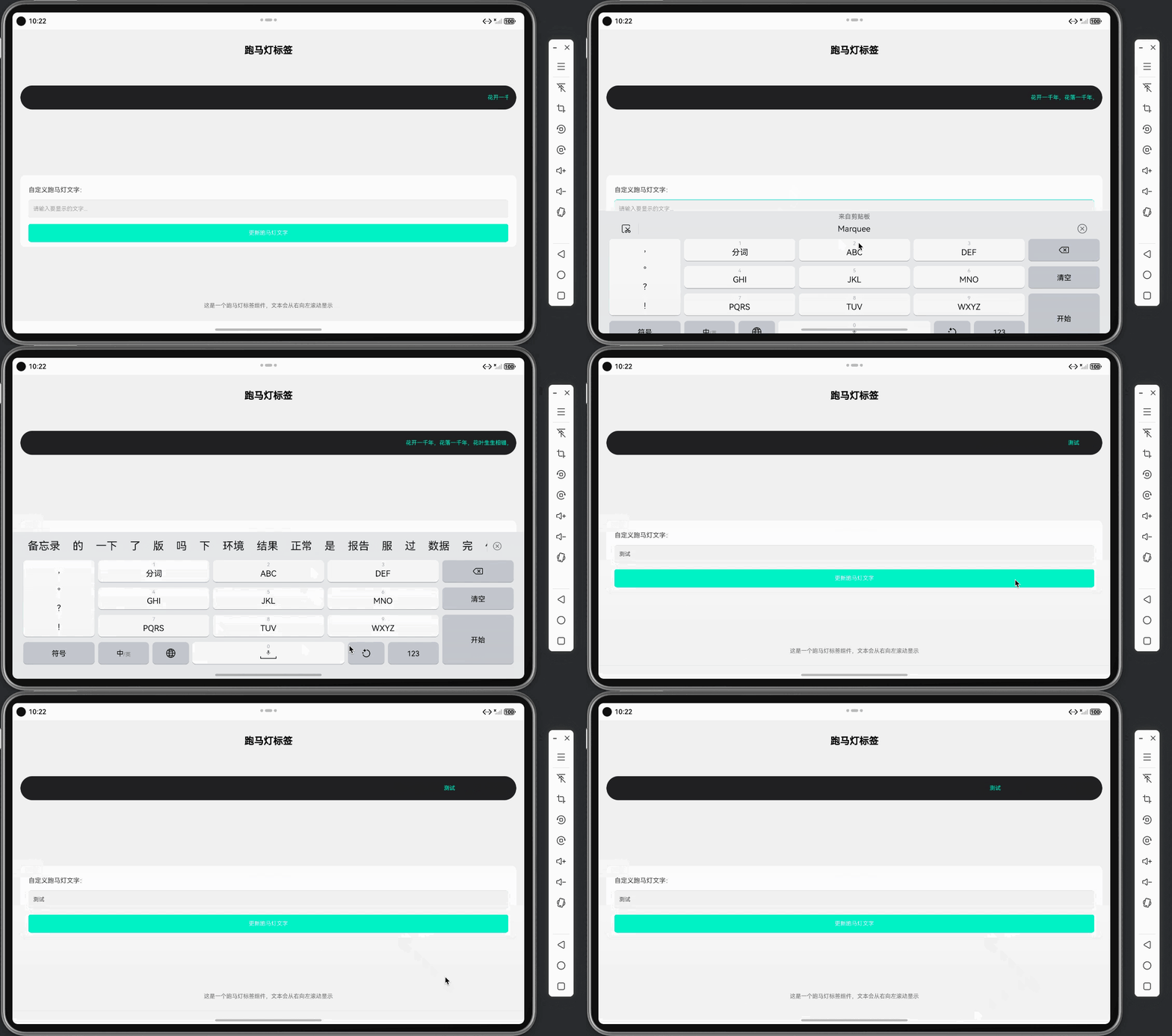
项目地址:https://gitcode.com/szkygc/HarmonyOs_PC-PGC/tree/main/marqueeLabel
项目背景
在HarmonyOS应用开发中,跑马灯(Marquee)是一种常见的UI组件,用于在有限的空间内展示较长的文本内容。当文本长度超过容器宽度时,通过滚动动画让用户能够完整阅读所有内容。本项目基于Qt/QML框架,开发了一个高性能、可定制的跑马灯标签组件,为HarmonyOS应用提供流畅的文本滚动展示方案。
组件特性
本项目实现的跑马灯标签组件具有以下特性:
- ✅ 平滑滚动动画:从右向左的连续滚动效果,支持自定义滚动速度和更新间隔
- ✅ 智能文本处理:自动计算文本宽度,支持动态文本更新
- ✅ 高度可定制:支持自定义文本颜色、字体大小、字体族等样式属性
- ✅ 响应式设计:自动适配容器尺寸变化,支持不同屏幕尺寸
- ✅ 性能优化:使用Timer精确控制动画帧率,避免不必要的重绘
- ✅ 生命周期管理:正确处理组件可见性和尺寸变化,确保动画流畅
技术栈选择
前端框架:Qt/QML
选择理由:
- 声明式UI:QML的声明式语法使得UI开发更加直观和高效
- 性能优势:Qt的渲染引擎基于OpenGL ES,动画性能优异
- Timer机制:内置的Timer组件提供精确的时间控制,适合实现滚动动画
- TextMetrics API:提供文本宽度计算功能,无需手动测量
核心技术点
- QtQuick 2.15:UI框架
- Timer:定时器,控制滚动动画的更新频率
- TextMetrics:文本度量,计算文本实际宽度
- Property Binding:属性绑定,实现响应式更新
组件设计
整体架构
跑马灯组件采用简洁的架构设计:
Item (root)
├── TextMetrics - 文本宽度计算
├── Timer - 滚动动画控制
└── Text - 文本显示
属性接口
组件提供了丰富的可配置属性:
property string text: ""              // 显示的文本内容
property color textColor: "#01EEC3"   // 文本颜色
property int fontSize: 14              // 字体大小
property string fontFamily: "Microsoft YaHei"  // 字体族
property int scrollSpeed: 1            // 每次移动的像素数
property int scrollInterval: 10        // 更新间隔(毫秒)
内部属性
组件内部维护以下状态属性:
property string displayText: text      // 当前显示的文本
property real textX: width            // 文本的X坐标位置
property real textWidth: 0            // 文本的实际宽度
核心功能实现
1. 文本宽度计算
功能特点:
- 使用
TextMetrics组件自动计算文本的实际渲染宽度 - 支持动态文本更新,自动重新计算宽度
- 处理文本为空的情况,避免异常
实现原理:
// 文本度量,用于计算文本宽度
TextMetrics {
    id: textMetrics
    font.family: root.fontFamily
    font.pixelSize: root.fontSize
    text: root.displayText
}

// 当文本改变时,重置位置并重新计算宽度
onTextChanged: {
    if (text === "") {
        textX = root.width
        textWidth = 0
    } else {
        // 延迟计算文本宽度,等待 TextMetrics 更新
        Qt.callLater(function() {
            if (textMetrics.width > 0) {
                textWidth = textMetrics.width
                textX = root.width
            }
        })
    }
}
关键技术点:
TextMetrics会根据字体属性自动计算文本宽度- 使用
Qt.callLater确保在TextMetrics更新后再获取宽度 - 文本为空时重置状态,避免显示异常
2. 滚动动画控制
功能特点:
- 使用Timer实现精确的滚动控制
- 支持自定义滚动速度和更新间隔
- 自动循环滚动,文本滚出后重新开始
实现原理:
// 定时器用于滚动
Timer {
    id: scrollTimer
    interval: root.scrollInterval  // 更新间隔(默认10毫秒)
    running: root.visible && root.text !== ""
    repeat: true

    onTriggered: {
        // 计算文本宽度(如果还未计算)
        if (textWidth === 0 && textMetrics.width > 0) {
            textWidth = textMetrics.width
            textX = root.width
        }

        // 更新位置:每次向左移动 scrollSpeed 像素
        textX -= scrollSpeed

        // 如果文本完全滚出左侧,重置到右侧
        if (textX <= -textWidth) {
            textX = root.width
        }
    }
}
关键技术点:
- Timer的
interval属性控制更新频率,值越小动画越流畅 scrollSpeed控制每次移动的像素数,值越大滚动越快- 当文本完全滚出左侧(
textX <= -textWidth)时,重置到右侧开始新一轮滚动 - Timer只在组件可见且有文本时运行,节省资源
3. 文本位置管理
功能特点:
- 文本从右侧(容器宽度位置)开始滚动
- 支持动态调整,响应容器尺寸变化
- 正确处理组件可见性变化
实现原理:
// 文本位置
property real textX: width  // 初始位置在容器右侧

// 绘制文本
Text {
    id: textItem
    x: root.textX
    y: (parent.height - height) / 2  // 垂直居中
    text: root.displayText
    font.family: root.fontFamily
    font.pixelSize: root.fontSize
    color: root.textColor
    verticalAlignment: Text.AlignVCenter
}

// 当组件宽度改变时,重新初始化位置
onWidthChanged: {
    if (visible && text !== "") {
        textX = root.width
        if (textMetrics.width > 0) {
            textWidth = textMetrics.width
        }
    }
}

// 当组件可见性改变时,重置位置
onVisibleChanged: {
    if (visible && text !== "") {
        textX = root.width
        if (textMetrics.width > 0) {
            textWidth = textMetrics.width
        }
    }
}
关键技术点:
- 文本初始位置设置为
width,即容器右侧 - 垂直居中通过
(parent.height - height) / 2实现 - 响应
widthChanged和visibleChanged信号,确保状态正确
4. 裁剪区域控制
功能特点:
- 使用
clip: true限制文本显示区域 - 防止文本溢出容器边界
- 提升视觉效果
实现原理:
Item {
    id: root
    clip: true  // 裁剪超出容器的内容

    // ... 其他代码
}
关键技术点:
clip属性确保文本只在容器范围内可见- 当文本滚动到容器外时自动隐藏,不会影响其他UI元素
开发要点与技巧
1. 文本宽度计算的时机
文本宽度的计算需要在TextMetrics更新后进行,使用 Qt.callLater确保时序正确:
onTextChanged: {
    Qt.callLater(function() {
        if (textMetrics.width > 0) {
            textWidth = textMetrics.width
            textX = root.width
        }
    })
}
原因:
- TextMetrics的更新是异步的,需要等待QML引擎完成布局计算
Qt.callLater将回调推迟到下一个事件循环,确保TextMetrics已更新
2. Timer的性能优化
Timer的 interval和 scrollSpeed需要平衡:
property int scrollSpeed: 1      // 每次移动1像素
property int scrollInterval: 10   // 每10毫秒更新一次
性能考虑:
interval太小(如1ms)会导致频繁更新,消耗CPU资源interval太大(如100ms)会导致动画不流畅- 推荐值:10-20ms,既能保证流畅度,又不会过度消耗资源
滚动速度计算:
- 实际滚动速度 =
scrollSpeed / scrollInterval * 1000像素/秒 - 例如:
scrollSpeed=1, scrollInterval=10→ 100像素/秒
3. 生命周期管理
正确处理组件的生命周期,避免资源浪费:
Timer {
    running: root.visible && root.text !== ""  // 只在可见且有文本时运行
    // ...
}

onVisibleChanged: {
    if (visible && text !== "") {
        // 重新初始化位置
        textX = root.width
        if (textMetrics.width > 0) {
            textWidth = textMetrics.width
        }
    }
}
最佳实践:
- Timer只在组件可见且有内容时运行
- 组件隐藏时停止Timer,节省资源
- 组件重新显示时重置位置,确保动画正确
4. 响应式设计
组件需要响应容器尺寸变化:
onWidthChanged: {
    if (visible && text !== "") {
        textX = root.width  // 重新定位到右侧
        if (textMetrics.width > 0) {
            textWidth = textMetrics.width
        }
    }
}
应用场景:
- 屏幕旋转时容器宽度变化
- 窗口大小调整
- 响应式布局中的尺寸变化
5. 文本更新处理
动态更新文本时需要重置滚动状态:
onTextChanged: {
    if (text === "") {
        // 文本为空时重置
        textX = root.width
        textWidth = 0
    } else {
        // 延迟计算新文本宽度
        Qt.callLater(function() {
            if (textMetrics.width > 0) {
                textWidth = textMetrics.width
                textX = root.width  // 从右侧重新开始
            }
        })
    }
}
关键点:
- 文本更新时重新计算宽度
- 重置位置到右侧,开始新的滚动
- 处理空文本情况,避免显示异常
使用示例
基本使用
import QtQuick 2.15
import QtQuick.Controls 2.15

Rectangle {
    width: 400
    height: 60
    color: "#1E1E20"
    radius: 30

    MarqueeLabel {
        anchors.fill: parent
        anchors.margins: 20
        text: "花开一千年,花落一千年,花叶生生相错,世世永不相见。彼岸花开开彼岸,奈何桥前可奈何"
        textColor: "#01EEC3"
        fontSize: 14
        fontFamily: "Microsoft YaHei"
        scrollSpeed: 1
        scrollInterval: 10
    }
}
自定义样式
MarqueeLabel {
    width: 300
    height: 50
    text: "这是一段很长的文本,会自动滚动显示"
    textColor: "#FF6B6B"        // 自定义文本颜色
    fontSize: 16                 // 自定义字体大小
    fontFamily: "Arial"          // 自定义字体
    scrollSpeed: 2               // 加快滚动速度
    scrollInterval: 15           // 调整更新间隔
}
动态更新文本
Item {
    property string currentText: "初始文本"

    MarqueeLabel {
        id: marquee
        width: 400
        height: 60
        text: currentText
        textColor: "#01EEC3"
    }

    Button {
        anchors.bottom: parent.bottom
        text: "更新文本"
        onClicked: {
            currentText = "这是更新后的文本内容,会自动重新开始滚动"
        }
    }
}
响应式布局
ApplicationWindow {
    width: Screen.width > 1000 ? 1600 : 800
    height: Screen.height > 1000 ? 2560 : 741

    readonly property real scaleFactor: width > 1000 ? 2.0 : 1.0

    Rectangle {
        anchors.fill: parent
        anchors.margins: 20 * scaleFactor

        MarqueeLabel {
            anchors.fill: parent
            text: "响应式设计的跑马灯组件"
            fontSize: 14 * scaleFactor
            scrollSpeed: 1 * scaleFactor
        }
    }
}
完整示例:带输入功能的跑马灯
import QtQuick 2.15
import QtQuick.Controls 2.15
import QtQuick.Layouts 1.15

ApplicationWindow {
    width: 800
    height: 600
    visible: true

    ColumnLayout {
        anchors.fill: parent
        anchors.margins: 20
        spacing: 20

        // 跑马灯容器
        Rectangle {
            Layout.fillWidth: true
            Layout.preferredHeight: 60
            color: "#1E1E20"
            radius: 30

            MarqueeLabel {
                id: marqueeLabel
                anchors.fill: parent
                anchors.margins: 20
                text: "花开一千年,花落一千年,花叶生生相错,世世永不相见"
                textColor: "#01EEC3"
                fontSize: 14
                scrollSpeed: 1
                scrollInterval: 10
            }
        }

        // 输入区域
        Rectangle {
            Layout.fillWidth: true
            Layout.preferredHeight: 180
            color: "#ffffff"
            radius: 12

            ColumnLayout {
                anchors.fill: parent
                anchors.margins: 20
                spacing: 15

                Text {
                    text: "自定义跑马灯文字:"
                    font.pixelSize: 16
                }

                TextField {
                    id: textInput
                    Layout.fillWidth: true
                    Layout.preferredHeight: 45
                    placeholderText: "请输入要显示的文字..."
                }

                Button {
                    Layout.fillWidth: true
                    Layout.preferredHeight: 45
                    text: "更新跑马灯文字"
                    onClicked: {
                        if (textInput.text.trim() !== "") {
                            marqueeLabel.text = textInput.text.trim()
                        }
                    }
                }
            }
        }
    }
}
总结与展望
技术总结
本项目成功实现了一个高性能、可定制的跑马灯标签组件,展示了Qt/QML在HarmonyOS平台上的强大能力:
- Timer机制:使用Timer实现精确的滚动控制,性能优异
- TextMetrics API:利用TextMetrics自动计算文本宽度,简化实现
- 响应式设计:正确处理尺寸和可见性变化,适配不同场景
- 生命周期管理:合理控制Timer运行时机,节省资源
- 组件化设计:提供丰富的可配置属性,便于复用和扩展
性能优化建议
- 合理设置Timer间隔:推荐10-20ms,平衡流畅度和性能
- 使用clip属性:限制绘制区域,提升渲染性能
- 条件运行Timer:只在组件可见且有内容时运行
- 避免频繁文本更新:批量更新文本,减少重新计算次数
扩展方向
- 滚动方向扩展:支持从左向右、上下滚动等方向
- 动画效果:添加淡入淡出、弹性动画等效果
- 多文本支持:支持多条文本循环显示
- 暂停/继续功能:添加暂停和继续滚动的控制接口
- 触摸交互:支持触摸暂停、滑动控制速度等交互
- 文本样式:支持富文本、渐变文字等高级样式
最佳实践
- 统一接口设计:使用标准的属性命名,便于理解和使用
- 性能考虑:合理设置Timer参数,避免过度消耗资源
- 响应式设计:确保组件在不同尺寸下都能正确显示
- 错误处理:处理空文本、尺寸异常等边界情况
- 代码注释:为关键逻辑添加注释,便于维护
适用场景
跑马灯组件适用于以下场景:
- 通知栏:显示重要通知或公告
- 状态栏:展示系统状态信息
- 广告横幅:循环展示广告内容
- 新闻滚动:显示新闻标题或摘要
- 歌词显示:音乐播放器中的歌词滚动
- 股票行情:实时滚动显示股票信息
相关资源
- Qt官方文档:https://doc.qt.io/qt-5/qtquick-index.html
- QML Timer文档:https://doc.qt.io/qt-5/qml-qtquick-timer.html
- QML TextMetrics文档:https://doc.qt.io/qt-5/qml-qtquick-textmetrics.html
- HarmonyOS开发文档:https://developer.harmonyos.com/





 扫一扫
扫一扫


 3182
3182

 被折叠的 条评论
为什么被折叠?
被折叠的 条评论
为什么被折叠?
 到【灌水乐园】发言





