


一,实验用到工具分别为:
VMware虚拟机,安装教程:VMware Workstation Pro 17 安装图文教程
FreeNAS系统,安装教程:FreeNAS-11.2-U4.1安装教程2024(图文教程)
二,新建虚拟机"IP-SAN Server",添加6块300G大小的磁盘并安装FreeNAS系统;添加两块网卡,IP地址分别设置为"10.1.1.88"、"20.1.1.88"。
前提:freenas已经安装好了,并命名为:IP-SAN Server
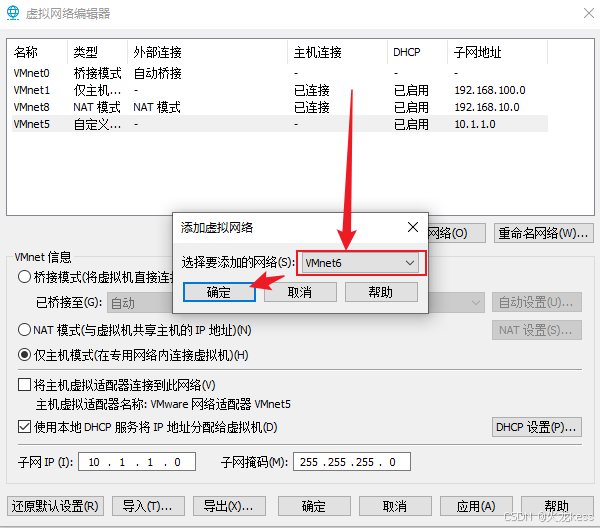
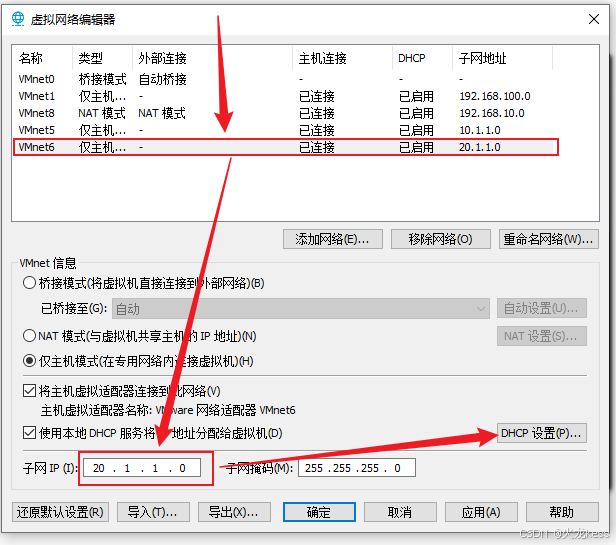
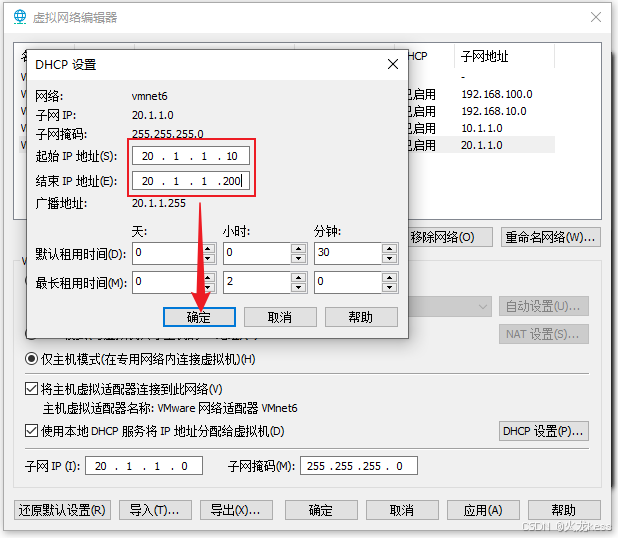
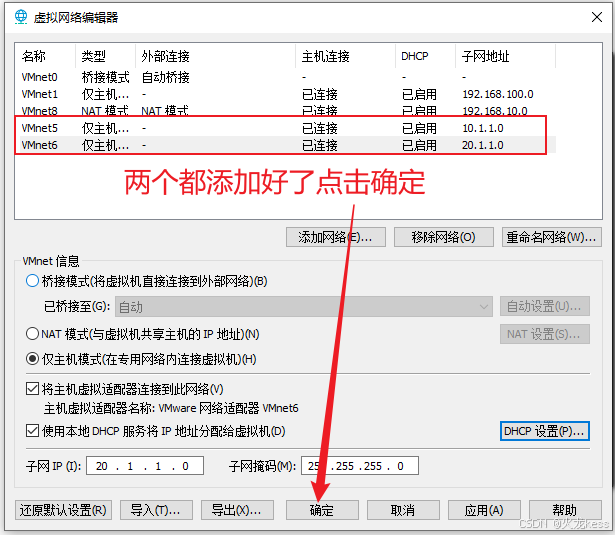
1,首先在网络编辑器添加两张网卡分别为VMnet5和VMnet6:
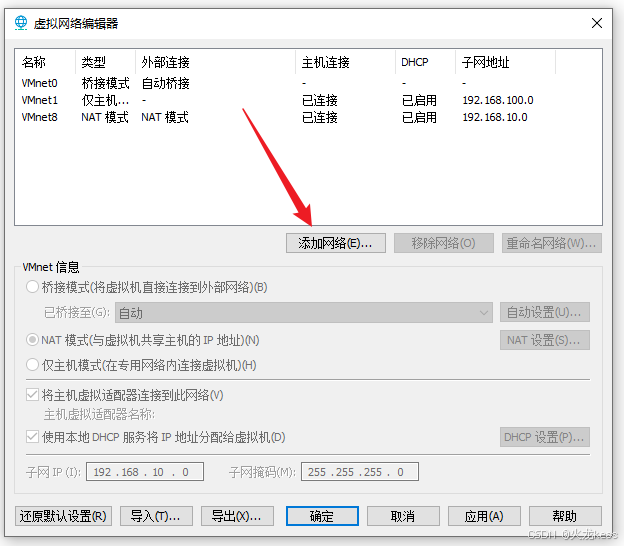
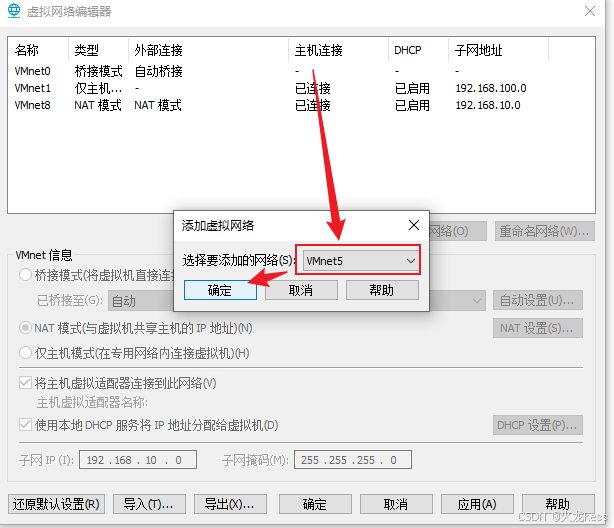
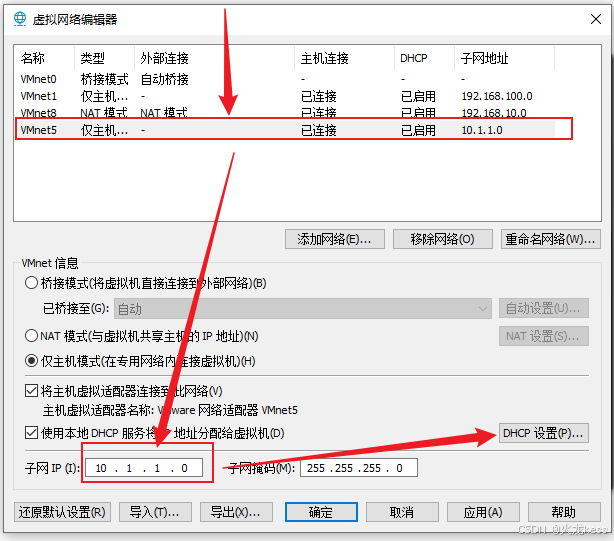
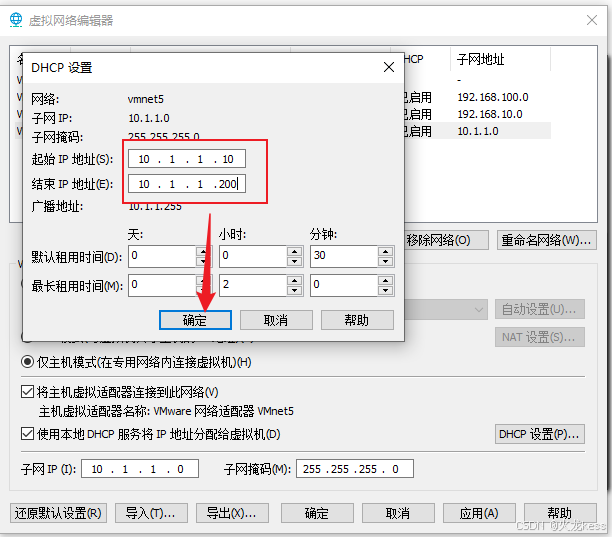

2,在IP-SAN Server虚拟机上添加6块300G大小的磁盘:
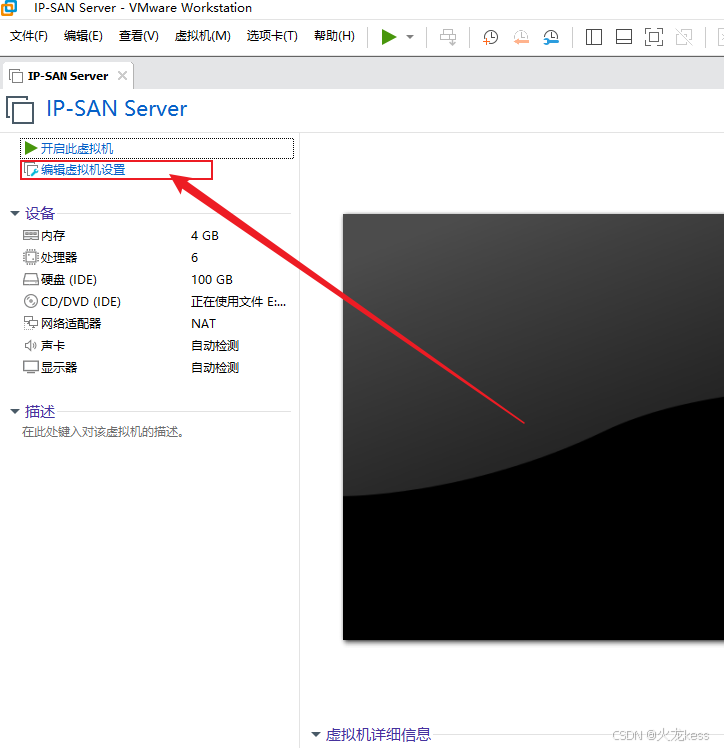
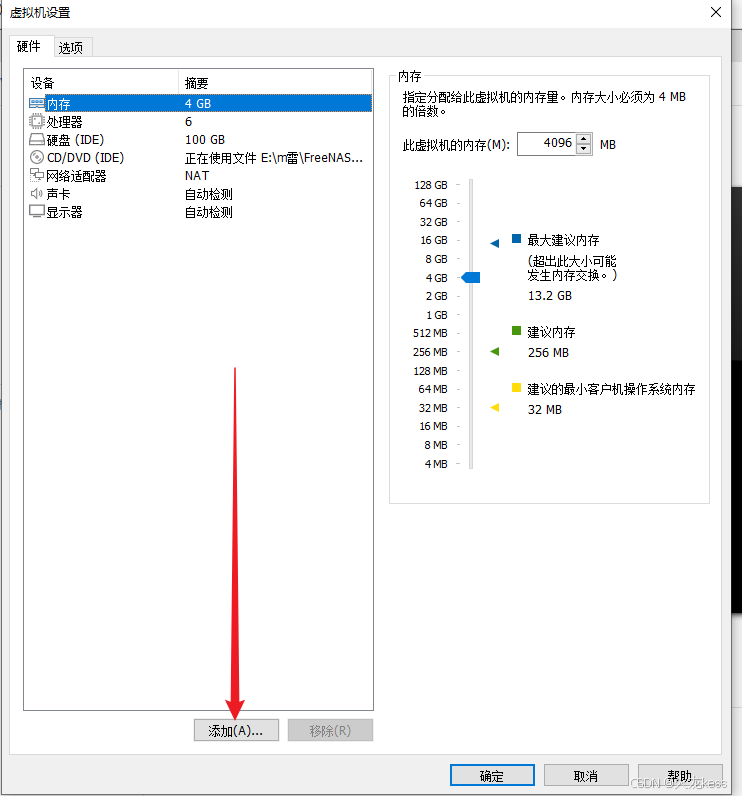
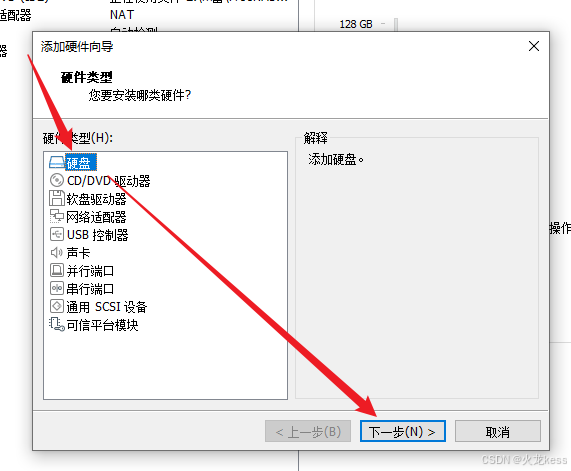
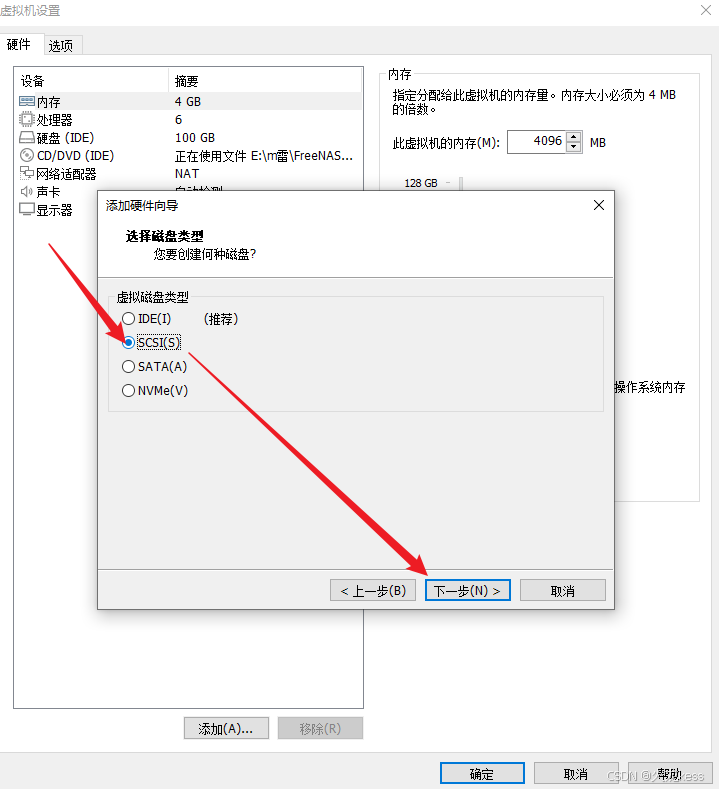
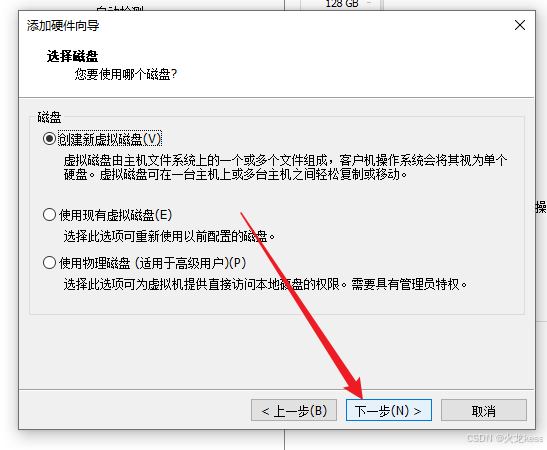
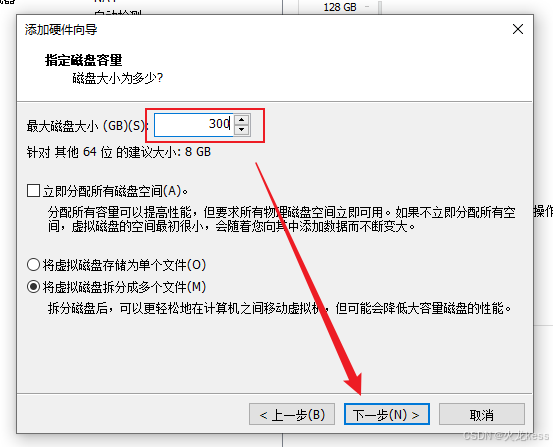
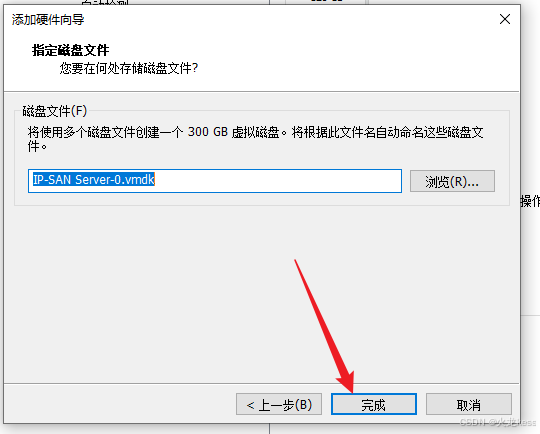
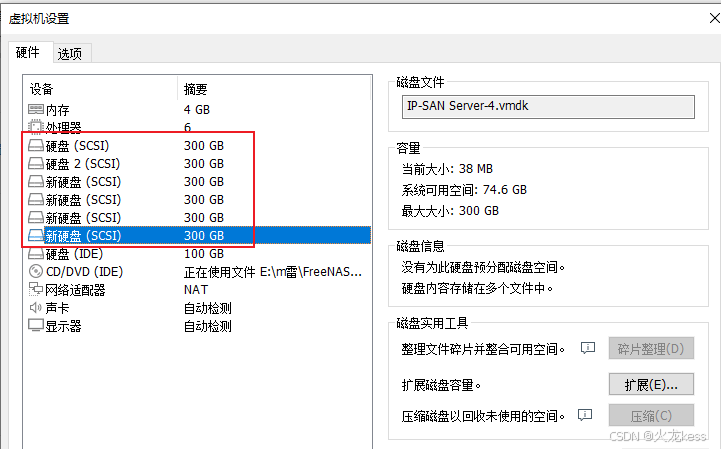
分别按照以上的步骤在添加5块300G硬盘,总共6块如以下图:
3,添加两张网卡:
由于系统已经自带了一张,我们只要添加的一张网卡就可以。
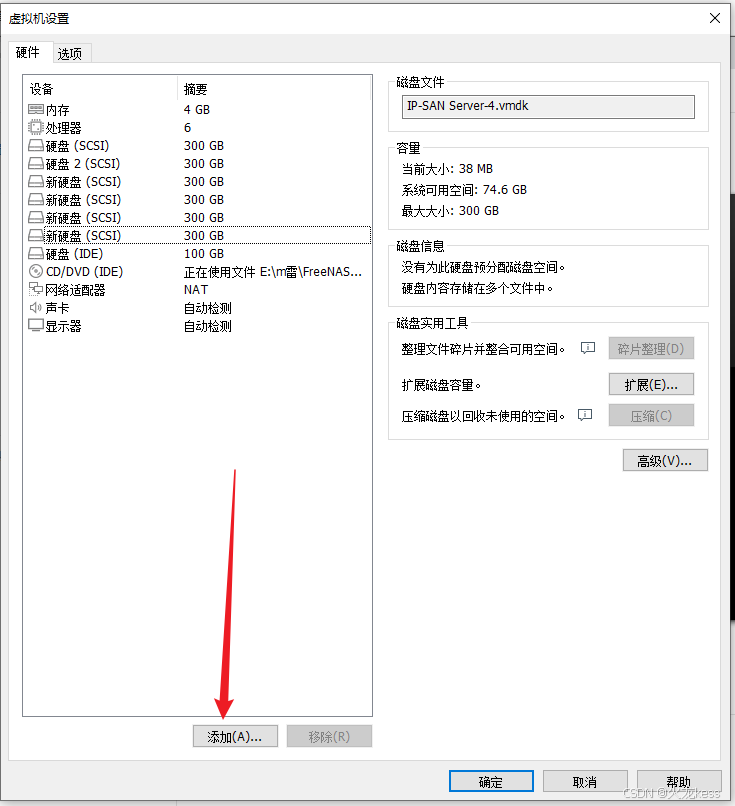
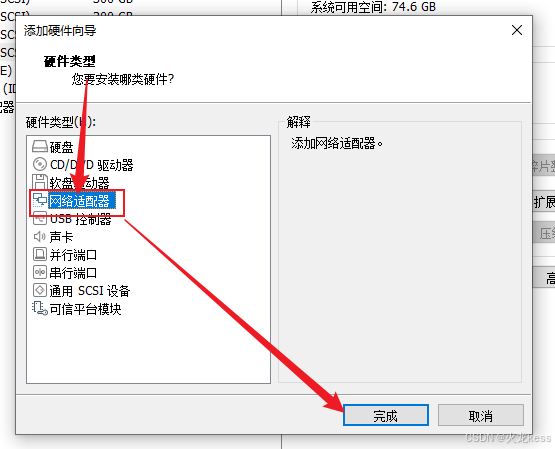
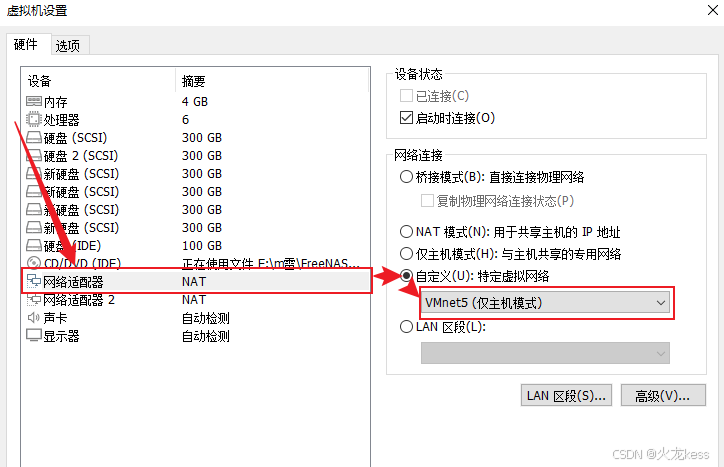
两个适配器指定不同的网卡,第一张指定为:VMnet5,第二张指定为:VMnet6
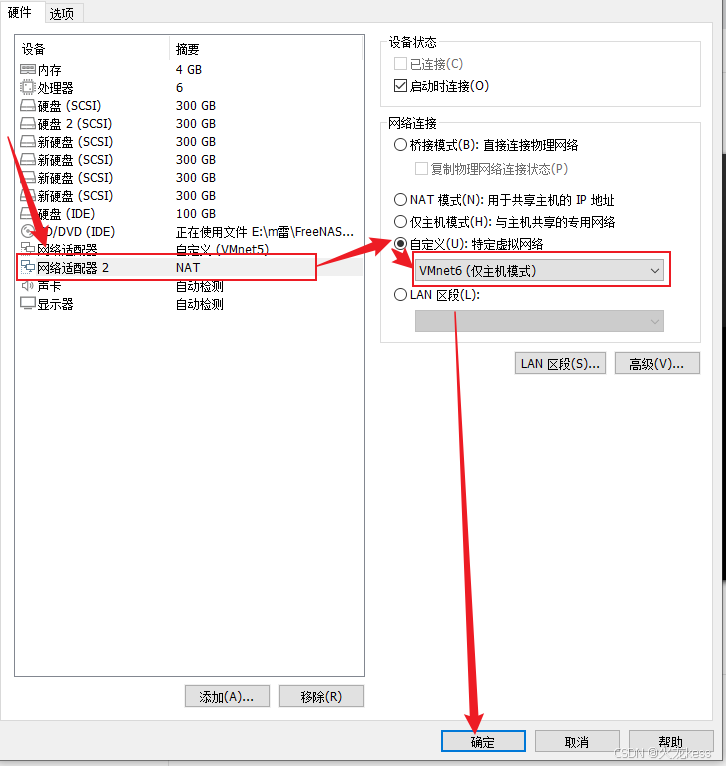
以上步骤都做好了如下图:
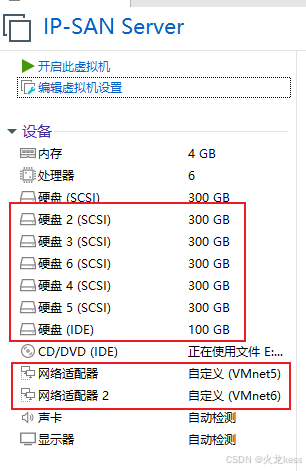
4,IP-SAN Server 两块网卡,IP地址分别设置为"10.1.1.88"、"20.1.1.88":
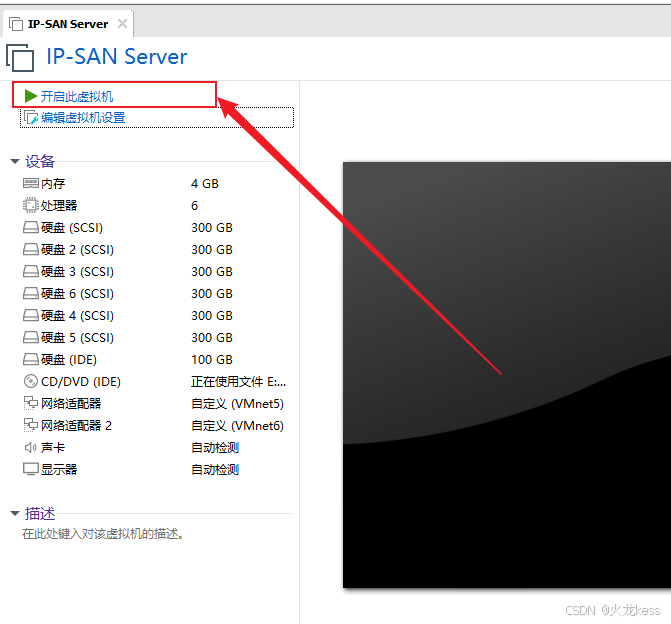
先修改第一张网卡的IP,进去系统后输入:1 (回车)
 最低0.47元/天 解锁文章






 扫一扫
扫一扫


 464
464

 被折叠的 条评论
为什么被折叠?
被折叠的 条评论
为什么被折叠?
 到【灌水乐园】发言





