


PythonStudio是一个极强的开发Python的IDE工具,官网地址是:https://glsite.com/ ,在官网可以下载最新版的PythonStudio,同时,在使用PythonStudio时,它也能及时为用户升到最新版本。它使用的是Delphi的控件,常用的内容是与Delphi一致的。但是相关文档并不一定完整。现在我试试能否逐步把它的控件常用用法写一点点,也作为PythonStudio的参考。
NiceGrid是一个比较美观的表格工具,与StringGrid相比,它更美观,易操作。
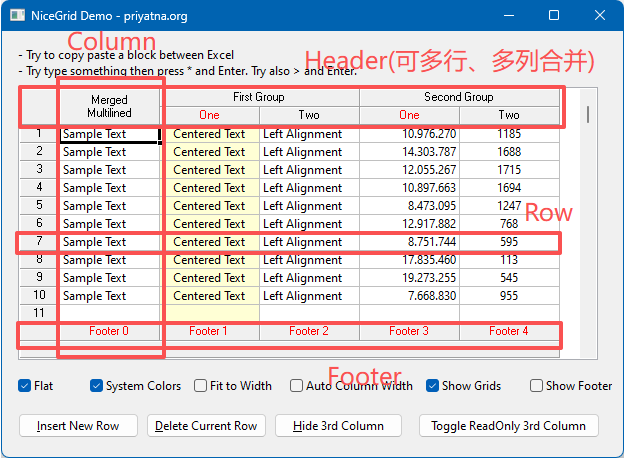
下图是一个典型的DEMO,对于表头、表脚、单元格、行列的格式宽度等都可以在代码上、设置上进行操作。
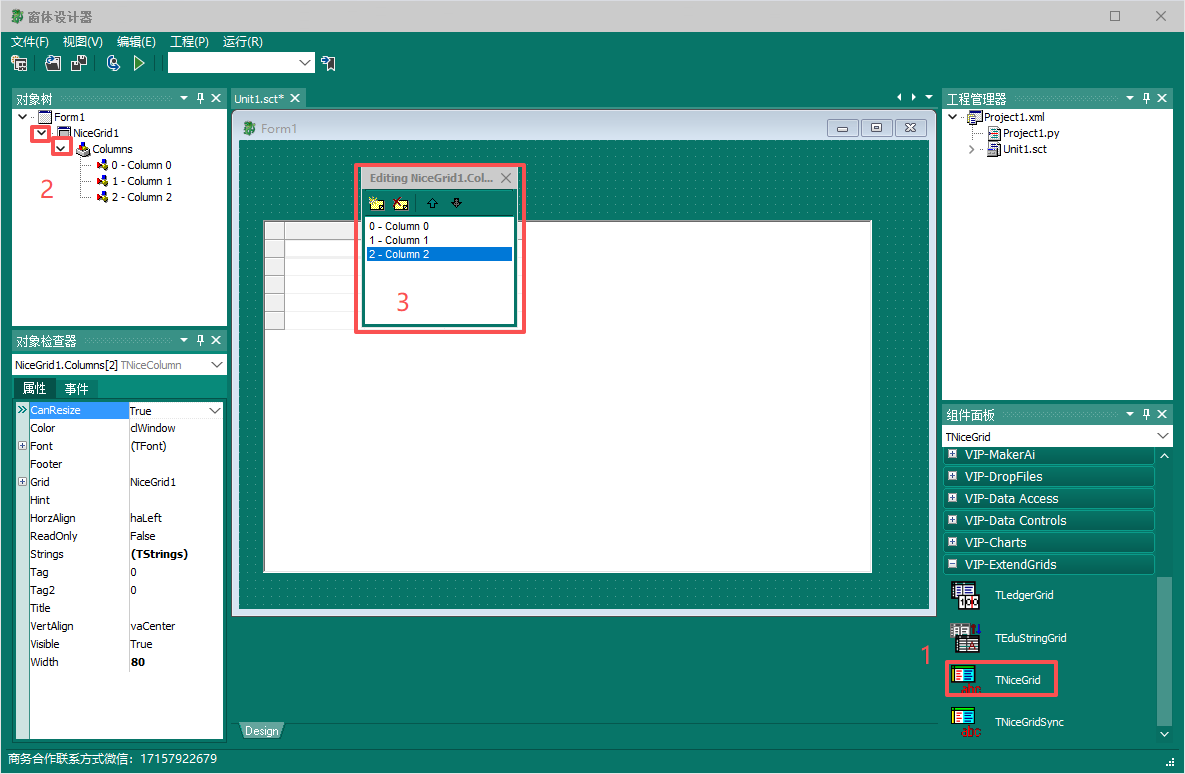
添加控件
控件位置
在VIP-ExtendGrids下
添加方法
在对象树中,点击添加完的控件左侧的箭头,出现Columns后,双击Columns即可在弹出框中进行编辑,如图,已添加3列
每一列都可以用类似NiceGrid1.Columns[2]的方式进行引用
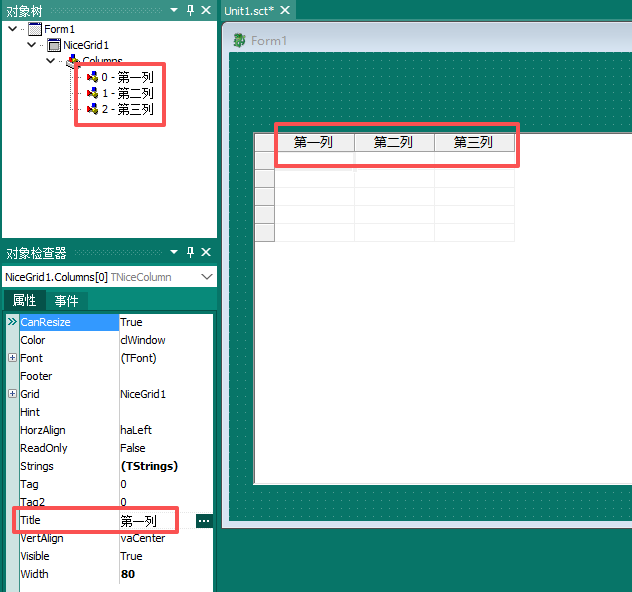
列标题
通过每一列的Title属性即可设置行标题
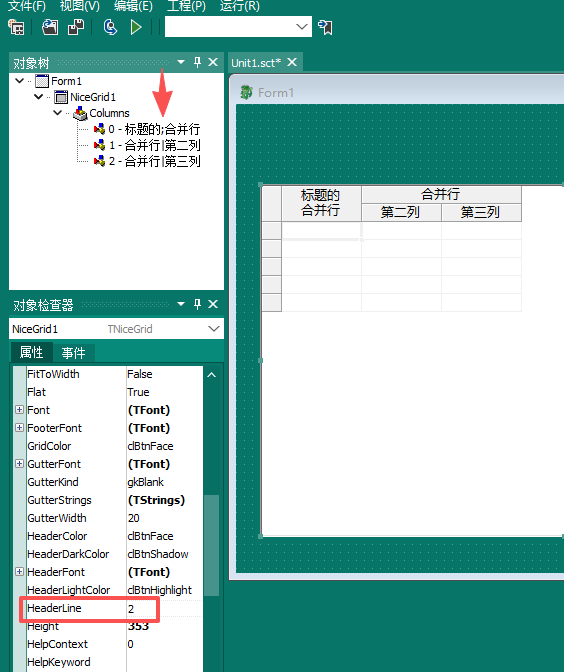
合并标题的行、列
在标题的Title中,直接通过“;”,“|”来进行换行,其中“;”是简单的换行,“|”则判断,如果两列的同一行一致,可以进行行合并
如下图,第一列是用了";",第二、三列用了“|”。同时,为了让标题显示为2行,需要在控件的HeaderLine中设置为2
列设置中的其他选项
- CanResize:列可以调整宽度
- Footer:列脚显示的汇总文字
- HorzAlign、VertAlign:水平、垂直对齐方式
- Visible:本列是否显示
- ReadOnly:本列是否只读
另外,还有列颜色、表格线设置等
这些属性也可以在代码中实现
控件中的其他常用选项
- ReadOnly:本控件只读,在与列设置冲突时,以列为准
- RowCount:行数,在不确定行数写表时,可以先设置为0行,然后一行一行加
- ShowFooter:是否在表格底部显示汇总行
- FitToWidth:把所有列充满整个表格
- AutoColWidth:根据列的内容,自动设置列宽度
- GutterKind:行首标记类型:
– gkNumber 序号
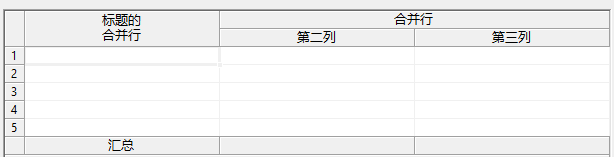
– gkBlank 空白标记
– gkNone 无标记
– gkPoint 指示标记
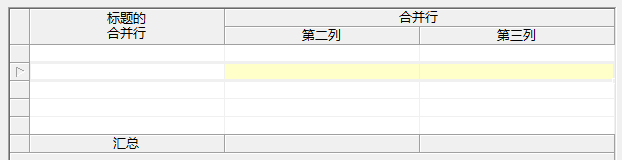
– gkString和GutterStrings 配合使用,设置行首标记
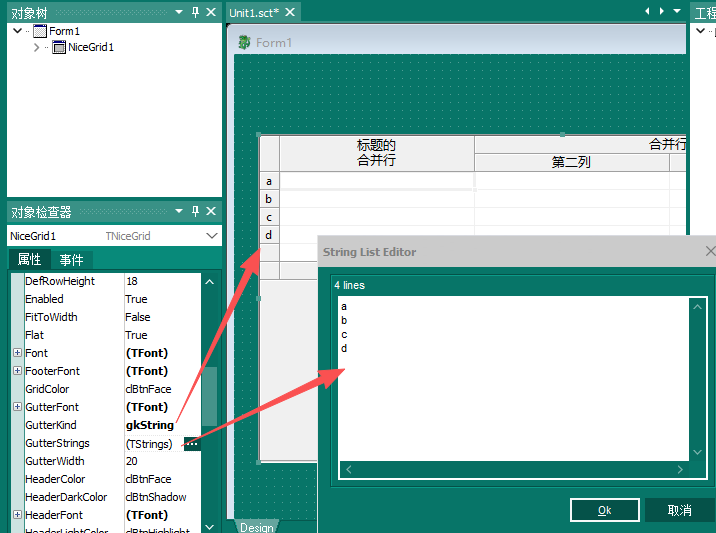
- AutoAddRow、AutoFillDown、AutoFillRight:不知道啥作用
常用代码
设置外观
直接修改上述各个属性,如:
# 设置标题行
NiceGrid1.Columns 最低0.47元/天 解锁文章






 扫一扫
扫一扫


 9711
9711

 被折叠的 条评论
为什么被折叠?
被折叠的 条评论
为什么被折叠?
 到【灌水乐园】发言





