



 本文详细介绍了MySQL的安装步骤及注意事项,包括配置my.ini文件和启动服务的方法。同时,提供了通过PyCharm连接MySQL的具体流程,涵盖设置远程连接参数及驱动下载等关键环节。
mysql安装
参考文章:mysql安装;
这篇文章讲得很详细了。
需要注意的:
my.ini文件中需要修改自己的 mysql 安装目录和数据存放目录。如果说你和我一样,目录D:\study\study_software\mysql-8.0.30-winx64\bin里有\s需要改为\\s,其他转义一样,不然下面的初始化会报错的。管理员身份打开命令提示符,如果是用powershell打开,是需要修改指令的,图方便就用命令提示符吧。
启动 mysql 服务:net start mysql;
连接 mysql:mysql -uroot -p,然后输入自己的密码。接着就可以在 cmd 窗口输入 mysql 命令了。
参考:PyCharm连接MySQL数据库教程;(概括说就是建库建表,这里可以新建一个库来给 PyCharm 连接用)
pycharm 连接 mysql
- 在 PyCharm 右侧工具栏有
Database,点击打开。如果没有,则在view | Tool Windows | Database选择显示; - 点击
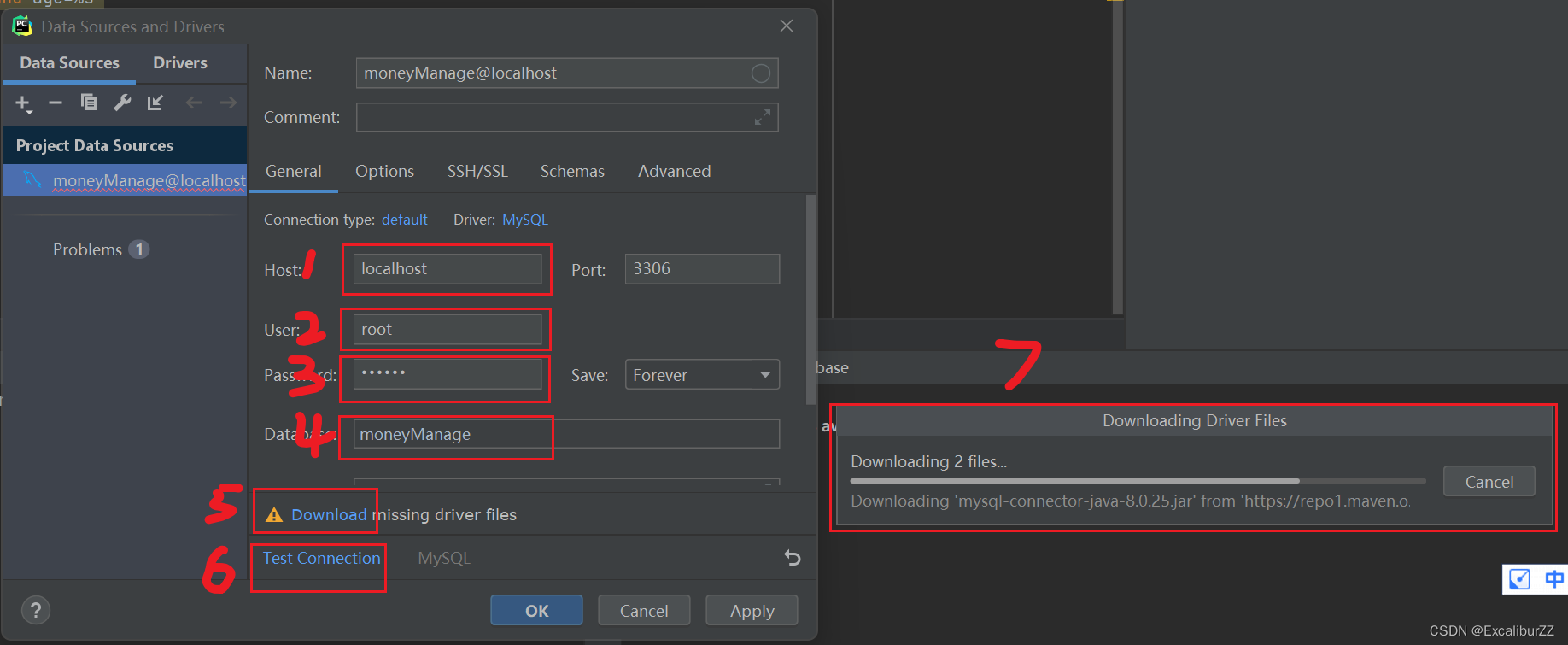
database中的 “+”, 选择Data Source, 选择MySQL; - 填写远程连接 MySQL 数据库的参数。
- Host:远程 ip,若是连接本地 MySQL 直接写 localhost 即可。
- User:用户名。
- Password:密码。
- Database:已有的库名称,没有库则新创建库。
注意: 首次连接需要下载驱动,点击左下角的 Download 下载;
下载完毕后,点击 test connection,测试连接成功显示 Successful Details。
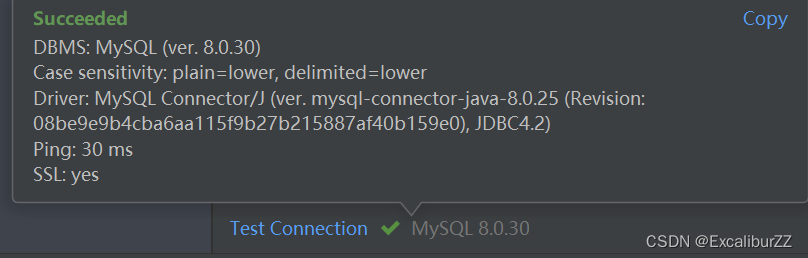
- 连接成功以后,可以选择显示的数据库。
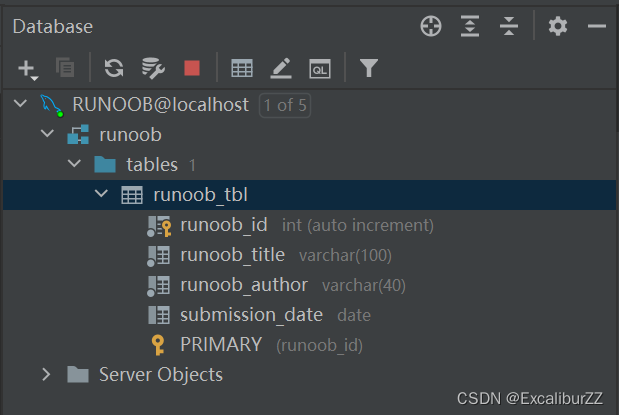
- 双击表名,可以显示表的图形化界面。再点击如图所示的按钮,可以在 PyCharm 里直接写 mysql 语句操作。






 扫一扫
扫一扫


 2123
2123

 被折叠的 条评论
为什么被折叠?
被折叠的 条评论
为什么被折叠?
 到【灌水乐园】发言





