



源码安装JDK8和JDK11
JDK8地址:https://www.oracle.com/java/technologies/downloads/#java8
创建并进入/usr/local/software/jdk文件夹中,比上传jdk8。
用户环境变量:~/. bash_profile。
全局环境变量:/etc/profile。
配置全局环境变量
# 解压
tar -zxvf jdk-8u181-linux-x64.tar.gz
tar -zxvf jdk-11.0.8_linux-x64_bin.tar.gz

# 重命名
mv jdk1.8.0_181 jdk8
mv jdk-11.0.8 jdk11

# 编辑/etc/profile
JAVA_HOME=/usr/local/software/jdk/jdk8
CLASSPATH=$JAVA_HOME/lib/
PATH=$PATH:$JAVA_HOME/bin
export PATH JAVA_HOME CLASSPATH

# 环境生效
source /etc/profile
源码安装Maven
官方文档:https://maven.apache.org/
注意: 在安装maven之前一定需要有一个jdk。
使用unzip apache-maven-3.5.4-bin.zip 解压缩
MAVEN_HOME=/usr/local/software/maven/maven
PATH=$PATH:$MAVEN_HOME/bin

export PATH JAVA_HOME CLASSPATH MAVEN_HOME使用mvn -vesion检查是否安装成功

源码安装Git
git官方地址:https://git-scm.com/
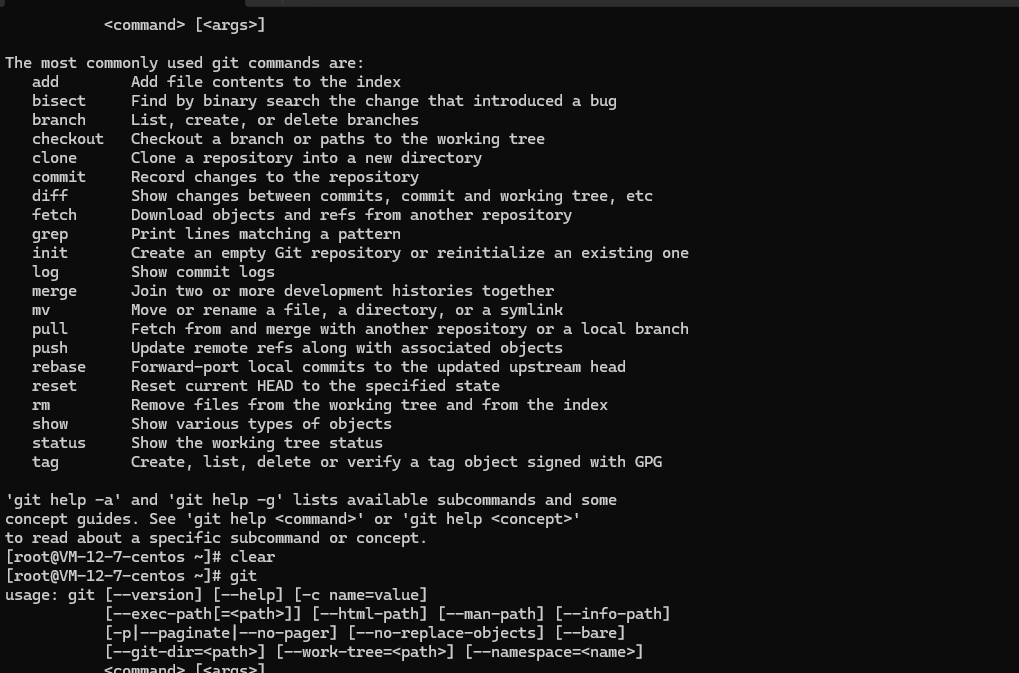
安装git
yum -y install git输入git则可以看是否安装成功
源码安装Python
安装python
# 解压缩
tar -zxvf Python-3.8.11.tgz

# 重命名
mv Python-3.8.11 python3.8

# 安装前置环境
yum -y install zlib-devel bzip2-devel openssl-devel ncurses-devel sqlite-devel readline-devel tk-devel gdbm-devel db4-devel libpcap-devel xz-devel libffi-devel gcc

# 进入python3.8并配置
./configure --prefix=/usr/local/python3

# 编译安装
make && make install

# 配置环境变量 vim /etc/profile
PYTHON_HOME=/usr/local/python3
PATH=$PATH:$JAVA_HOME/bin:$PYTHON_HOME/bin

export PATH JAVA_HOME CLASSPATH PYTHON_HOME

# 立即生效
source /etc/profile

# 建立软链接
ln -s /usr/local/python3/bin/python3.8 /usr/bin/python3





 扫一扫
扫一扫


 被折叠的 条评论
为什么被折叠?
被折叠的 条评论
为什么被折叠?
 到【灌水乐园】发言





