


web前端学习(3)
1.1 盒子模型
1.1.1 基本结构
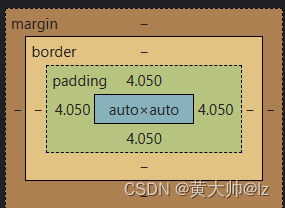
1.内边距(padding)
1个值, 4个方向一样
2个值,上下、,左右
3个值,上 、左右 、下
4个值, 上、右、下、左
1.1.2 外边框
boder:线条样式:dashed(虚线) / solid(单实线) /double(双实线) /dotted(点划线)
注意:
border在写多个属性时要注意顺序:线宽 线型 线颜色
border:1px solid red
1.1.3 外边框
属性:margin 可以取到负值
利用其margin:0 auto;可以快速地将块水平对齐
常见问题:
1.兄弟关系,两个盒子水平外边距问题和 垂直外边距问题?
对于水平外边距问题:外边距会是一个外边距相加
对于 垂直外边距问题:外边距是取他们两个值之间较大的值
2.父子关系,给子加外边距没用,怎么解决??
- 给父元素加
padding修改其多出来的宽度及高度- 给父元素加
overflow:hidden;- 加浮动(使其中一位脱离文本流)
- 给父元素添加边框,但是盒子要修改其多余的宽高
2.1 flex布局
2.1.1 flex弹性盒子含义
1.如何触发弹性盒子
给父元素添加display属性:flex;
例如:display:flex;
2.特点:
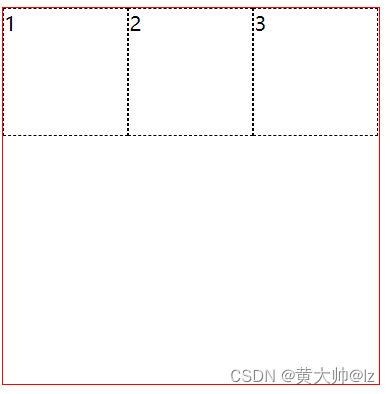
第一个特点:
父元素触发弹性盒子过后,子元素会默认横向显示,类似于浮动,但是不是浮动,与浮动没关系,但是与他的孙子没关系
例如:
<!DOCTYPE html>
<html lang="en">
<head>
    <meta charset="UTF-8">
    <meta http-equiv="X-UA-Compatible" content="IE=edge">
    <meta name="viewport" content="width=device-width, initial-scale=1.0">
    <title>Document</title>
    <style>
        .box{
            width: 300px;
            height: 300px;
            display: flex;
            border: 1px solid red;
        }
        .box div{
            width: 100px;
            height: 100px;
            border: 1px dashed #000 ;
        }
    </style>
</head>
<body>
    <div class="box">
        <div>1</div>
        <div>2</div>
        <div>3</div>
    </div>
</body>
</html>
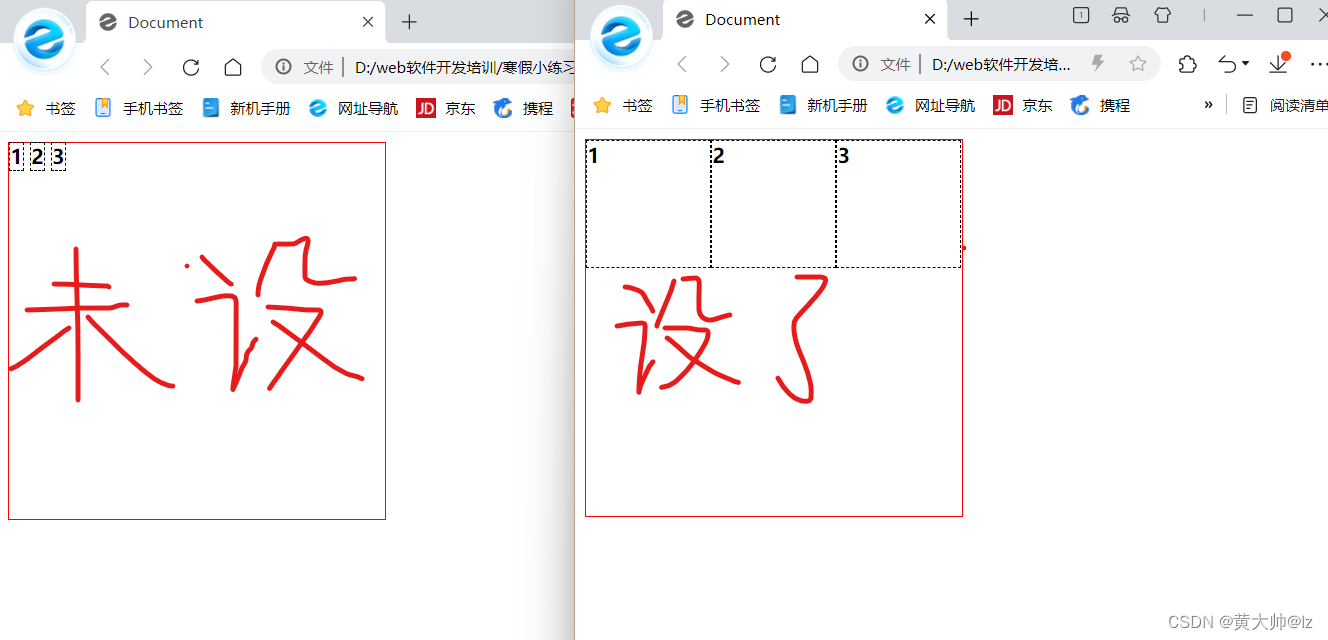
第二个特点:
触发弹性盒子后,其子元素会变为块模型,可以设置其高度与宽度。
例如:
<!DOCTYPE html>
<html lang="en">
<head>
    <meta charset="UTF-8">
    <meta http-equiv="X-UA-Compatible" content="IE=edge">
    <meta name="viewport" content="width=device-width, initial-scale=1.0">
    <title>Document</title>
    <style>
        .box{
            width: 300px;
            height: 300px;
            display: flex;
            border: 1px solid red;
        }
        .box b{
            width: 100px;
            height: 100px;
            border: 1px dashed #000 ;
        }
    </style>
</head>
<body>
    <div class="box">
        <b>1</b>
        <b>2</b>
        <b>3</b>
    </div>
</body>
</html>
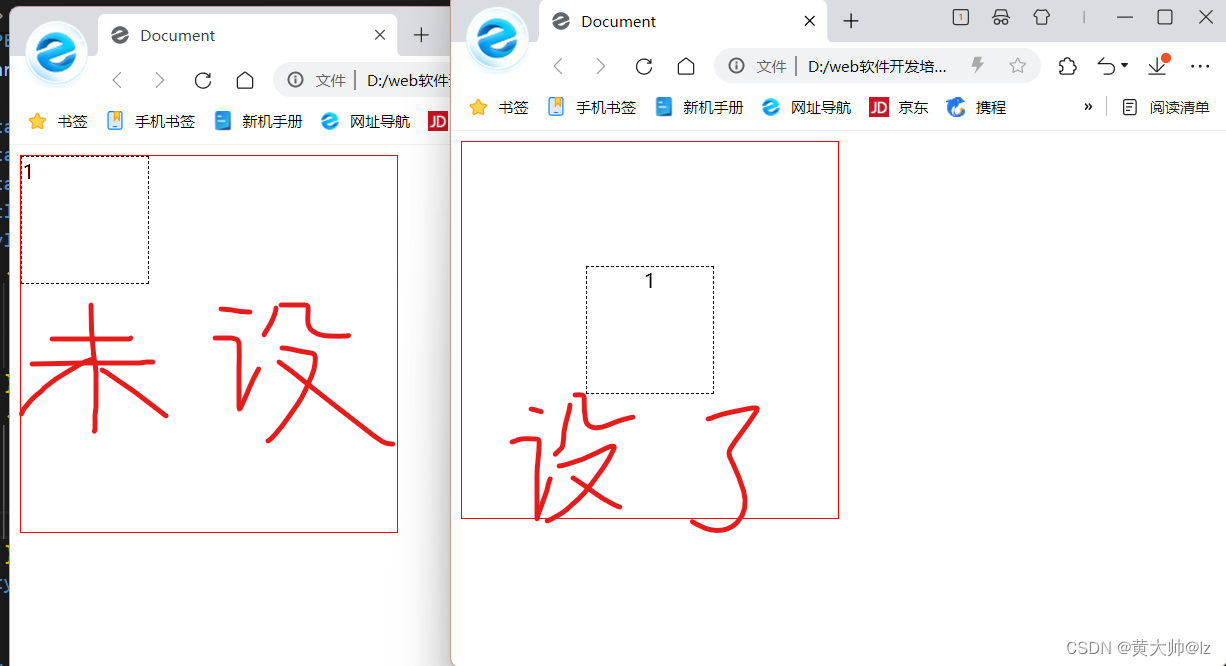
第三个特点:
触发弹性盒子后,如果只有一个子元素,在设置
margin:auto;后,子元素会位于水平垂直居中位置显示。
例如:
<!DOCTYPE html>
<html lang="en">
<head>
    <meta charset="UTF-8">
    <meta http-equiv="X-UA-Compatible" content="IE=edge">
    <meta name="viewport" content="width=device-width, initial-scale=1.0">
    <title>Document</title>
    <style>
        .box{
            width: 300px;
            height: 300px;
            display: flex;
            border: 1px solid red;
        }
        .box div{
            width: 100px;
            height: 100px;
            border: 1px dashed #000 ;
            margin: auto;
        }
    </style>
</head>
<body>
    <div class="box">
        <div>1</div>
    </div>
</body>
</html>
2.1.2 flex基础概念
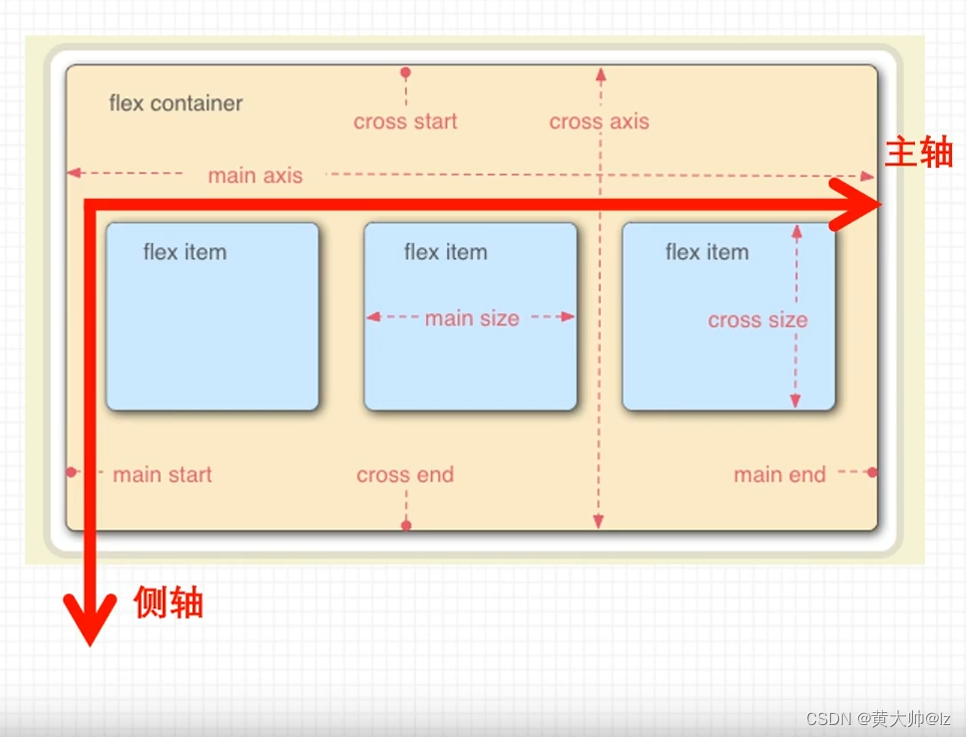
- 基础概念:
- flex容器(container):采用flex布局的元素的父元素;
- flex项目:(item):采用布局容器里面的子元素;
- 横轴:水平方向的线;
- 纵轴: 垂直方向的线;
- 主轴: 触发弹性盒子之后,项目排列的方向;
- 侧轴: 触发弹性盒子过后,与主轴垂直的方向;
注意:触发弹性盒子过后,默认水平方向为主轴,(这个可以修改主轴方向)
2.1.3 修改主轴方向
修改主轴方向
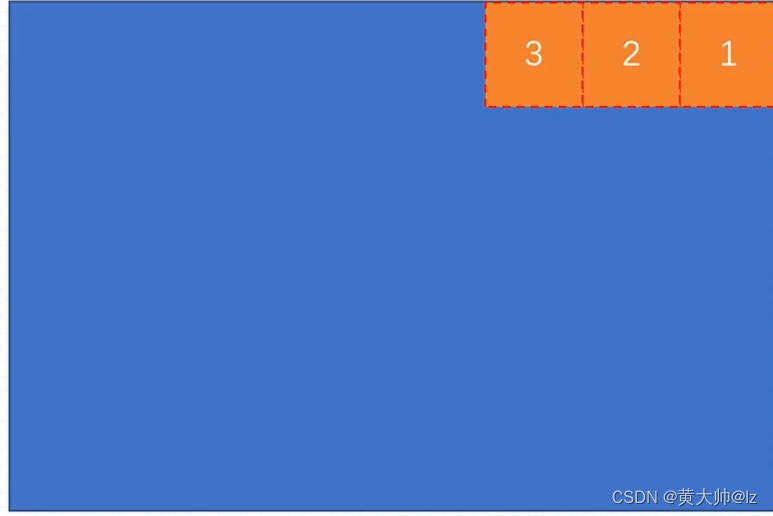
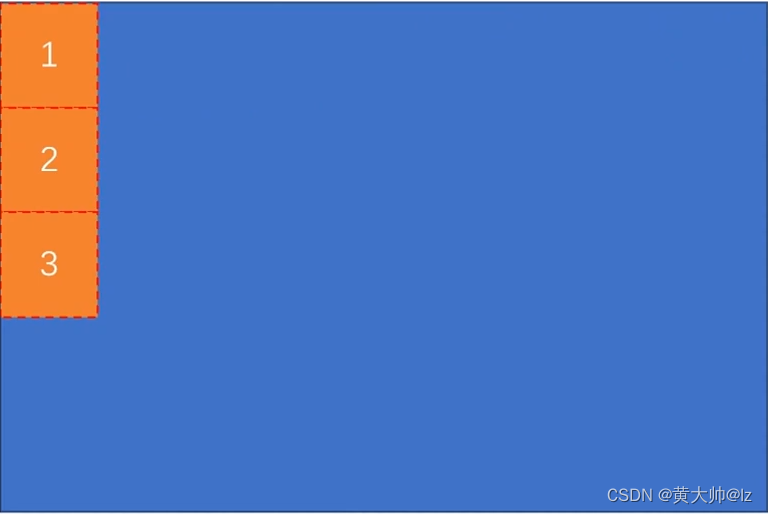
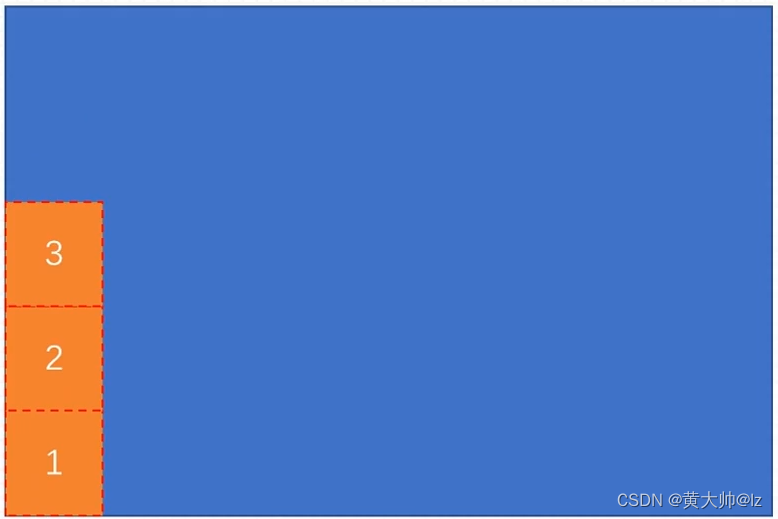
属性:flex-direction
row:==========主轴在横向,并且以开始位置显示
row-reverse ==主轴在横向,并且以相反方向位置显示
column =======主轴在纵向,并且以开始位置显示
column-reverse ===主轴在纵向,并且以相反方向位置显示
display:flex; flex-direction:row;这个为默认方向主轴为水平
display:flex; flex-direction:row-reverse;改为向右排列
display:flex; flex-direction:column改为了纵向为主轴
display:flex; flex-direction:column-reverse;改为了向下反向排列
2.1.4 修改主轴之间的距离
- 属性:
justify-content:用来调整主轴上面的对齐方式;
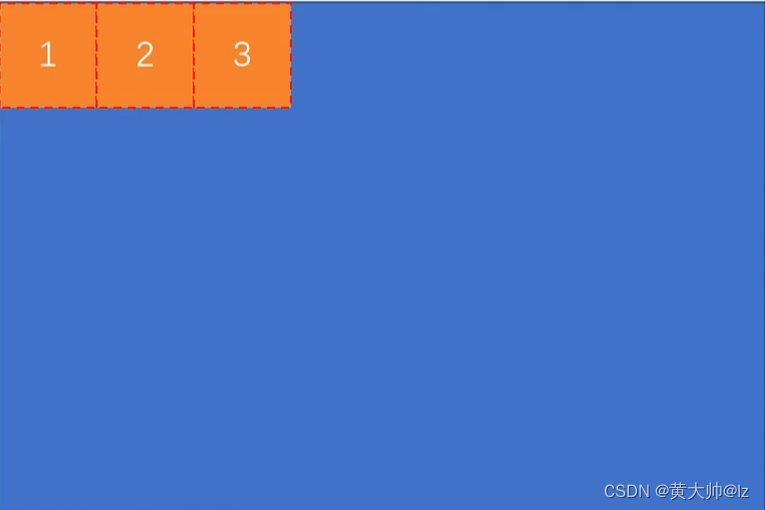
- flex-start====主轴的开始位置显示(项目之间是没有间距的)
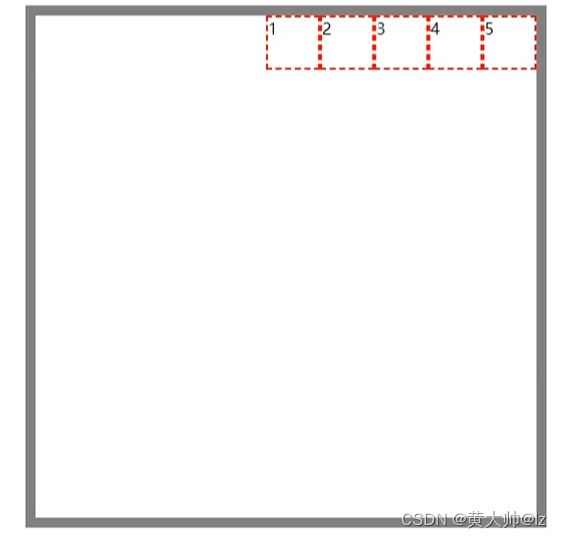
- flex-end======主轴的结束位置显示(项目之间是没有间距的)
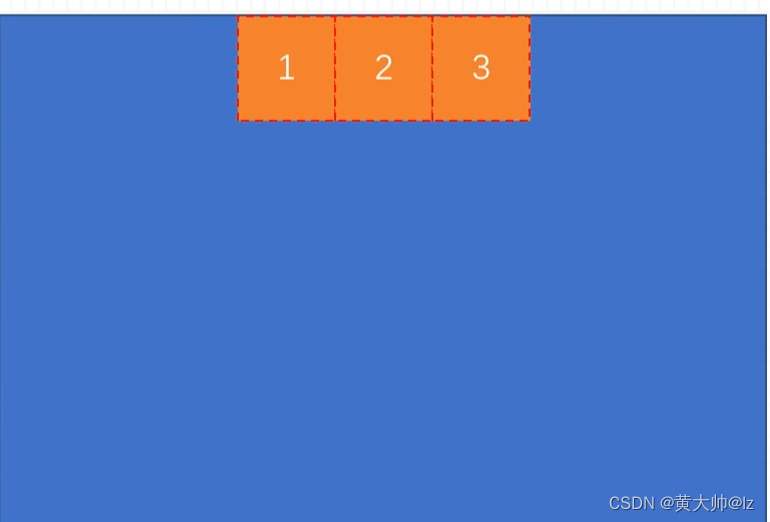
- center========主轴居中位置显示(项目之间是没有间距的)
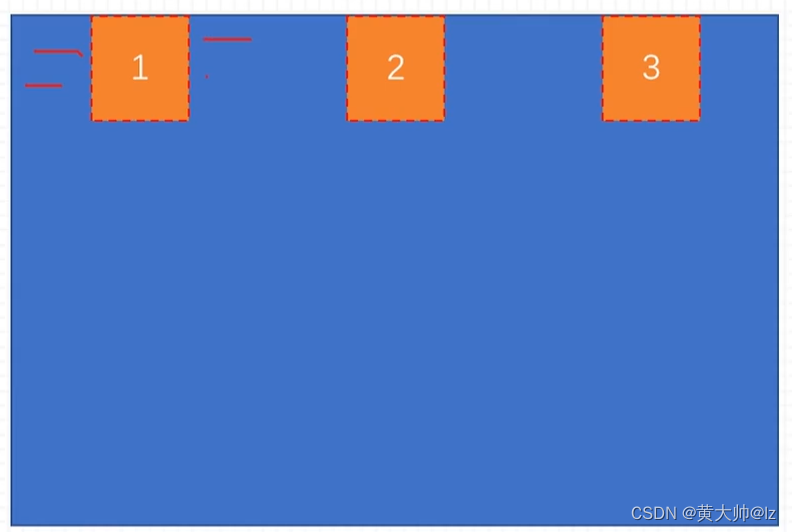
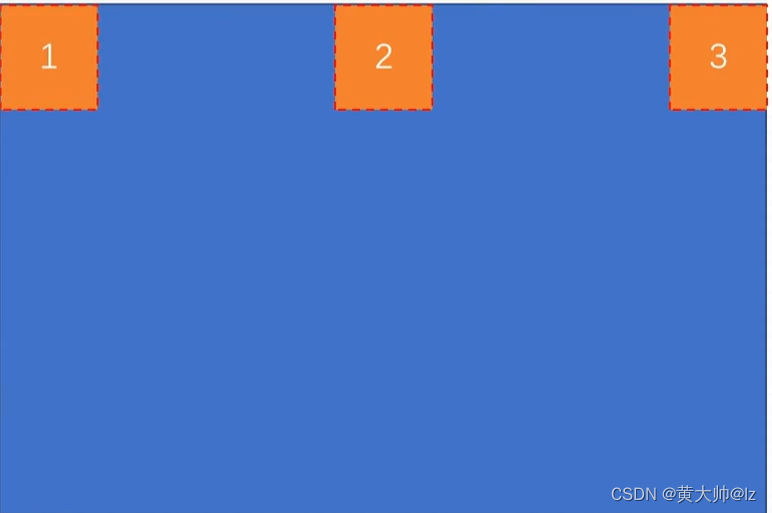
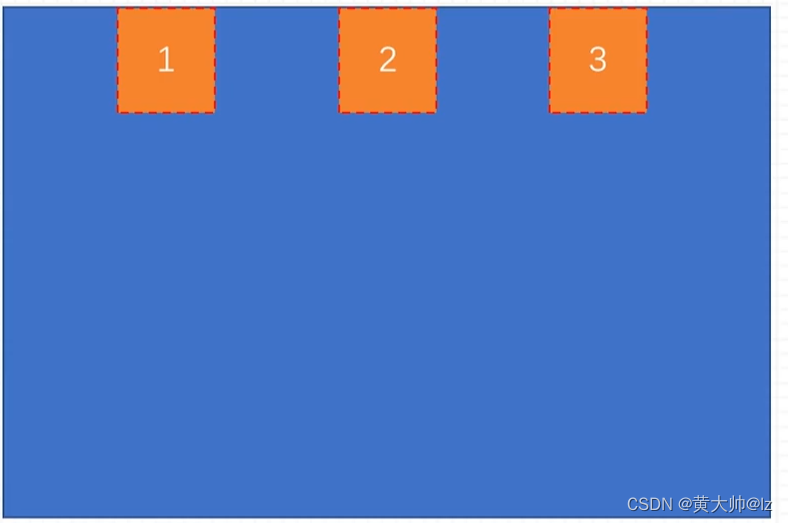
- space-around==主轴的两端环绕,项目与项目之间距离是首尾项目与容器之间距离的2倍
- space-between=主轴的两端对其
- space-evenly==主轴的间距平分
1.
flex-start:
2.
flex-end
3.
center
4.
space-around
face-between
space-evenly
2.1.5 修改侧轴的排列位置
属性:align-item:
- flex-start=侧轴的开始位置显示
- flex-end===侧轴的结束位置显示
- center=====侧轴的居中位置显示
- baseline===侧周的基线位置显示,效果与开始位置一致,实际开发的时候不会使用该属性值
- stretch====默认的拉伸效果,前提,项目不需要设置高度
2.1.6 折行属性
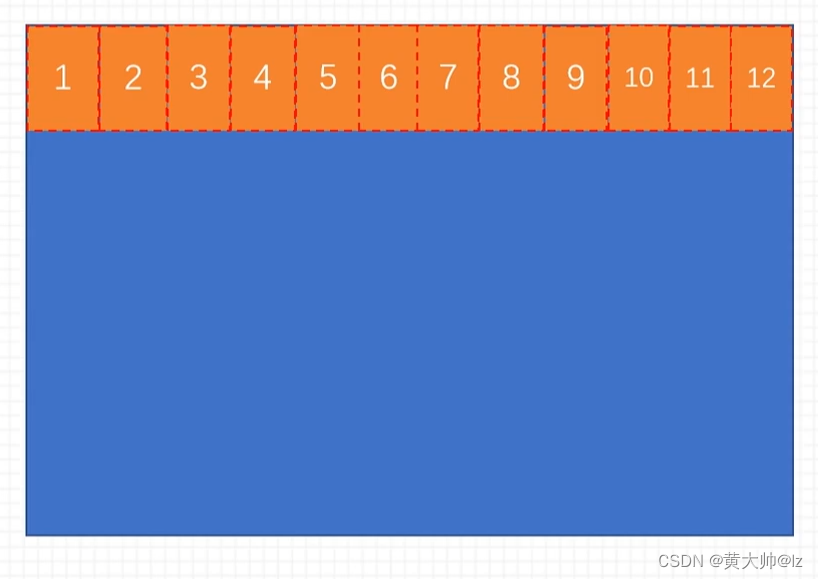
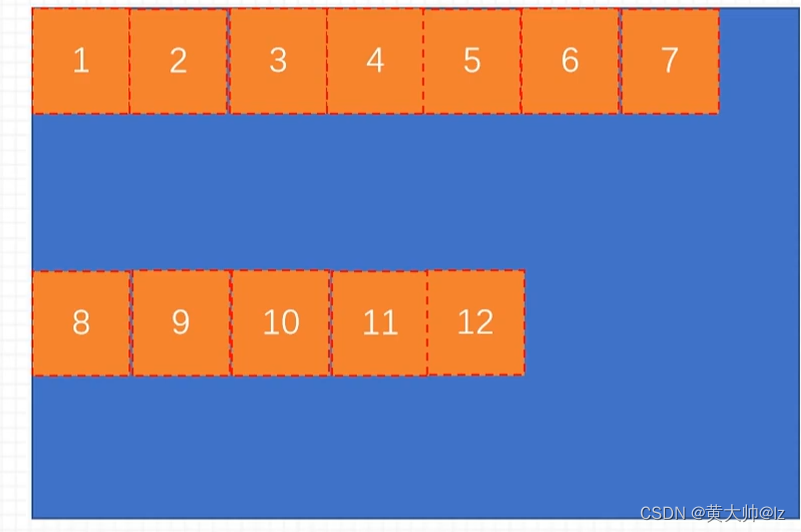
属性:flex-wrap:
1.no-wrap:不折行,若空间不足,其会将每个块的空间压缩排列。
2.wrap:折行显示,若不设置高,其会出现高度平分的效果
1.
no-wrap:
wrap
2.1.7 调节行间距
属性:`align-content:
- flex-start==========侧轴的开始位置显示(没有行间距的
- flex-end============侧轴的结束位置显示(没有行间距的
- center==============侧轴的居中位置显示(没有行间距的
- space-between=======两端对其
- space-around========两端环统
- space-evenly========行间距均分
1.flex-start:
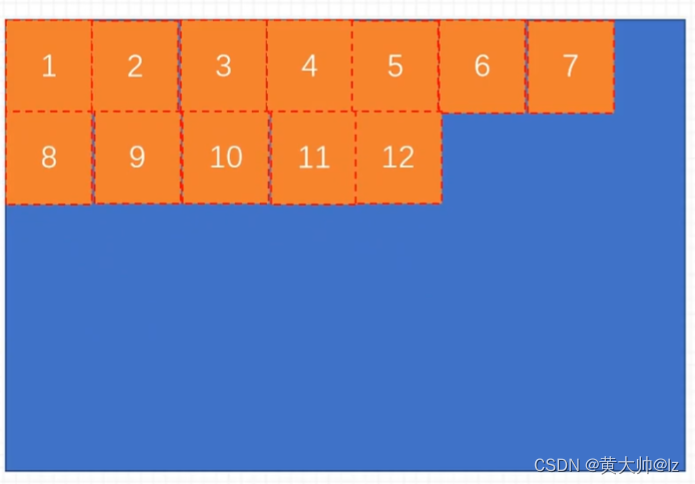
2.
flex-end
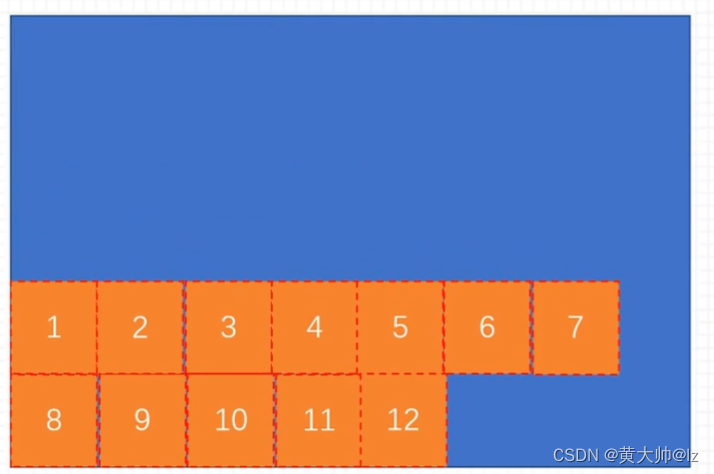
center
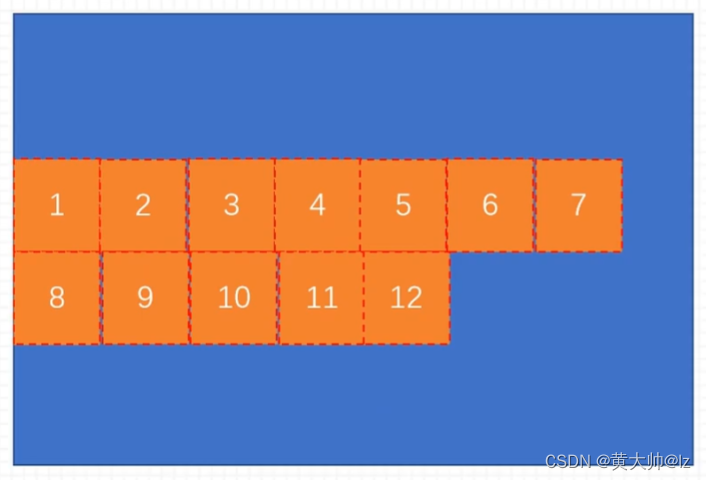
space-arroubd
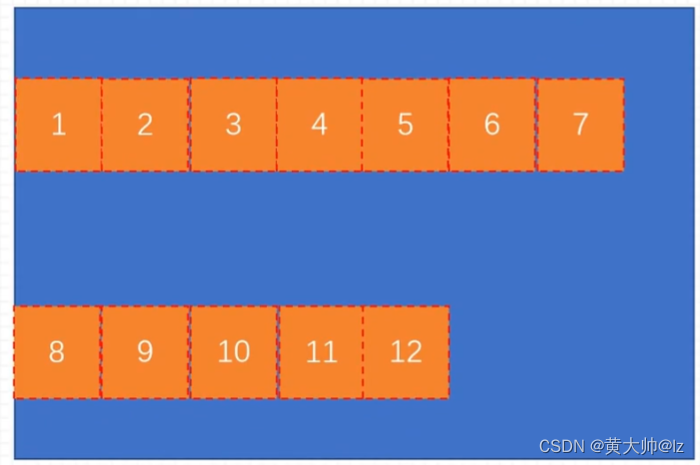
space-between
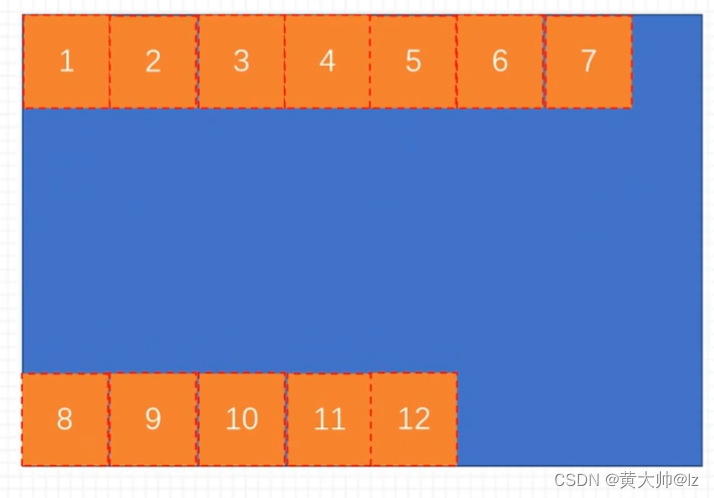
6.
space-evenly
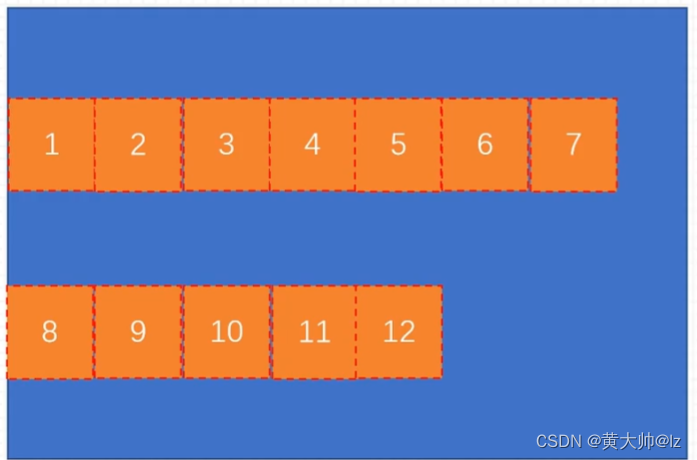
2.1.8 单独侧轴设置其位置
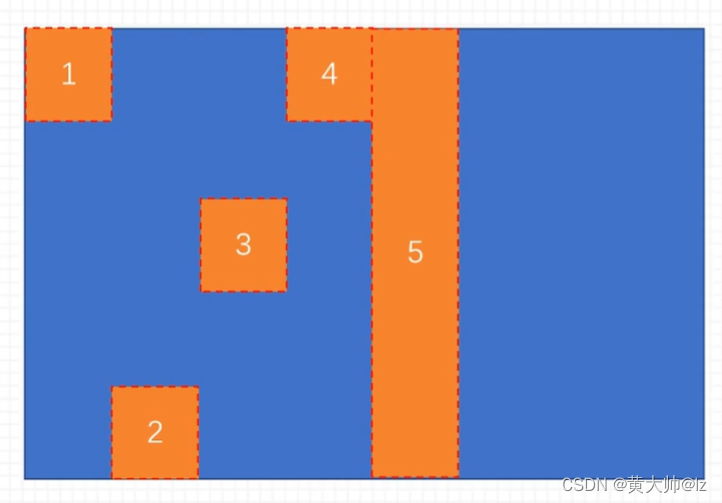
属性:align-self:
align-self: flex-start; 侧轴开始位置(1)
align-self: flex-end; 侧轴的结束位置 (2)
align-self: center; 侧轴的居中位置(3)
align-self: baseline; 侧轴的基线位置(4)
align-self: stretch; 侧轴默认拉伸(5)前提是没有设置块高度
一一对应以下块元素:
3.1.9 调整项目的顺序
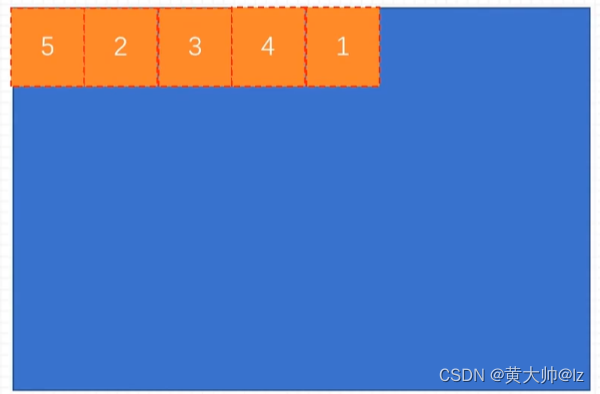
属性:order
后面可以接数字,数字可以为负数,也可以为正数,数值越大越靠后,默认的为 auto
即:.box1{order:5} .box5{ order:-1}
2.1.10 占据其所剩余空间
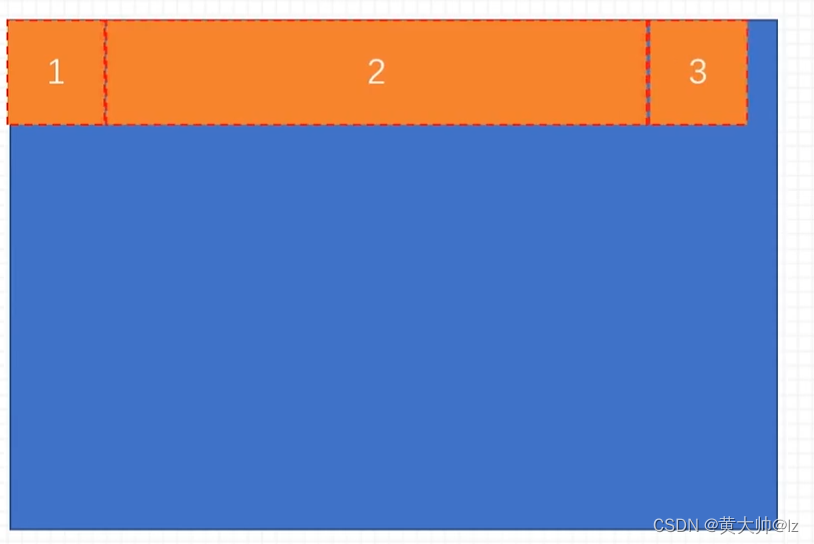
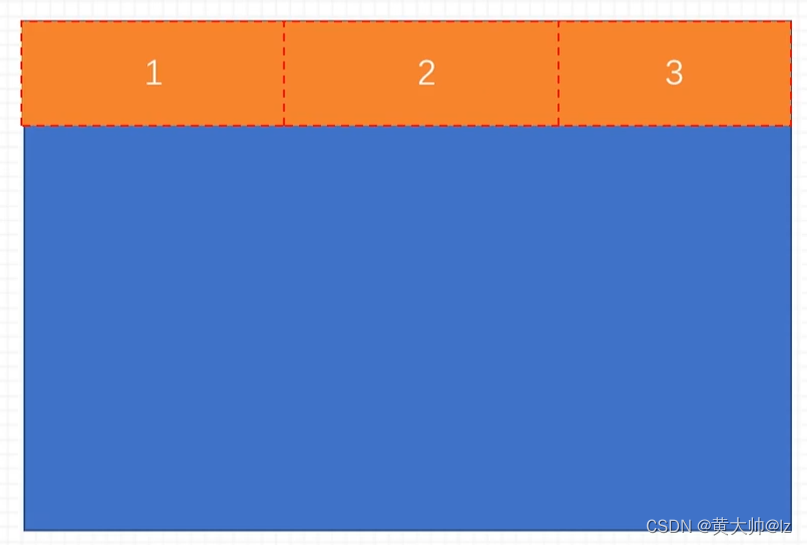
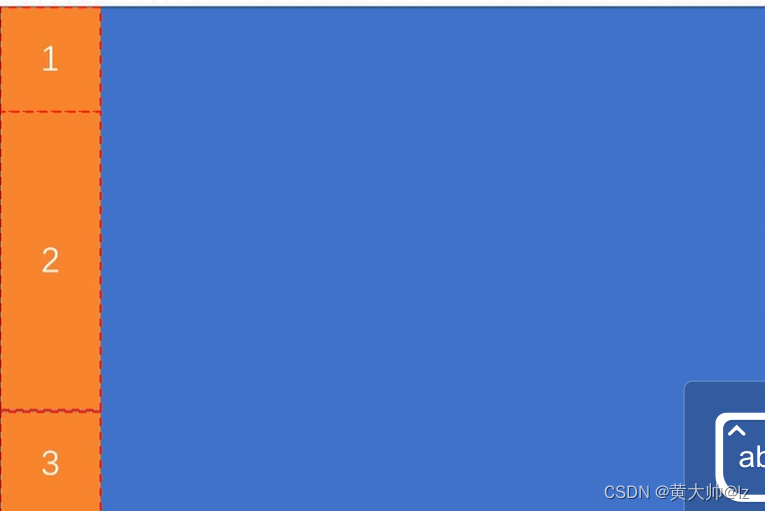
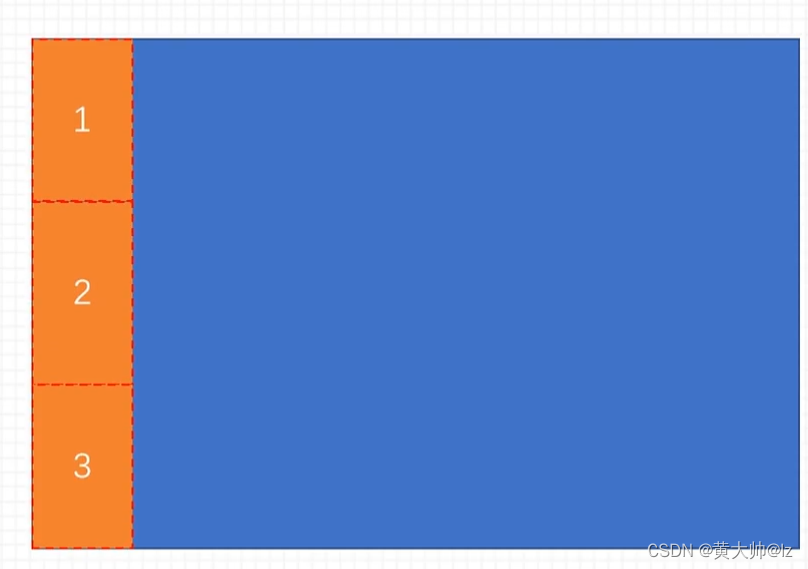
属性:flex:1
分两种情况:
1.主轴在横向:
若该项目不设置高度,默认拉伸;
若项目添加flex:1;实现的是占剩余空间宽度的所有
- 主轴在纵向:
若该项目不设置高度,默认拉伸;
若项目添加flex:1;实现的是占剩余空间高度所有
1.主轴在横向:
给第二个添加flex:1;
若为都加flex:1;
2.若主轴在纵向:
给第二个添加
flex:1;
若为都加flex:1;
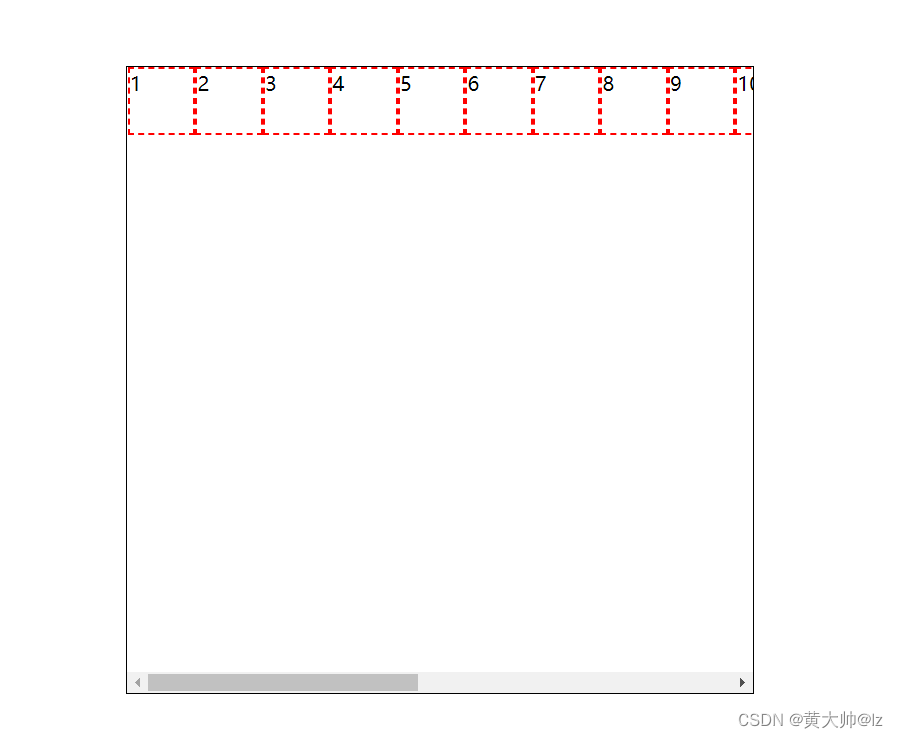
2.1.11 不挤压不折行效果
flex-shrink属性应用
制作移动端横向滚动区域
- flex属性 是一个复合属性是由: flex-grow、flex-shrink、flex-basis三个属性的缩写。
- flex-grow:定义项目的的放大比例;默认为0,即 即使存在剩余空间,也不会放大,所有项目的flex-grow为1: 等分剩余空间(自动放大占位)flex-grow为n的项目,占据的空间(放大的比例)是flex-grow为1的n倍
- flex-basis:定义在分配多余空间之前,项目占据的主轴空间(main size)浏览器根据此属性计算主轴是否有多余空间。相当于设置初始值,默认值为auto
- flex-shrink: 定义项目的缩小比例取值为0/1
<!DOCTYPE html>
<html lang="en">
<head>
    <meta charset="UTF-8">
    <meta http-equiv="X-UA-Compatible" content="IE=edge">
    <meta name="viewport" content="width=device-width, initial-scale=1.0">
    <title>Document</title>
    <style>
            *{
            margin: 0;
            padding: 0;
        }
        .box{
            width: 500px;
            height: 500px;
            border: 1px solid black;
            margin: 100px auto;
            display: flex;
            overflow: auto;
        }
        .box div{
            width: 50px;
            height: 50px;
            border: 2px dashed red;
            flex-shrink: 0;
        }
    </style>
</head>
<body>
    <div class="box">
        <div>1</div>
        <div>2</div>
        <div>3</div>
        <div>4</div>
        <div>5</div>
        <div>6</div>
        <div>7</div>
        <div>8</div>
        <div>9</div>
        <div>10</div>
        <div>11</div>
        <div>12</div>
        <div>13</div>
        <div>14</div>
        <div>15</div>
        <div>16</div>
        <div>17</div>
        <div>18</div>
        <div>19</div>
        <div>20</div>
    </div>
</body>
</html>
3.1 文本溢出
属性:over:visible/hidden/scroll/auto/inherit;
visible:默认值,溢出值会显示在元素之外;
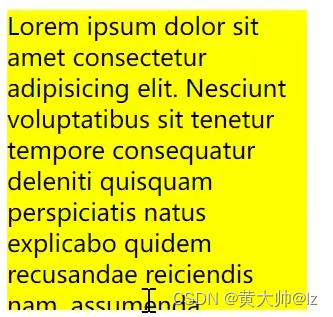
hidden:溢出内容隐藏
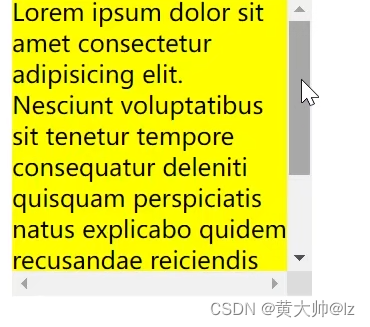
scroll:滚动,溢出内容以滚动的形式显示
auto:如果有溢出部分添加滚动条,没有溢出就正常显示、
inherit:规定应该遵循从父元素继承overflow属性值
overflow-x:x轴溢出; overflow-y:y轴溢出
hidden:
scroll:
3.1.1 空余空间
说明:
white-space: normal/nowrap/pre/pre-wrap /pre-line /inherit 该属性用来设置如何处理元素内的空白
normal: 默认值,空白会被浏览器忽略
nowrap:文本不会换行,文本会在同一行上继续,直到遇到<br/ >标签为止;
<!DOCTYPE html>
<html lang="en">
<head>
    <meta charset="UTF-8">
    <meta http-equiv="X-UA-Compatible" content="IE=edge">
    <meta name="viewport" content="width=device-width, initial-scale=1.0">
    <title>Document</title>
    <style>
        .box{
            width: 100px;
            height: 100px;
            margin: 100px auto;
            background-color: yellow;
            white-space: nowrap;/*强制文本不换行*/
            overflow: hidden;/*使得文本的溢出部分隐藏*/
            text-overflow: ellipsis;/*使得隐藏部分显示为省略号*/
        }

    </style>
</head>
<body>
    <div class="box">
        Lorem ipsum dolor, sit amet consectetur adipisicing elit.
         Aliquid facilis explicabo deserunt vel odit esse vitae,
         alias sequi illo ipsum nesciunt praesentium porro, totam nemo? Officia nam voluptates repellat doloremque?
    </div>
</body>
</html>
当单行文本溢出显示省略号需要同时设置以下声明:
- 容器宽度: width: 200px;
- 强制文本在一行内显示:white-space: nowrap;
- 溢出内容为隐藏: overflow: hidden;
溢出文本显示省略号: text-overflow: ellipsis;
3.1 元素类型
3.1.1 块元素
块元素(block element)
A)块状元素在网页中就是以块的形式显示,所谓块状就是元素显示为矩形区域,
B)默认情况下,块状元素都会占据一行;默认情况下,块状元素会按顺序自上而下排列。
C)块状元素都可以定义自己的宽度和高度。
D)块状元素一般都作为其他元素的容器,它可以容纳其它内联元素和其它块状元素。我们可以把这种容器比喻为一个盒子
例如:<div> <p> h1-h6 <ol> <li> <ul> <dd> <dt> <dl>等
3.1.2 行内元素
行内(内联)元素
A)内联元素的表现形式是始终以行内逐个进行显示;横着排
B)内联元素没有自己的形状,不能定义它的宽和高,它显示的宽度、高度只能根据所包含内容的高度和宽度来确定,它的最小内容单元也会呈现矩形形状;
C)内联元素也会遵循盒模型基本规则,但是对于margin和padding个别属性值不生效
例如:<a> <b> <em> <i> <span> <strong>
注意:
- 行边距只能适应于左右,不能适用于上下边距
3.1.3 行块元素
行内块元素
内联块状元素(inline-block)就是同时具备内联元素、块状元素的特点
例如:<img> <input>
4.1 二级菜单
利用属性:display:none/block
<!DOCTYPE html>
<html lang="en">
<head>
    <meta charset="UTF-8">
    <meta http-equiv="X-UA-Compatible" content="IE=edge">
    <meta name="viewport" content="width=device-width, initial-scale=1.0">
    <title>Document</title>
    <link rel="stylesheet" href="./111.css">
    <style>
        *{
    padding: 0;
    margin: 0;
}
ul,li{
    list-style: none;
}
.cart{
    width: 300px;
    height: 100px;
    margin: 0 auto;
}
.cart>li{
    height: 100px;
    line-height: 100px;
    text-align: center;
    background-color: aqua;
}
.cart>li:hover{
    background-color:yellow;
    color: #234;
}
.cart>li>ul{
    display: none;
    /*使其元素类型变为无,使其隐藏*/
}
.cart>li:hover>ul{
    display: block;
    /*这里表示在鼠标划过li时,使其变为块,所以出现了*/
}
    </style>
</head>
<body>
    <div class="header">
        <ul class="cart">
            <li>
                数字
                <ul>
                    <li>123</li>
                    <li>456</li>
                </ul>
            </li>
        </ul>
    </div>
</body>
</html>
4.1 定位属性及属性值
属性:position:static(默认值) / absolute / relative / sticky
4.1.1 绝对定位(absolute)
解释:
- 会脱离文档流
- 偏移位置:
- 如果有父元素且父元素有定位,按照父元素的位置进行定位
- 如果没有父元素或着父元素没有定位,那么就按照浏览器的窗口第一屏定位
可以让一个内联元素变为一个块级元素
4.1.2 固定定位(fixed)
解释:
- 会脱离文档流(不占据原来的空间位置)
- 偏移的位置:浏览器当前窗口
一般适用于做网页的固定位置元素
4.1.3 相对定位(relative)
解释:
- 不脱离文本流
- 偏移位置:相对于自己的位置进行定位
4.1.4 粘性定位(sticky)
解释:
一般用于吸顶效果,但是兼容性不好(所以常用js处理)
4.1.5 层级
属性:z-index:(数字)
解释:
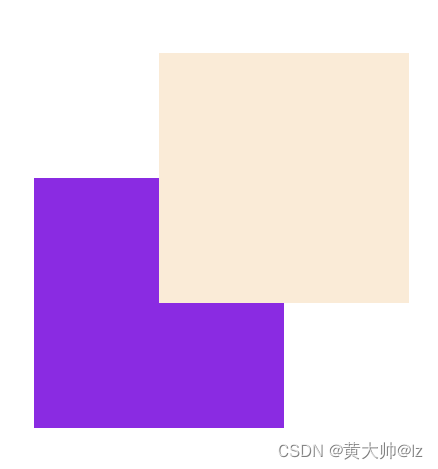
- 一般是后来者居上
- 如果要使下面的元素优先显示,那么加上比上面元素大的z-index
<!DOCTYPE html>
<html lang="en">
<head>
	<meta charset="UTF-8">
	<meta http-equiv="X-UA-Compatible" content="IE=edge">
	<meta name="viewport" content="width=device-width, initial-scale=1.0">
	<title>Document</title>
	<style>
		div{
			width: 200px;
			height: 200px;
			margin: 0 auto;
		}
		.box1{
			background-color: antiquewhite;
			position: relative;
			top: 100px;
			left: 100px;
			z-index: 15;
		}
		.box2{
			background-color: blueviolet;
			position: relative;
		}
	</style>
</head>
<body>
	<div class="box1"></div>
	<div class="box2"></div>
</body>
</html>
总结:1. 内联–>块
display:block;float:left;position:absolute;
2.float与定位的区别
- float:是半脱离,可以做文字围绕效果
- 定位:全脱离,不会出现文字围绕效果
5.1 锚点
法一:
<a href="#1">X</a>
<a href="#2">XX</a>
<a href="#3">XXX</a>
<h2 id="1">X</h2>
<p>段落</p>
<p>段落</p>
<h3 id="2">XX</h3>
<p>段落</p>
<p>段落</p>
<h4 id="3">XXX</h4>
<p>段落</p>
<p>段落</p>
法二:
<a href="#1">X</a>
<a href="#2">XX</a>
<a href="#3">XXX</a>

<a name="1"></a>
<h2>X</h2>
<p>段落</p>
<p>段落</p>
<a name="2"></a>
<h3>XX</h3>
<p>段落</p>
<p>段落</p>
<a name="3"></a>
<h4>XXX</h4>
<p>段落</p>
<p>段落</p>
6.1 精灵图(雪碧图)
为什么要使用雪碧图(操作复杂)而不是利用多个图片插入(简单):
优势:
- 通过图片的整合来减少服务器的请求次数,从而提高浏览器的加载速度
- 通过整合图片来减少图片的体积
属性:background-position:
找到图片所在的位置,加上定位,就可以找到照片的位置
7.1 宽高自适应
高度塌陷解决方案:
上下排列:clear属性,表示清除浮动的,left、right、 both
嵌套排列:
- 固定宽高:
不推荐,不能把高度固定死,不适合做自适应的效果。- 父元素浮动:
不推荐,因为父容器浮动也会影响到后面的元素。
3.overflow :
hidden (BFC规范),如果有子元素想溢出,那么会受到影响。- display :
inline-block(BFC规范),不推荐,父容器会影响到后面的元素。
设置空标签︰
不推荐,会多添加一个标签。
after伪类∶
推荐,是空标签的加强版,目前各大公司的做法。 clear属性只会操作块标签,对内联标签不起作用)
让元素隐藏:
display:none不会占据原来的空间(看不见,摸不着)visibility:hidden会占据原来的空间位置(看不见,摸得到)





 扫一扫
扫一扫


 被折叠的 条评论
为什么被折叠?
被折叠的 条评论
为什么被折叠?
 到【灌水乐园】发言





