





 钛灵图播是一款基于AI图像识别的智能照片管理解决方案,提供图片分类、筛选、美化、分享等功能。通过深度学习和OpenVINO工具套件,实现高效准确的图像内容检索,同时注重隐私保护,支持多终端播放,适用于家庭、教育、汽车等领域,提升照片管理体验。
手机里的照片早已经堆积成山,当有修图、剪视频、发朋友圈等需求时,要在这么多的素材里找到目标素材犹如大海捞针,翻找会花费我们较长的时间。
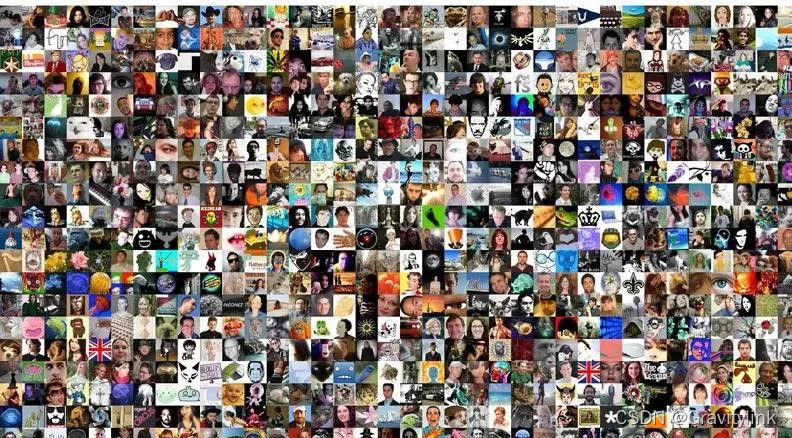
海量照片难管理,相册亟待智慧化升级
纵观当下,大部分个人相册管理应用程序和照片分享网站,主要以文本信息对照片进行检索,通过文本标注图像关键词实现查询功能。当所管理照片的数量有限时,这种基于文字的检索方法还是简单易行的。
然而,随着智能手机的普及和社交媒体的流行,在这个人人都能随时随地拍照和上传图片的时代,图片数量每天都在以惊人的速度增长。面对浩瀚的图像库,采用基于文字的检索方法,不仅需要耗费大量人力、物力和财力进行标注,而且准确率也无法保障。因此,基于AI的图像内容检索方式受到广泛青睐。
照片不只是一张图片,更是个人回忆的寄托和情感的表达。随着通信技术的发展,通过照片随时随地与亲朋好友分享自己的见闻和感受已是一件易事,这也推动了人们对于打造个人更具分享和浏览价值的照片和相册的需求。
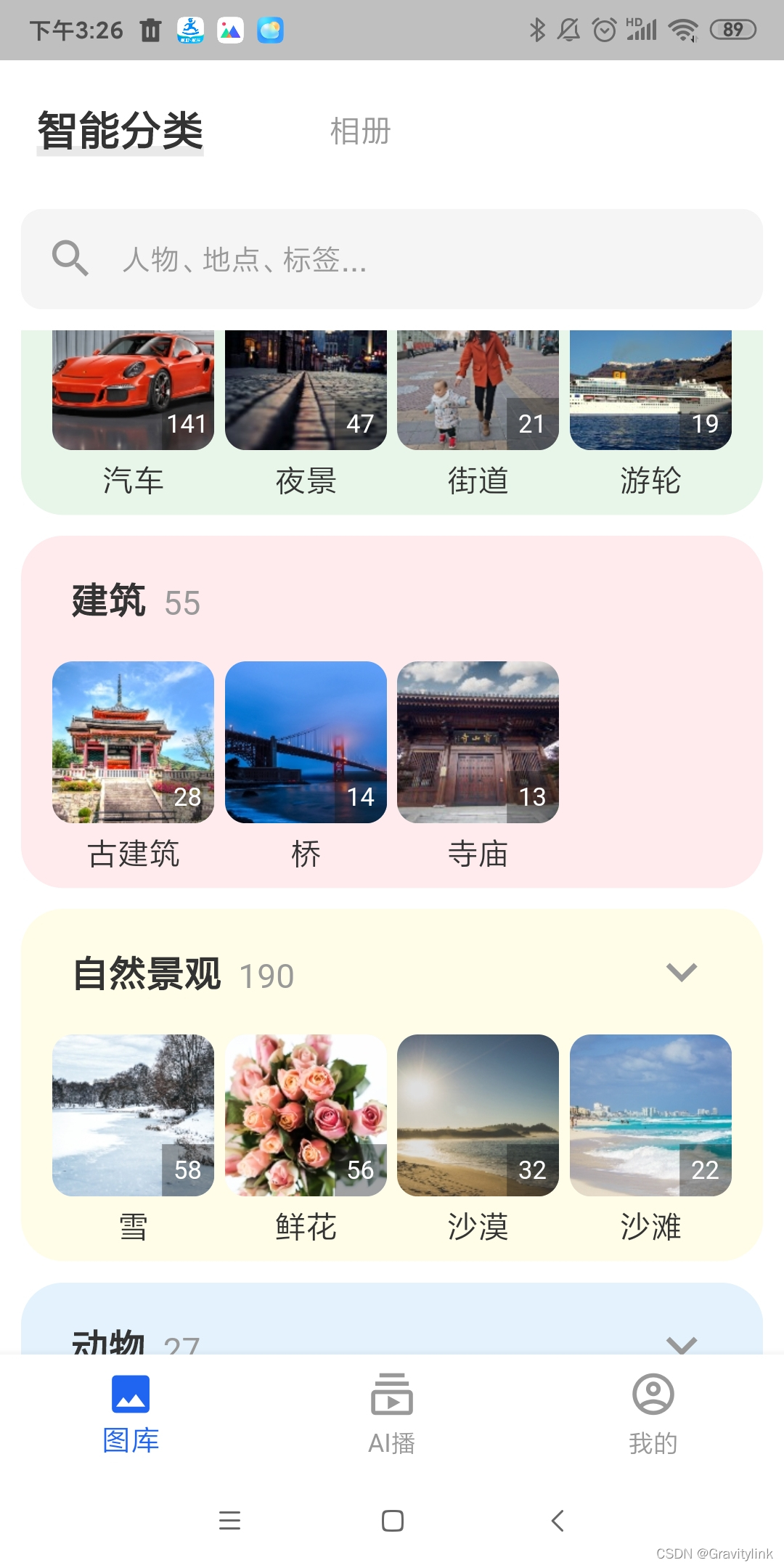
基于AI的智能化照片管理解决方案
为了解决广大用户管理智能设备中的照片管理问题,我们通过深入挖掘用户对于相册应用的需求,以及对目前智能设备中主流相册应用的调研,打造了“钛灵图播——基于AI图像识别算法的智能化照片管理解决方案”。
该解决方案集图片存储、筛选、分类、美化、分享与播放等多场景为一体,基于我们自研高性能深度学习推理框架TI-Engine,并融合Intel ®OpenVINO™工具套件。OpenVINO™ 帮助智慧相册算法模型进行优化,促进训练环境和部署环境之间的转换,执行静态模型分析并调整深度学习模型,深度加速AI模型在X86以及ARM等平台上的推理过程,满足智慧相册算法在PC、手机、NAS服务器等多个终端设备上运行的需求,实现最佳性能。
①智能分类,查找更快更准确
通过图片内容识别,智能地对用户海量照片数据进行精准分类,分类精度可到具体事物。此外,还可针对场景和事物进行关键词查找,如:美食、人文、动物、娱乐等;
②智能筛选,打造用户画像
基于图片内容识别算法,通过AI筛选用户偏好的图片信息,设定分类层级,方便使用;
③隐私保护,让用户更放心
通过数据离线边缘计算、数据推理加密计算、数据模型自研加密保证、终端设备独有授权-四大能力智能加密用户相册,从物理上杜绝泄露用户隐私的风险,时刻保护用户隐私。
④AI赋能,批量修复美化照片
支持对图片进行多种类型的智能优化、风格迁移、背景替换、3D效果变换等,实现快速美化;
⑤个性化动效,让照片更有趣
支持将静态图片2D转3D,可添加动态水流、云朵等特效、制作动态面部表情,增加用户照片的娱乐性和趣味性;
⑥智能生成分享文件,一键秒播
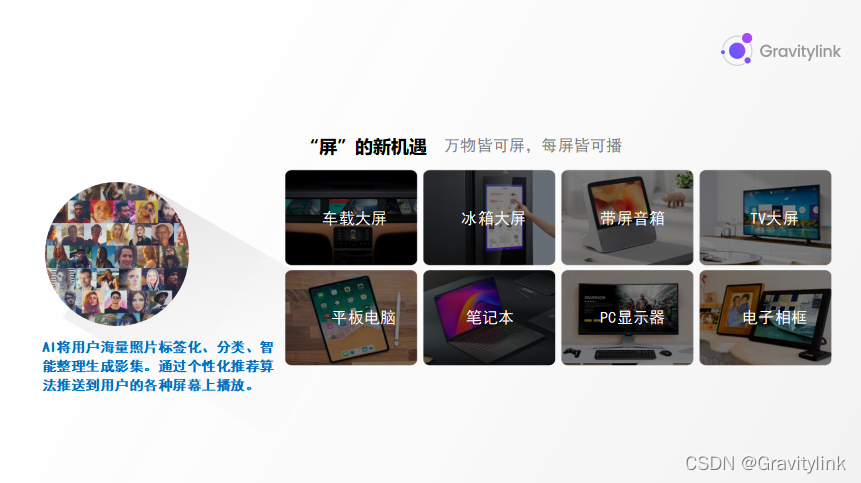
可以根据用户选择的图片类型、人物,生成具备音乐、动效、模板的个性化影集,支持在手机、TV、电子相框、带屏智能音响、PC、平板电脑、汽车屏多种终端设备上播放;
⑦自研算法,领先同类竞品
智慧相册所使用的图像算法均为合肥钛灵科技自主研发,其人脸聚类、人脸识别、场景分类等算法已达到98%以上准确率,领先市场同类竞品。
丰富的应用场景
科技在不断进步,相册的载体和表现形式也在发生改变,尤其是“万物皆可屏”时代的到来,使得相册的载体也更加丰富。智慧相册顺应时代潮流,兼容多端播放,致力于让相册的载体更加丰富和多样,为家庭、教育、汽车等不同领域和行业赋能。
①在家中,电视、冰箱、带屏音箱等其他智慧中屏都可以成为相册播放的载体,一键推送,简单便捷,轻松智享与家人的幸福时光;
②在车上,很多人都说车载的中控大屏是最没用的设备,对此我们并不赞同。当你在播放音乐时,大屏上自动匹配与之相契合的影集,不仅是一种视听盛宴,也是一种生活情调的彰显;
③在学校,根据相册里的AI算法自动将不同班级、不同学生的照片进行归类和整理,再根据不同主题推送至校园数字文化墙上。不仅减轻了老师的负担,还加快了校园文化墙图片更新的速度。
④在日常生活,支持对相册的内容进行二次创作,可对某个主题进行手动编辑,加工制作短视频、vlog等。

做最有情感和智慧的相册
相册承载了人们的情感,记录了生活的点滴。在某一个时刻,通过已有的相册内容,制作一个视频与家人朋友分享,是一种浪漫和情调。
为了满足用户寄情感于照片的需求,智慧相册已有多种编辑功能,诸如蒙克呐喊、漫画等艺术滤镜,2D转3D,各种表情特效。未来,智慧相册也将逐步支持对照片的修复,例如恢复老照片色彩,增加照片清晰度等。更进一步提高用户对照片的管理和利用效率,用AI为人类社会创造更大的价值,给予生活更多美好和浪漫。





 扫一扫
扫一扫


 176万+
176万+

 被折叠的 条评论
为什么被折叠?
被折叠的 条评论
为什么被折叠?
 到【灌水乐园】发言





