






 本文介绍了如何在Visual Studio 2022中创建一个C++项目,命名为CppOpenVinoAPI,作为OpenVinoSharp解决方案的一部分。详细步骤包括新建项目、添加OpenVinoAPIcpp和Source.def文件,以及配置项目的Release模式属性,如设置输出目录、目标文件名、配置类型为动态库,还包括添加包含目录、库目录和附加依赖项的路径,确保链接到OpenCV和OpenVINO的库文件。
4.1 新建解决方案以及项目文件
打开vs2022,首先新建一个C++空项目文件,并将同时新建一个解决方案命名为:OpenVinoSharp,用于存放后续其他项目文件。将C++项目命名为:CppOpenVinoAPI。
进入项目后,右击源文件,选择添加→新建项→C++文件(cpp),进行的文件的添加。具体操作如图1- 5所示。
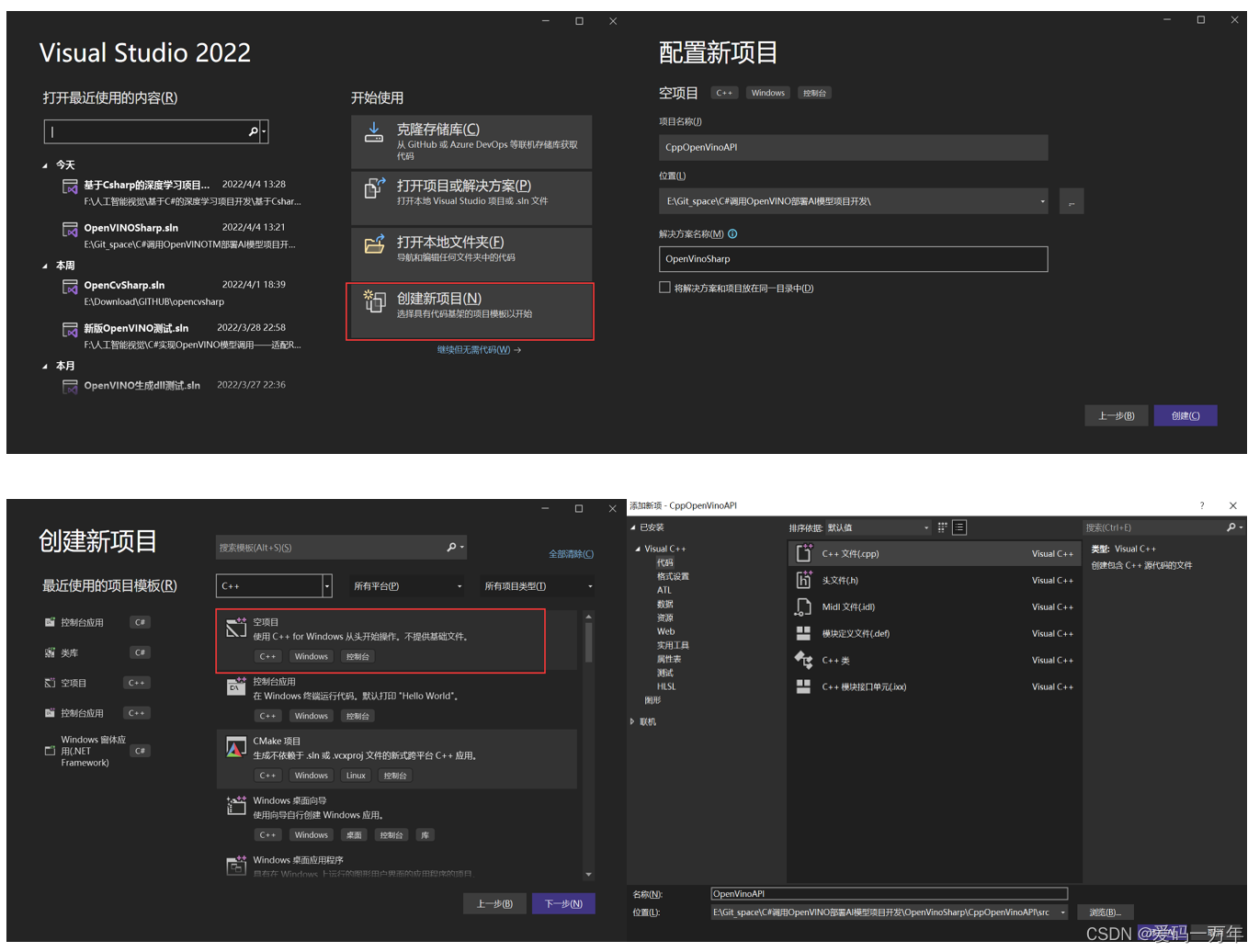
图1- 5 新建项目解决方案及C++项目
本次我们需要添加OpenVinoAPIcpp以及Source.def两个文件,如图1- 6所示。
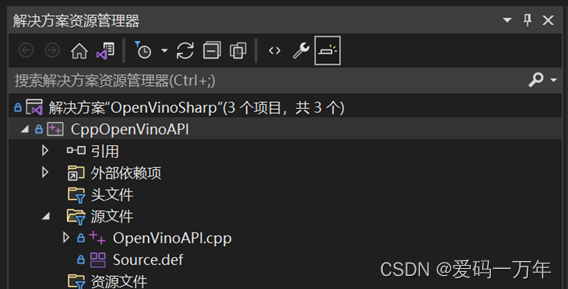
图1- 6 CppOpenVinoAPIl函数方法所需文件
4.2 配置C++项目属性
右击项目,点击属性,进入到属性设置,此处需要设置项目的配置类型包含目录、库目录以及附加依赖项,本次项目选择Release模式下运行,因此以Release情况进行配置。
(1)设置配置与平台
进入属性设置后,在最上面,将配置改为Release,平台改为x64。具体操作如图1- 7所示。
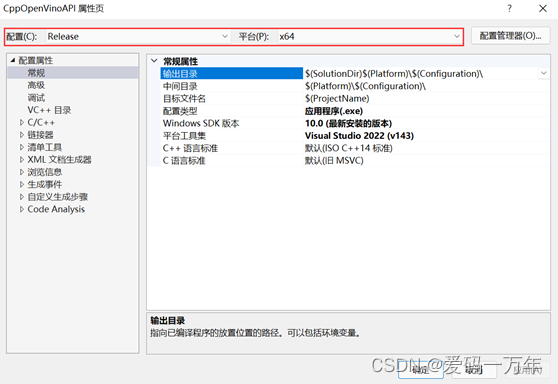
图1- 7 C++项目属性配置与平台设置
(2)设置常规属性
常规设置下,点击输出目录,将输出位置设置为<dll>,即将生成文件放置在项目文件夹下的dll文件夹下;其次将目标文件名修改为:OpenVinoSharp;最后将配置类型改为:动态库(.dll),让其生成dll文件。具体操作如图1- 8所示。
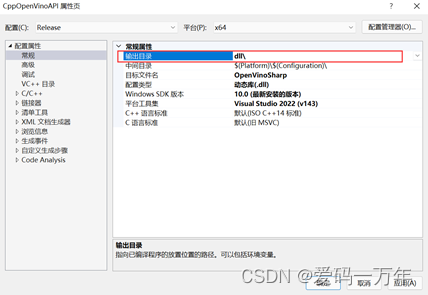
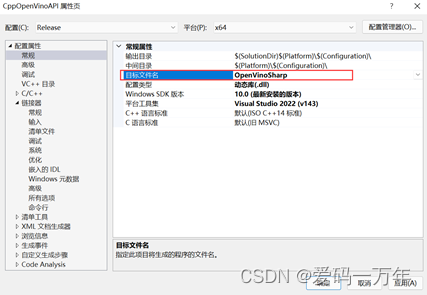
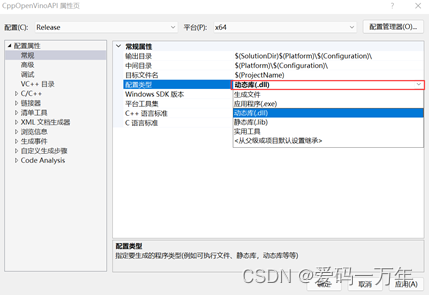
图1- 8 C++项目常规属性设置
(3)设置包含目录
点击VC++目录,然后点击包含目录,进行编辑,在弹出的新页面中,添加以下路径:
E:\OpenCV Source\opencv-4.5.5\build\include
E:\OpenCV Source\opencv-4.5.5\build\include\opencv2
C:\Program Files (x86)\Intel\openvino_2022.1.0.643\runtime\include
C:\Program Files (x86)\Intel\openvino_2022.1.0.643\runtime\include\ie
其中路径E:\OpenCV Source\opencv-4.5.5\为OpenCV的安装路径,C:\Program Files (x86)\Intel\openvino_2022.1.0.643\为OpenVINO安装路径,个人根据自己安装的位置及版本确定。操作过程如图1- 9错误!未找到引用源。所示。
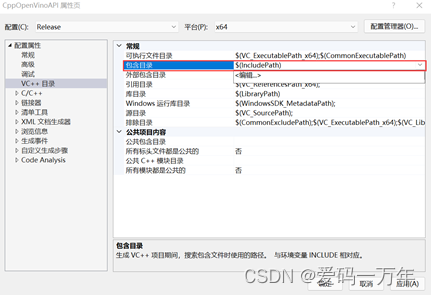
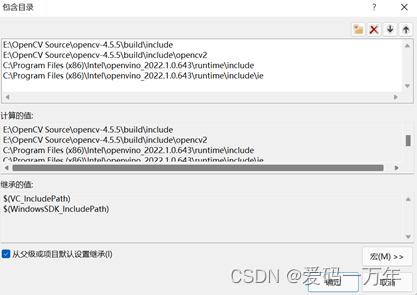
图1- 9 C++项目属性库目录设置
(4)设置库目录
同样的方式,在VC++目录下,点击下方的库目录,点击编辑,在弹出来的页面中增加以下路径:
E:\OpenCV Source\opencv-4.5.5\build\x64\vc15\lib
C:\Program Files (x86)\Intel\openvino_2022.1.0.643\runtime\lib\intel64\Release
如果时配置Debug模式,则需要将Release文件路径改为Debug即可。
(5)设置附加依赖项
点击展开链接器,点击输入,在附加依赖项中点击编辑,在弹出来的新的页面,添加以下文件名:
opencv_world455.lib
openvino.lib
具体操作步骤参考如图1- 10所示。新版OpenCV与OpenVINOTM 都将依赖库文件合成到了一个文件中,这极大地简化了使用,如果使用老版本的,需要将所有的.lib文件放置在此处即可。
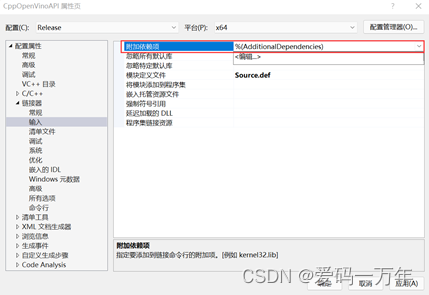
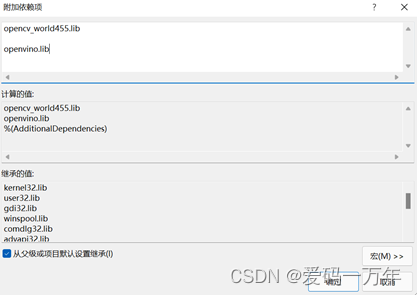
图1- 10 C++项目属性附加依赖项设置





 扫一扫
扫一扫


 1425
1425

 被折叠的 条评论
为什么被折叠?
被折叠的 条评论
为什么被折叠?
 到【灌水乐园】发言





