



 本文详细介绍了如何使用Xdebug进行PHP代码调试,并在PHPStorm中配置Xdebug插件,包括下载Xdebug.dll,配置php.ini,以及在PHPStorm中设置调试参数,确保远程调试的顺利进行。
1、下载 Xdebug.dll 动态库扩展文件
访问http://xdebug.org/download下载,注意下载的版本需与你的PHP版本匹配,下载下来的文件我一般放到php的文件夹上;
2、安装与配置 Xdebug
打开并编辑 php.ini 配置文件,在最后添加 Xdebug 相关的配置项,代码如下:
;xdebug库文件
zend_extension = C:\php5623\ext\php_xdebug-2.5.5-5.6-vc11-x86_64.dll
;开启远程调试
xdebug.remote_enable = On
;客户机ip
xdebug.remote_host="127.0.0.1"
;客户机xdebug监听端口和调试协议
xdebug.remote_port=9001
xdebug.remote_handler=dbgp
;idekey 区分大小写
xdebug.idekey="PHPSTORM"
xdebug.profiler_enable = off
xdebug.profiler_enable_trigger = off
xdebug.profiler_output_name = cachegrind.out.%t.%p
;idekey 区分大小写
xdebug.profiler_output_dir = "d:\tmp"
保存后重启服务器,通过phpinfo()查看是否安装成功,效果如下
3、在 PHPStorm 中使用 Xdebug 插件
(1)访问 “File>Settings>Languages &Framewords>PHP>Debug”,将Xdebug下的Debug port修改成9001(与php.ini上的端口一致);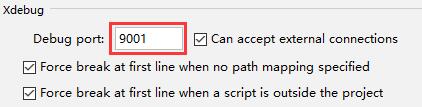
(2)访问 “File>Settings>Languages &Framewords>PHP>Debug>DBGp Proxy”,填写如下信息(与php.ini上的配置一致,其中的Host填写你所要测试网站的域名,此处我在windows的host文件中作了域名重定向到127.0.0.1):
IDE Key:PHPSTORM
Host:php01.com
Port:9001
(3)访问 “File>Settings>Languages &Framewords>PHP>Servers”,单击左上方的“+”号按钮进行 Xdebug 服务的创建,添加信息如下
(4)访问 “Run>Edit Configurations”,单击左上方的“+”号按钮,选择“PHP Web Page”类型,在Server处选择刚才创建按的 Xdebug 服务,效果如下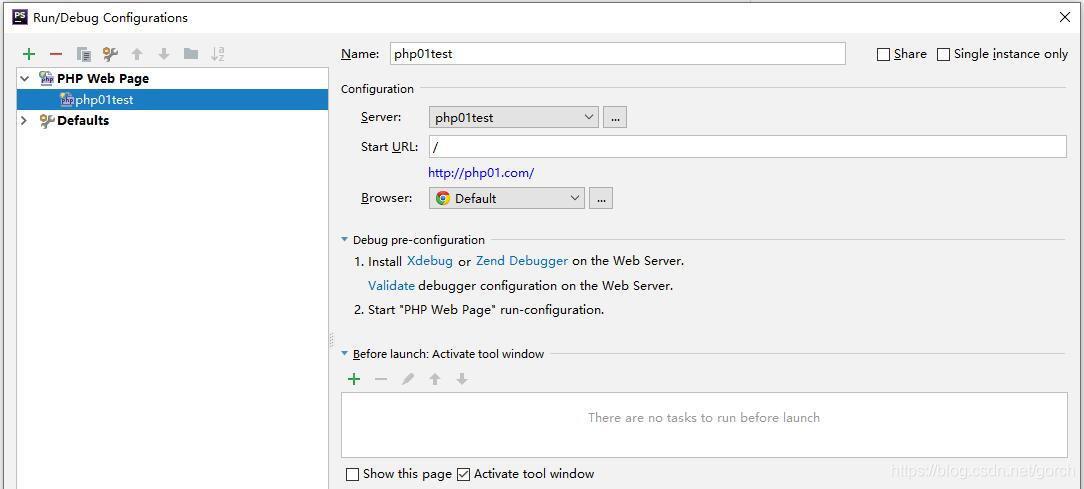
(5)配置完成,点击validate验证是否通过,如果通过,则PHPStorm可以进行调试了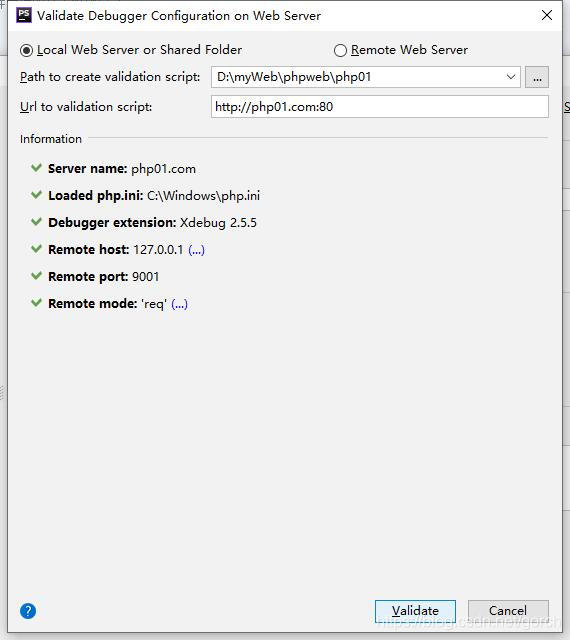





 扫一扫
扫一扫


 1284
1284

 被折叠的 条评论
为什么被折叠?
被折叠的 条评论
为什么被折叠?
 到【灌水乐园】发言





