
我一直用它来记笔记

本文分享了作者从使用Evernote到最终选择网易有道云笔记的过程。作者介绍了选择有道云笔记的原因,包括其对Markdown的支持、云端同步功能及丰富的高级特性。

640

阅读文本大概需要 2.3 分钟。

之前很多人问过我,说我平时学习记笔记么?用什么记?希望我说下对记笔记这个事的感受,那么今天姑且以我个人经历说说记笔记这个事。

我毕业那会时代比较特殊,刚好处于移动互联网的初期,智能机还没咋普及,我自学编程的时候,自己用的还是一台诺基亚功能机,但是我学习的时候一直习惯记笔记的,但是我又不喜欢拿个本子记,因为记笔记是方便我复习的,我每天上班做地铁拿着个本子在那学习,总觉得跟地铁上各种低头族格格不入,所以干脆我就在电脑的 txt 记笔记,然后导入手机上,每天地铁上就抱着手机上的笔记在那看。

虽然,现在想想都觉得好笑,但是那个时代真没好的方法。

后来没多久自己从事了 Android 开发,就换了智能机,偶然间听同事提到 evernote,那是 12 年的时候,然后赶紧去下载体验了。卧槽,说真的,evernote 简直是我接触的一个最牛逼、最酷、最好用的软件,可以全平台同步,支持离线,还可以多人共享协作,平时工作遇到啥问题,直接电脑上记录下来,再也不用傻乎乎的像以前那样把 txt 文件导入手机了。

但是我那会就开始写博客了,而且写作基本都是用 markdown,evernote 很长一段时间都不支持 markdown,这让我很诧异,我一直觉得这个功能 evernote 早晚得支持,然而事情并没有像我期待的那样,一直都没出现,而且随着时间的推移,同类型的笔记都横空出世了,evernote 也没当初那样独有,也没那么酷了。

后来逐渐的写作占大头,我迫切需要一个全面支持 markdown、全平台同步备份的替代品,很多人知道,我对网易的产品一直情有独钟,所以第一时间去搜索了解网易有没有类似产品。果然搜到了「网易有道云笔记」,evernote 该有的功能它全都有,甚至远远超出我预期,比如:

1. 云端实时保存,且多端同步

2. 方便存储和查找大量写作素材

3. 对新手友好,工具栏内置 Markdown 语法帮助

从此之后我就开始用网易有道云笔记彻底替代了。现在,网易有道云笔记上的笔记记录了我大量的学习过程,写这篇文章的时候我还特意去翻了翻我的笔记,总共有 300 多条笔记,这些笔记是一直以来我的努力程度的一个见证。。。

现在的使用场景更多的是写作,用markdown的时候很多,除了普通的 markdown 语法、代码高亮等基本功能我就不提了,我只给大家介绍一些高级玩法,网易有道云笔记甚至支持做流程图:
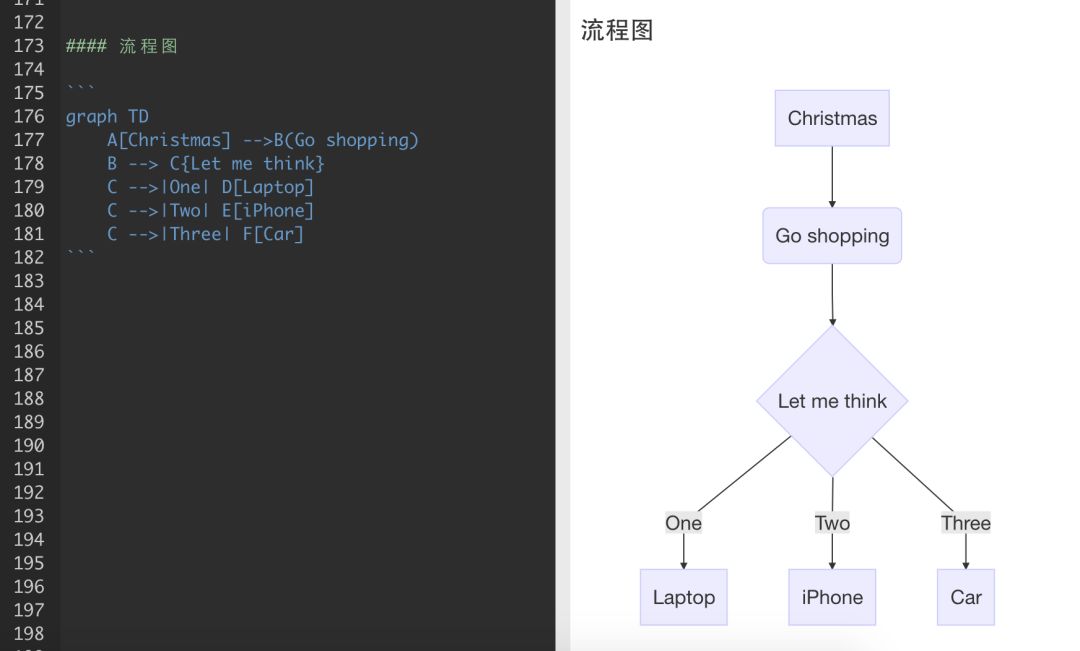
640

平时因为我有带团队、做项目管理,所以习惯用甘特图做项目计划表,竟然也支持:
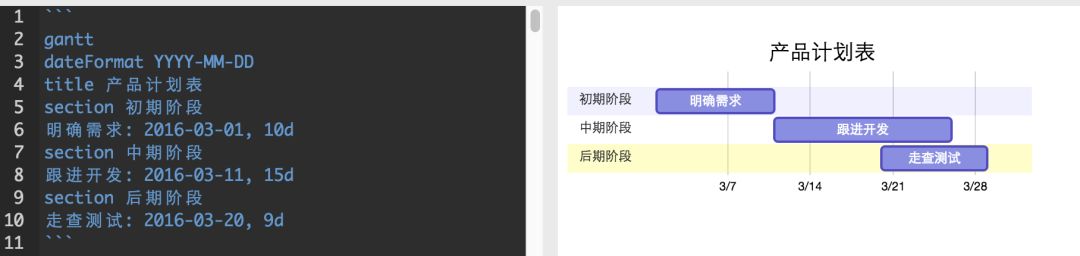
640

这还没完,网易有道云笔记甚至逆天的支持用 markdown 书写数学公式:

640

写作是我用的最多的场景,可以备份,甚至可以直接分享出去,作为公众号的一个补充,我现在基本离不开网易有道云笔记了。

很多人都知道我心态比较开放,勇于接受新事物,但是在拥抱网易有道云笔记这件事上,我心态还是有点固执的,我本该可以更早的,好在,现在也不晚,今天推荐给大家,不妨可以体验下,对比下,真正选择你最喜欢、最适合你的笔记软件。


一个不羁的码农,

我的世界不只有 Coding!

640?

<think> 我们正在解决用户笔记本在安全模式重启后无网络、无登录选项且停留在高级启动选项界面的问题。根据之前的讨论,我们已经分析了可能的原因并给出了一些解决方案。现在用户再次强调问题,并停留在"advanced mode"(即高级启动选项界面),我们需要调整策略。 考虑到用户可能无法正常进入系统,我们需要提供从高级启动选项进行修复的步骤。 关键点: 1. 用户停留在高级启动选项(advanced mode),这可能是系统启动失败后自动进入的恢复环境。 2. 问题现象:无网络、无登录选项。 解决方案思路: 首先,尝试从高级启动选项中进入安全模式(带网络)看是否能恢复网络和登录选项。如果不行,则直接在高级启动选项中使用命令提示符进行修复。 步骤: 第一步:尝试进入带网络的安全模式 1. 在高级启动选项界面,选择“疑难解答”>“高级选项”>“启动设置”>“重启”。 2. 重启后按数字键5(或F5)选择“启用带网络连接的安全模式”。 3. 观察是否能够进入安全模式并解决网络和登录问题。 如果第一步失败,则进入第二步:使用命令提示符修复。 第二步:在高级选项中使用命令提示符(需要WinRE环境) 1. 在高级启动选项界面,选择“疑难解答”>“高级选项”>“命令提示符”。 2. 打开命令提示符后,依次执行以下命令: a. 修复系统文件: sfc /scannow /offbootdir=C:\ /offwindir=C:\Windows b. 检查磁盘错误: chkdsk C: /f c. 重建BCD(引导配置数据): bootrec /fixmbr bootrec /fixboot bootrec /rebuildbcd d. 如果之前有创建系统还原点,可以尝试系统还原: rstrui.exe (然后按照向导选择还原点) 3. 重启电脑。 如果第二步仍然无效,则可能需要重置系统或使用安装介质修复。 第三步:使用系统重置(保留文件) 1. 在高级启动选项界面,选择“疑难解答”>“重置此电脑”。 2. 选择“保留我的文件”(这会保留个人文件,但删除应用程序和设置)。 注意:如果重置也无法进行,则可能需要使用Windows安装介质进行修复安装。 关于网络问题,如果在安全模式下网络驱动未加载,我们可以尝试在命令提示符中启用网络驱动,但需要知道具体的网卡硬件ID。由于用户无法进入系统,这一步可能较难操作。 另外,登录选项缺失可能是系统关键服务未启动或用户配置文件损坏。在命令提示符中,我们可以尝试创建新用户并提升为管理员,然后使用新用户登录。 创建新用户命令(在命令提示符中): net user NewUser /add net localgroup administrators NewUser /add 然后重启,尝试用新用户登录。 如果以上方法都无效,则可能需要从另一台电脑创建Windows安装介质,然后进行修复安装。 由于用户停留在高级启动选项,我们还应该考虑系统引导记录损坏或系统文件严重损坏的情况。 因此,总结步骤: 1. 尝试进入带网络的安全模式(高级选项->启动设置->带网络的安全模式)。 2. 如果不行,在高级选项的命令提示符中执行系统修复命令(sfc, chkdsk, bootrec)。 3. 创建新用户并提升为管理员。 4. 尝试系统还原(如果有还原点)。 5. 重置系统(保留文件)。 6. 使用安装介质修复。 考虑到用户可能无法自行创建安装介质,我们应优先建议前5种方法。 现在,我们为用户提供一个清晰的步骤指南。 </think> 针对笔记本进入安全模式重启后连不上网络、登录页面无登录选项且停留在高级启动选项界面的问题,请按以下步骤操作: --- ### 一、修复网络连接(在命令提示符下操作) 1. **重置TCP/IP协议栈** ```cmd netsh int ip reset reset.log netsh winsock reset ``` 2. **重新注册网络服务** ```cmd sc config Netman start= auto sc start Netman ``` 3. **刷新DNS缓存** ```cmd ipconfig /flushdns ``` > 💡 若使用无线网络需额外执行: > `sc config WlanSvc start= auto` > `sc start WlanSvc` [^2] --- ### 二、恢复登录界面功能 1. **重建本地安全策略** ```cmd secedit /configure /cfg %windir%\inf\defltbase.inf /db defltbase.sdb /verbose ``` 2. **修复身份验证服务** ```cmd sc config SamSs start= auto sc config Netlogon start= auto sc start SamSs ``` 3. **启用经典登录模式**(关键步骤) ```cmd reg add "HKLM\SOFTWARE\Microsoft\Windows\CurrentVersion\Policies\System" /v LogonType /t REG_DWORD /d 0 /f ``` > ⚠️ 此操作强制系统使用传统登录界面[^1],解决现代登录组件缺失问题 --- ### 三、退出高级启动循环 1. **修复引导配置** ```cmd bootrec /fixmbr bootrec /fixboot bcdedit /set {default} bootmenupolicy standard ``` 2. **禁用混合睡眠模式**(防止电源状态冲突) ```cmd powercfg -h off reg add "HKLM\SYSTEM\CurrentControlSet\Control\Session Manager\Power" /v AwayModeEnabled /t REG_DWORD /d 0 /f ``` 3. **重建启动项** ```cmd bcdedit /enum all bcdedit /set {bootmgr} displaybootmenu no ``` --- ### 四、终极恢复方案 若上述无效,执行系统级修复: 1. **脱机SFC扫描** ```cmd sfc /scannow /offbootdir=C:\ /offwindir=C:\Windows ``` 2. **DISM镜像修复**(需WinPE环境) ```cmd dism /image:C:\ /cleanup-image /restorehealth ``` 3. **重置用户配置** ```cmd copy C:\Users\Default\NTUSER.DAT C:\Users\<用户名>\NTUSER.DAT /y ``` --- ### 操作流程图 ```mermaid graph TD A[高级启动界面] --> B[选择命令提示符] B --> C{执行网络修复} C -->|成功| D[执行登录修复] C -->|失败| E[检查网卡驱动状态] D --> F[重建引导配置] E -->|驱动异常| G[运行sfc /scannow] F --> H[重启系统] G --> H ``` > 📌 注意事项: > - 所有路径默认为`C:\`,双系统需调整盘符 > - 涉及注册表操作需管理员权限 > - 执行`bcdedit`前建议备份:`bcdedit /export C:\BCD_Backup`
评论
成就一亿技术人!
拼手气红包6.0元
还能输入1000个字符
 
红包 添加红包
表情包 插入表情
 条评论被折叠 查看
添加红包

请填写红包祝福语或标题

红包个数最小为10个

红包金额最低5元

当前余额3.43前往充值 >
需支付:10.00
成就一亿技术人!
领取后你会自动成为博主和红包主的粉丝 规则
hope_wisdom
发出的红包
实付
使用余额支付
点击重新获取
扫码支付
钱包余额 0

抵扣说明:

1.余额是钱包充值的虚拟货币,按照1:1的比例进行支付金额的抵扣。
2.余额无法直接购买下载,可以购买VIP、付费专栏及课程。

余额充值


