



 本文介绍了如何在WPS Word中高效地设置多级标题及生成目录。首先,通过逐个设置不同级别的标题并利用格式刷完成多级标题的制作,然后使用多级标题工具快速设置各级标题并自动生成目录。强调了使用多级标题工具的便捷性,以及在修改标题样式时需注意保持与上级标题一致,以避免编号混乱。
■目标是文档含有多级标题,目录只显示到二级标题
原始文件如下:

1.尝试逐个设置不同级别标题,格式刷完成多级标题


按照上述方式,已设置完成三种级别标题,格式刷完成全文标题复制,如下

选择对应标题行设置目录级别后,左侧目录导航图及显示当前文章的已设置的目录结构

此时再点击引用选择目录样式,创建目录即可。
2.使用多级标题工具设置多级标题,并形成对应的目录
首先全选需要设置标题的文字,选择对应的多级标题样式后,结果如下:
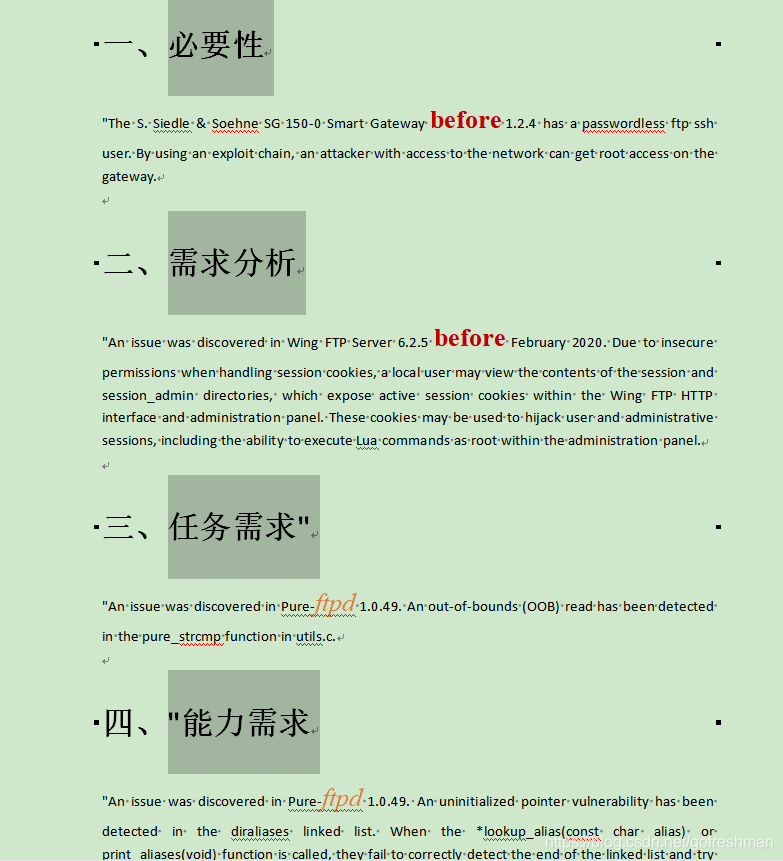
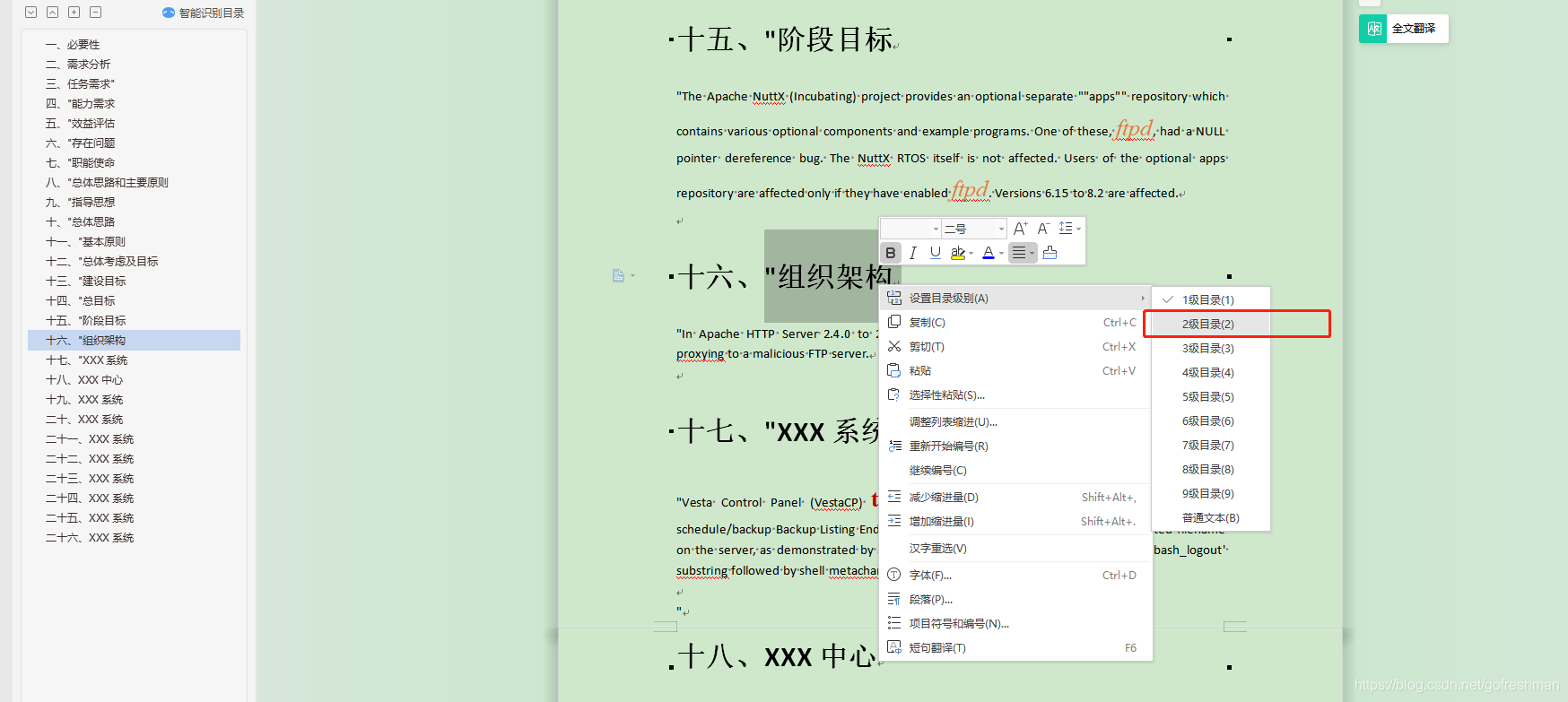
多重选择其他级标题右键调整标题级别,如下:
设置后结果如下:
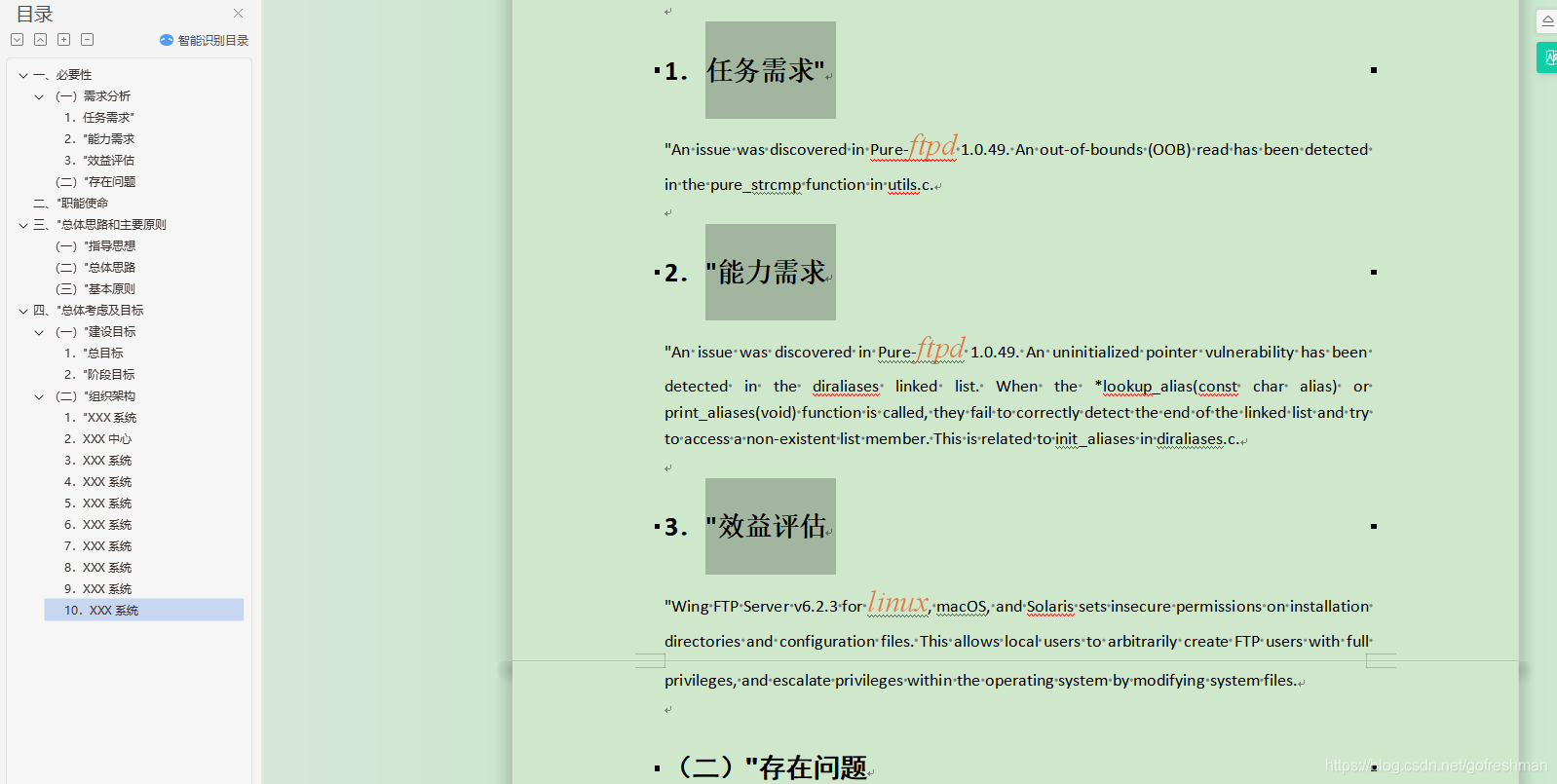
可见,按照上述方式设置标题,标题级别和序号均符合预期,且比逐个格式刷更简便。
综上所述,wps的word设置标题,最终形成目录,较简便方式仍是多重标题设置的方式。
PS:wps设置多级标题,若改变了某一级标题的字体或者其他设置,则此时这一级标题已经不能和之前的多级标题属于同一个,因此标题编号也将重新计数。下图为未改变某一级标题之前的情况:
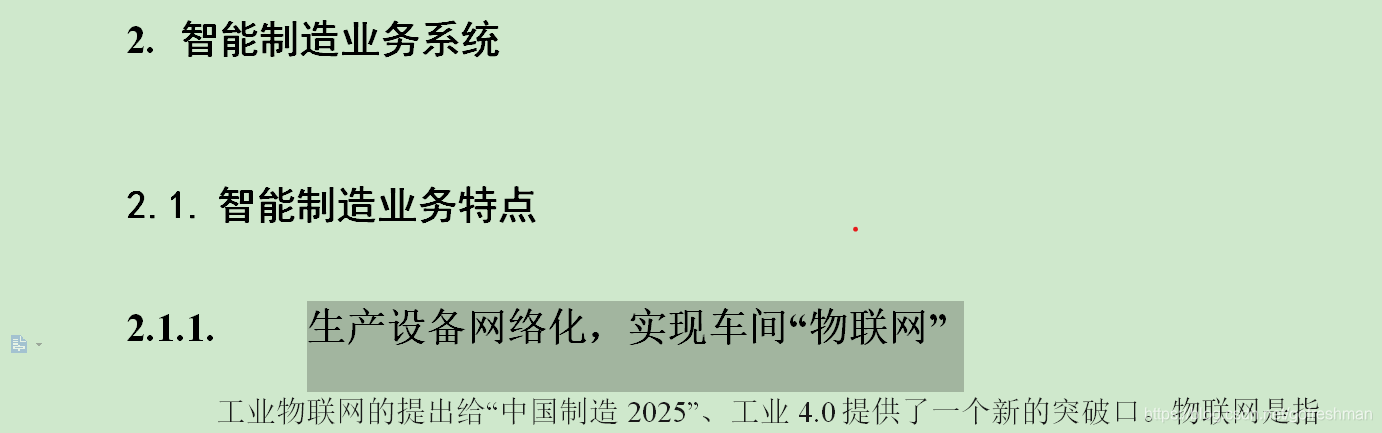
当我尝试修改2.1.1标题的字体时
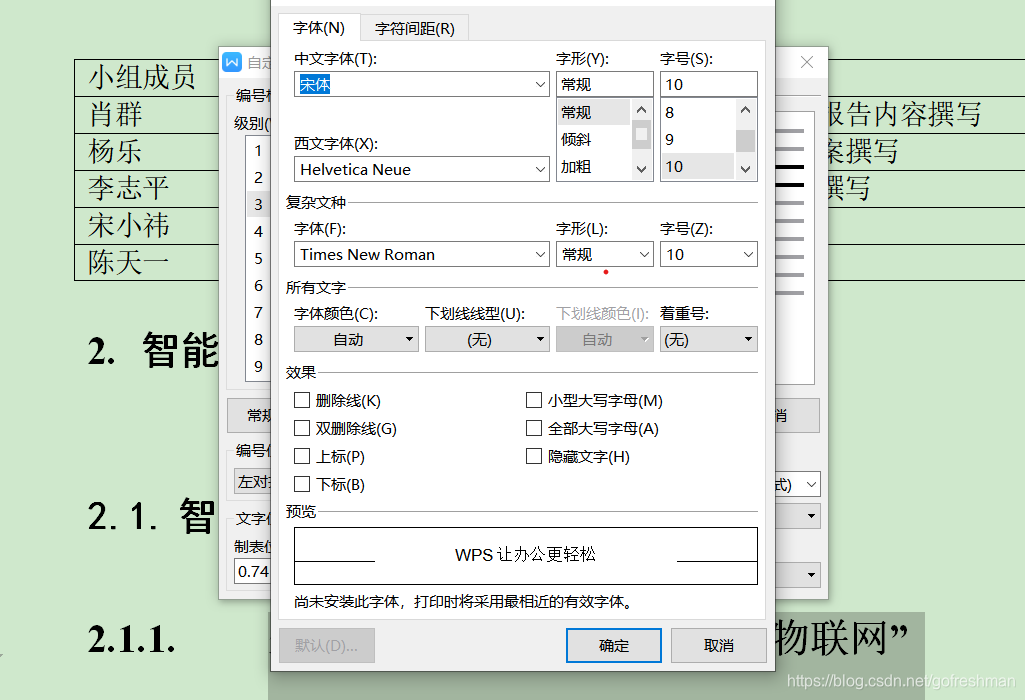
当我修改字体之后,标题编号如下:
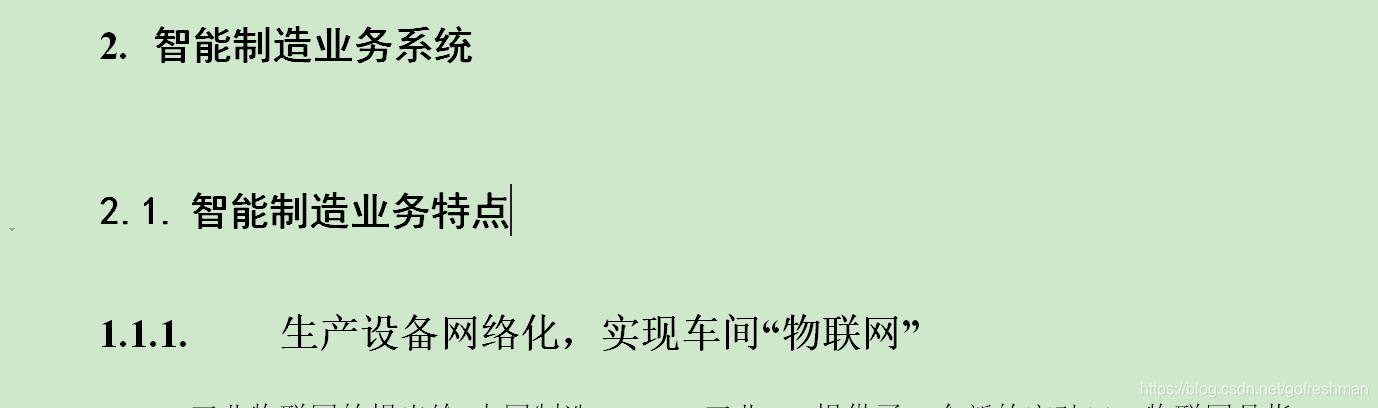
此时标题编号已经重新开始。
因此对于编号问题,一定要保证与上级标题为同一个多级标题,才能正确调整编号





 扫一扫
扫一扫


 2万+
2万+

 被折叠的 条评论
为什么被折叠?
被折叠的 条评论
为什么被折叠?
 到【灌水乐园】发言





