



 本文指导如何使用IntelliJ IDEA 2020.3.2创建Java Web项目,并配置Tomcat服务器,包括创建普通项目、添加Web框架、配置服务器及运行流程,适合初学者快速上手。
IDEA2020.3.2创建javaWeb项目(配置Tomcat)
一、创建普通的java项目
1、File ->New ->Project

2、创建普通的Java项目
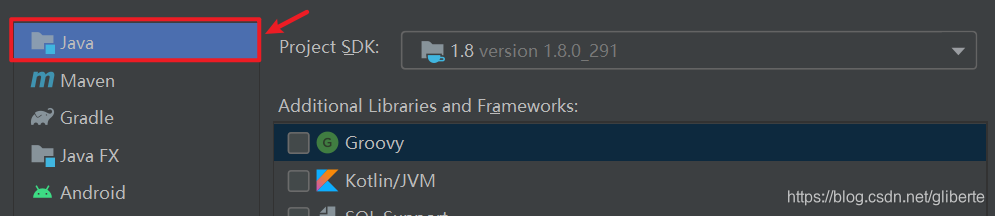
二、配置Tomcat
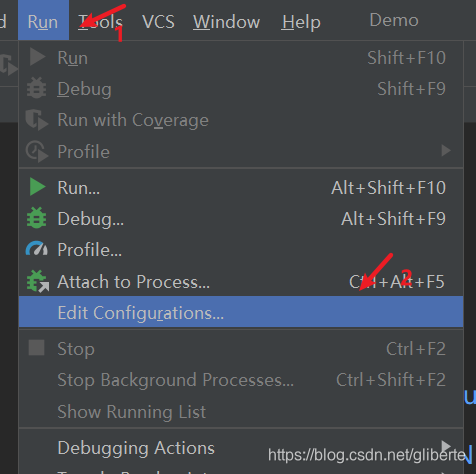
1、Run ->Edit Configurations…
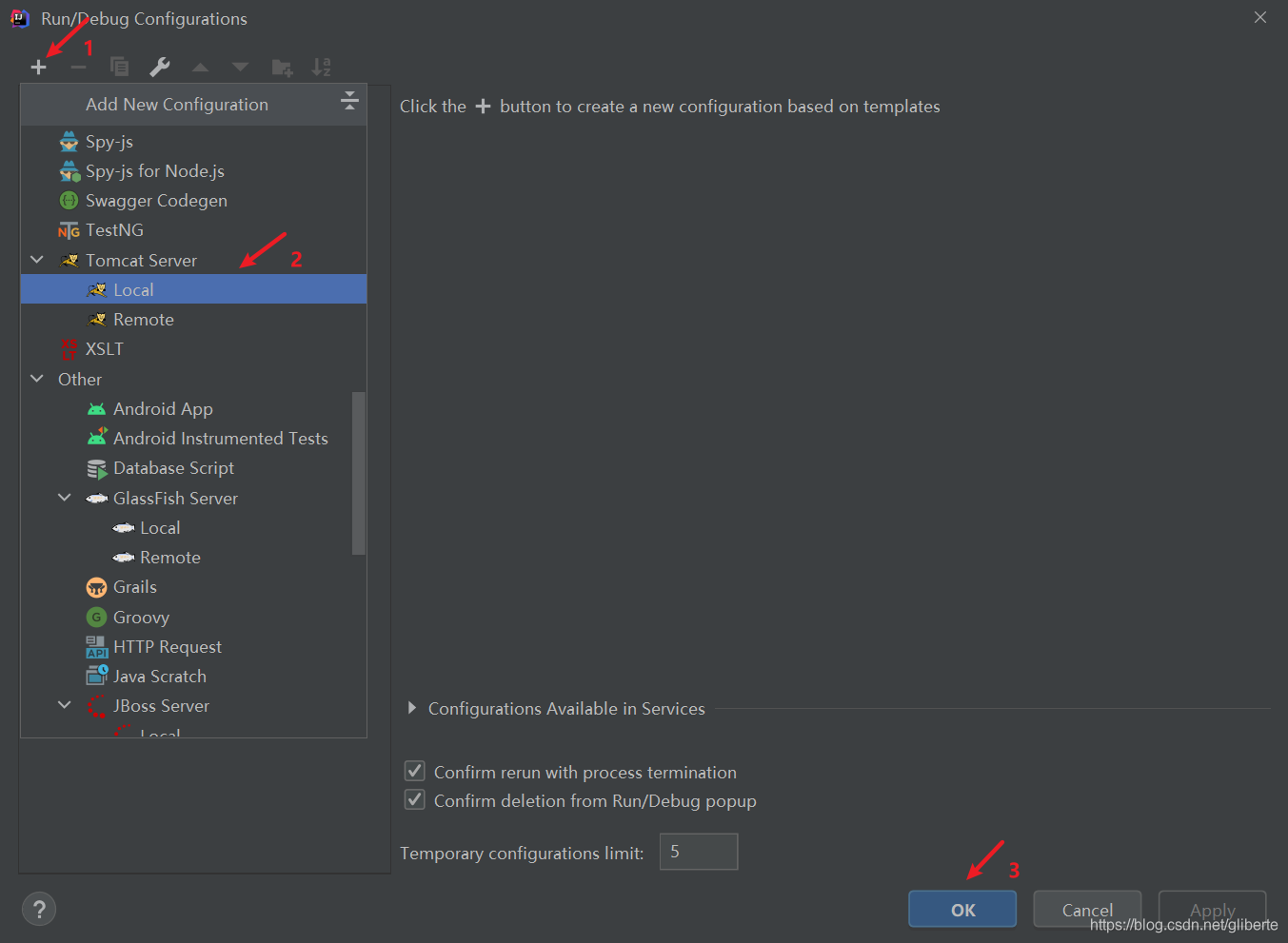
2、+ ->Tomcat Server Local
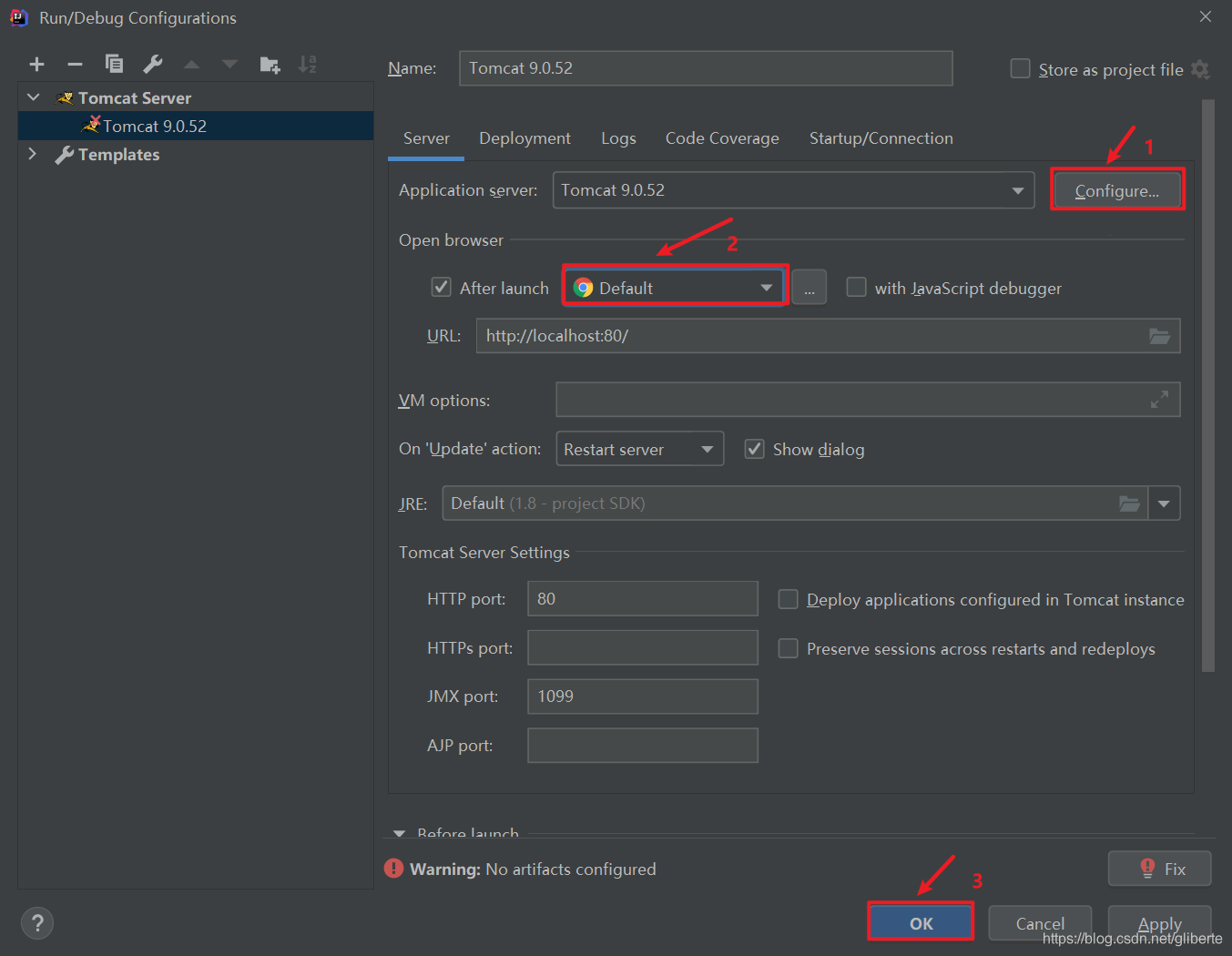
3、Congigure(看下一步) ->选择你使用的浏览器
4、+ ->选择路径 ->OK ->接下来出现的窗口需要重新命名
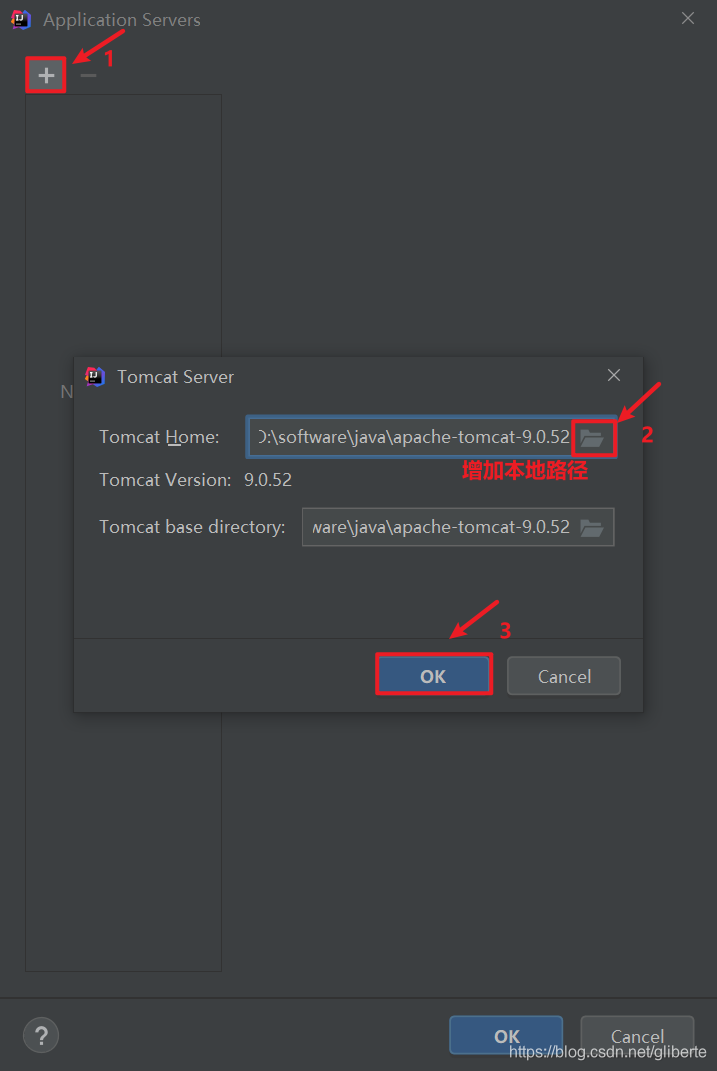
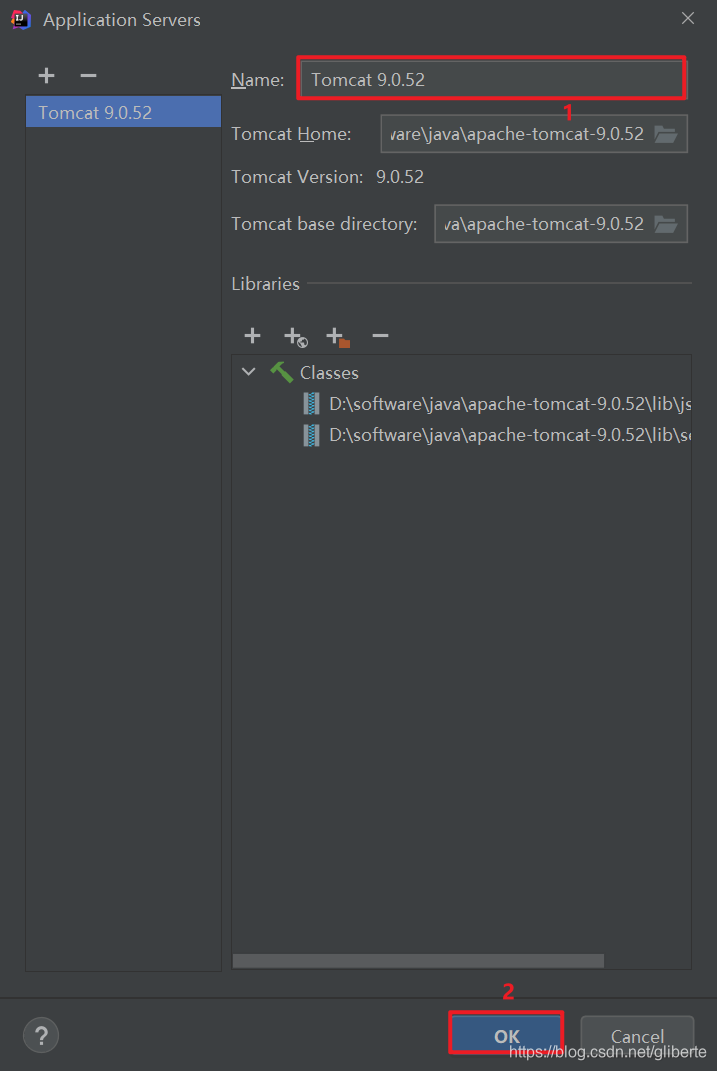
三、增加框架
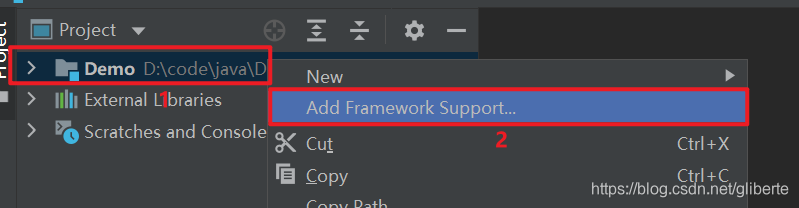
1、项目名右键 -> Add Framework …
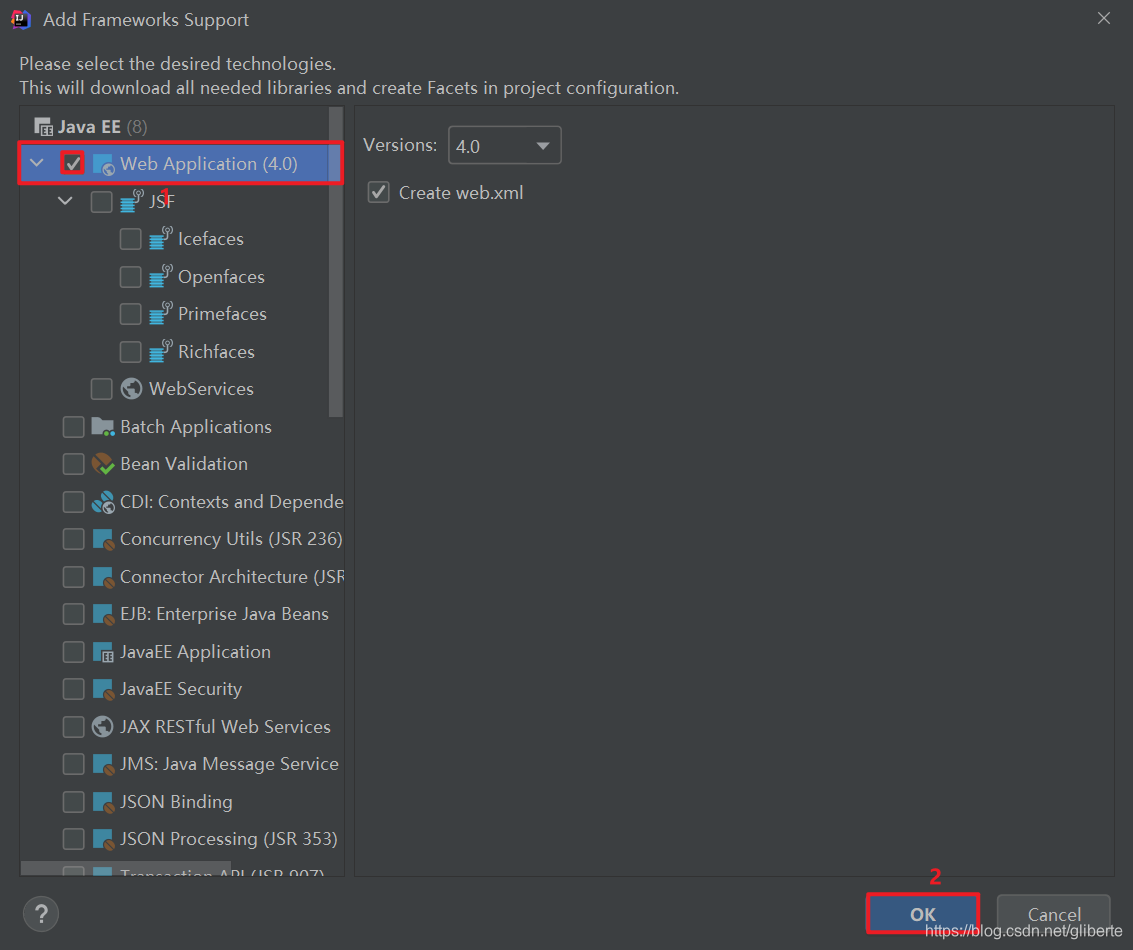
2、选中Web Application
三、继续配置Tomcat
1、再打开Run下面的Edit Configurations…
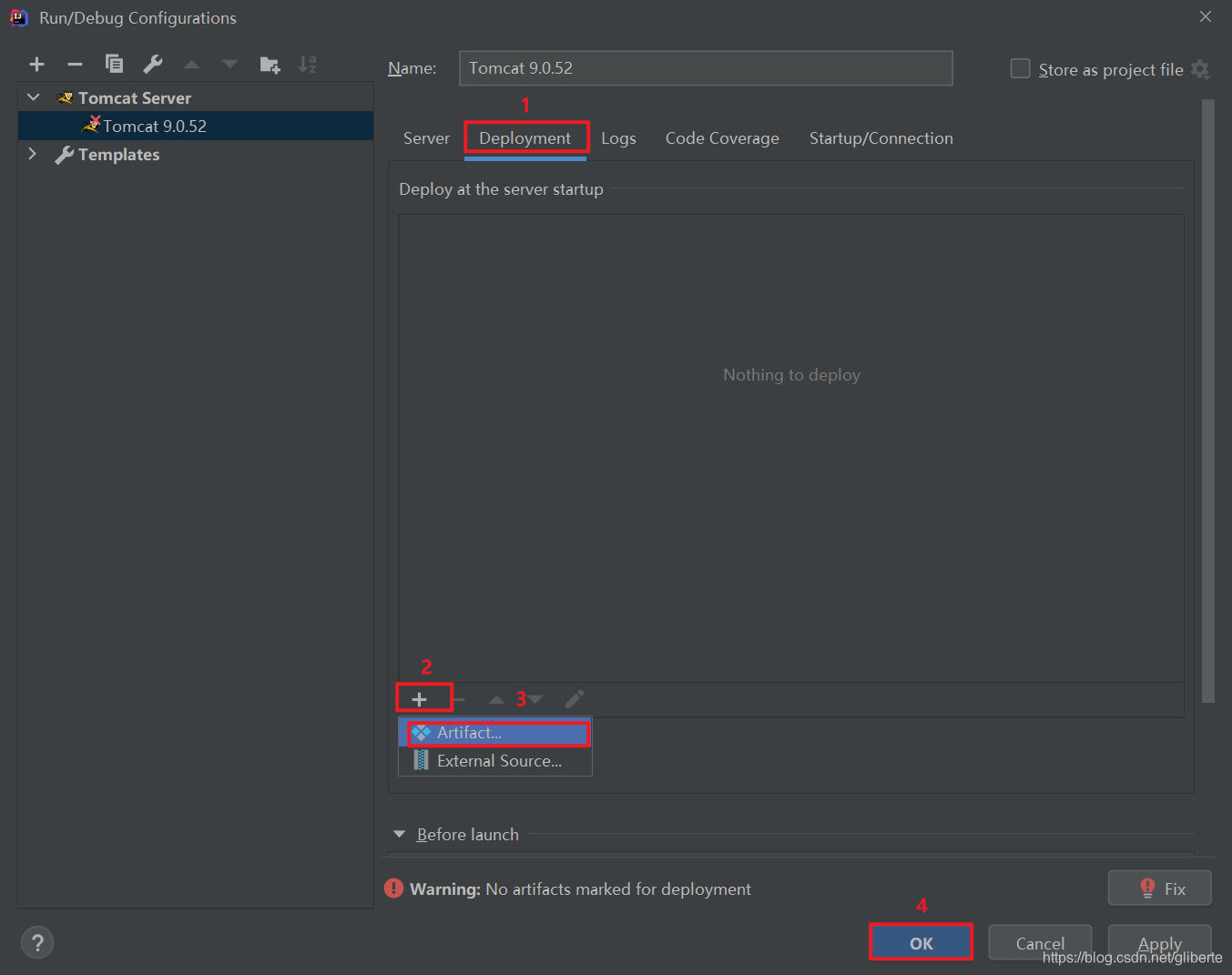
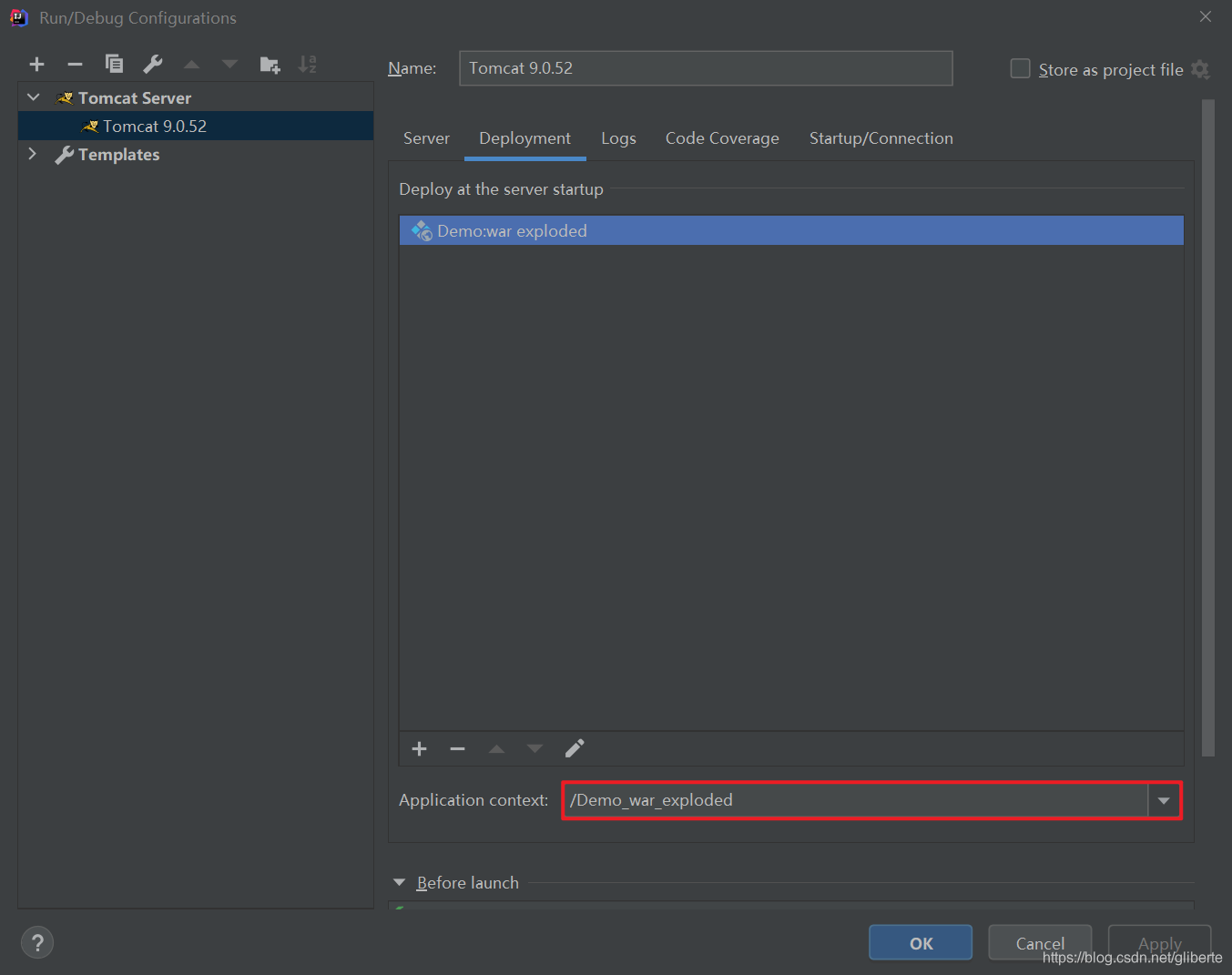
2、推荐将红框中内容改为/,否则后面会重复输入它
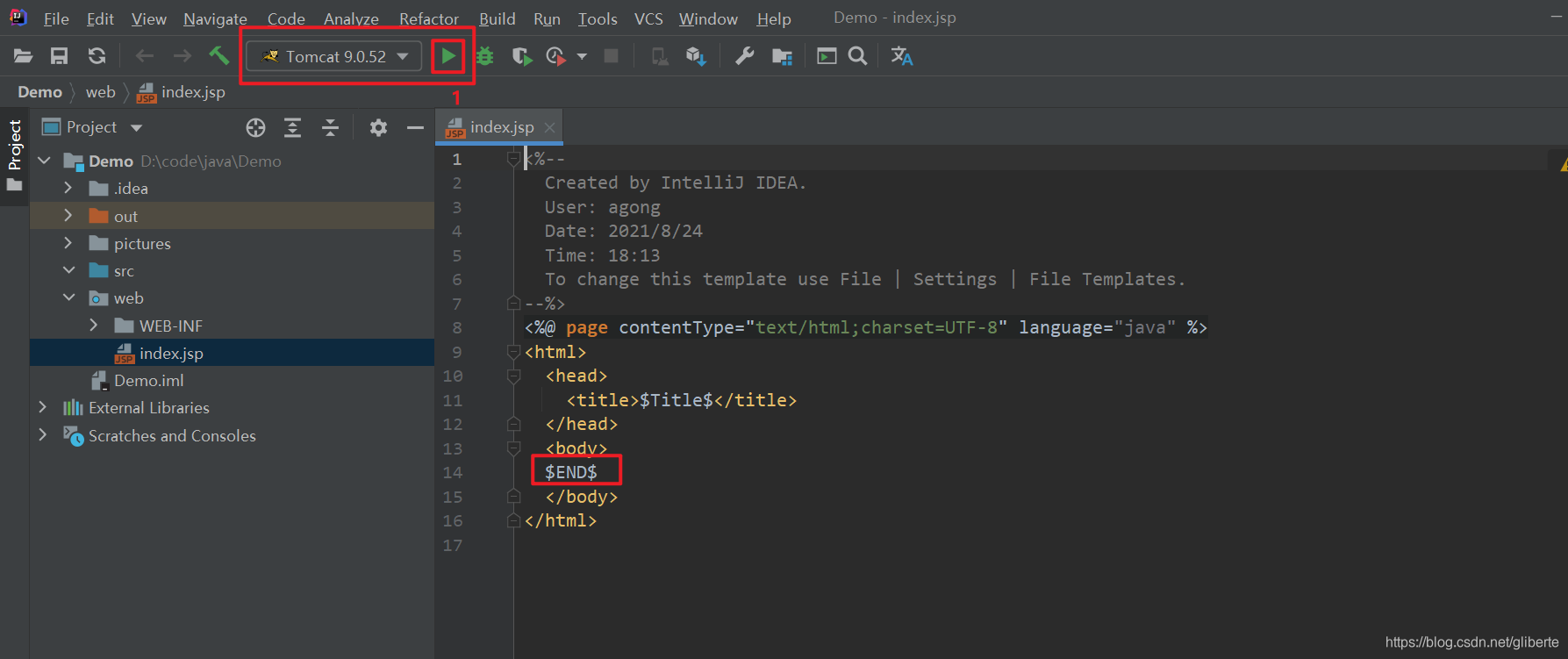
四、运行
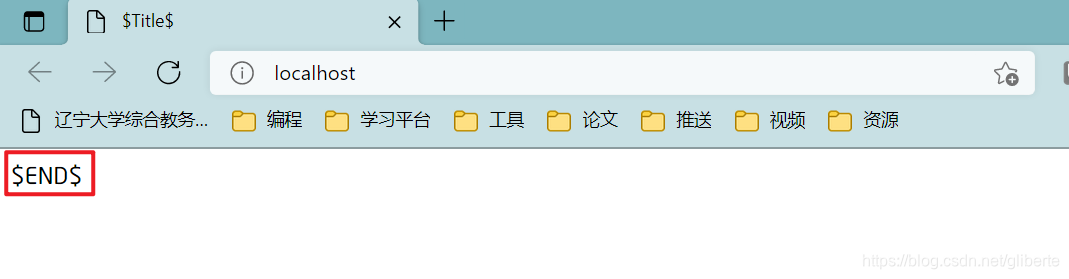
1、运行工具栏的运行按钮,等待自动打开浏览器出现END就成功了。你可以自行更改显示的内容。





 扫一扫
扫一扫


 1325
1325

 被折叠的 条评论
为什么被折叠?
被折叠的 条评论
为什么被折叠?
 到【灌水乐园】发言





