


 本文档详述了如何在Linux上安装、配置BackupPC进行文件备份,并通过rsyncd实现Linux及Windows系统的备份。步骤包括BackupPC的安装、配置httpd、设置备份目录、配置rsyncd服务、用户认证以及启动服务。同时,提供了Linux和Windows客户机的备份实例,包括使用rsyncd和smb共享文件夹的方式。
官方文档地址: https://backuppc.github.io/backuppc/BackupPC.html
更多参数详解,推荐阅读官方文档
1. 安装与配置
1.1 安装
配置文件路径在 /etc/BackupPC
安装路径在 /usr/share/BackupPC/
不一样的可使用 whereis BackupPC 查看路径
yum install -y epel-release
yum install -y backuppc

yum install -y bzip2
1.2 配置httpd
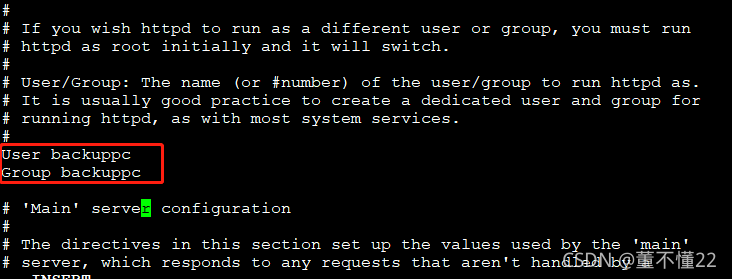
# 修改为backuppc用户
vi /etc/httpd/conf/httpd.conf
# 修改允许访问web页面
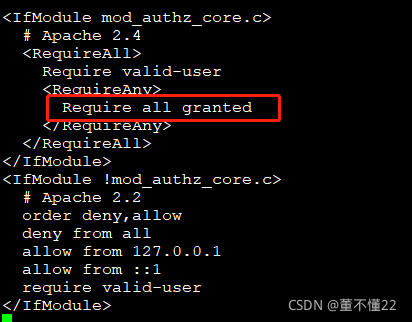
vi /etc/httpd/conf.d/BackupPC.conf
# Require local 改为 Require all granted
# 设置登录账号密码
  htpasswd -c /etc/BackupPC/apache.users backuppc
1.2 配置文件设置
cd /etc/BackupPC
vi config.pl

$Conf{TopDir} = '/var/lib/backuppc' # 服务端备份存储目录
$Conf{Language} = 'zh_CN'; # 改为中文页面
$Conf{CgiAdminUsers} = ‘backuppc’; # 设置用户
$Conf{PingPath} = ‘/bin/ping’;
1.3 启动
# 启动backuppc
systemctl start backuppc
# 重启httpd
systemctl restart httpd

# 其他命令
# 重启
systemctl restart backuppc
# 停止
systemctl stop backuppc
2. 登录
登录地址 http://IP/back
 最低0.47元/天 解锁文章






 扫一扫
扫一扫


 1519
1519


 到【灌水乐园】发言



