


👉 这是一个或许对你有用的社群
🐱 一对一交流/面试小册/简历优化/求职解惑,欢迎加入「芋道快速开发平台」知识星球。下面是星球提供的部分资料:
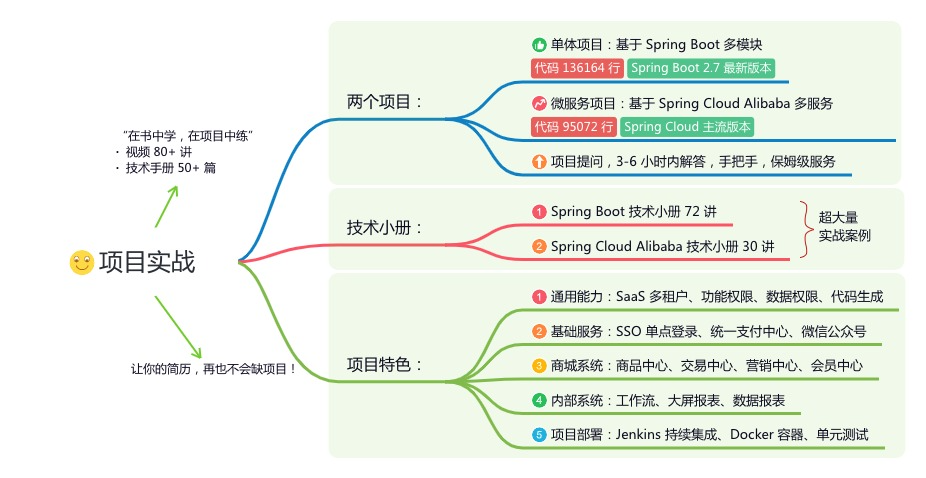
《项目实战(视频)》:从书中学,往事上“练”
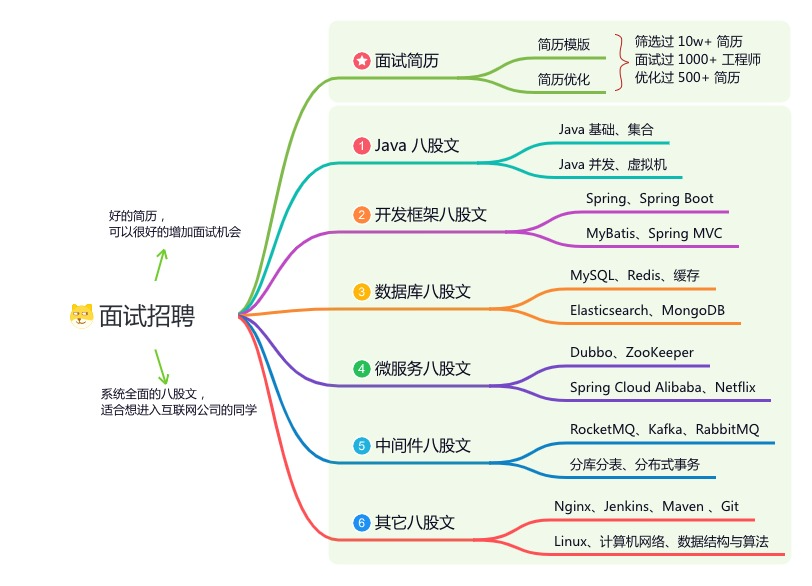
《互联网高频面试题》:面朝简历学习,春暖花开
《架构 x 系统设计》:摧枯拉朽,掌控面试高频场景题
《精进 Java 学习指南》:系统学习,互联网主流技术栈
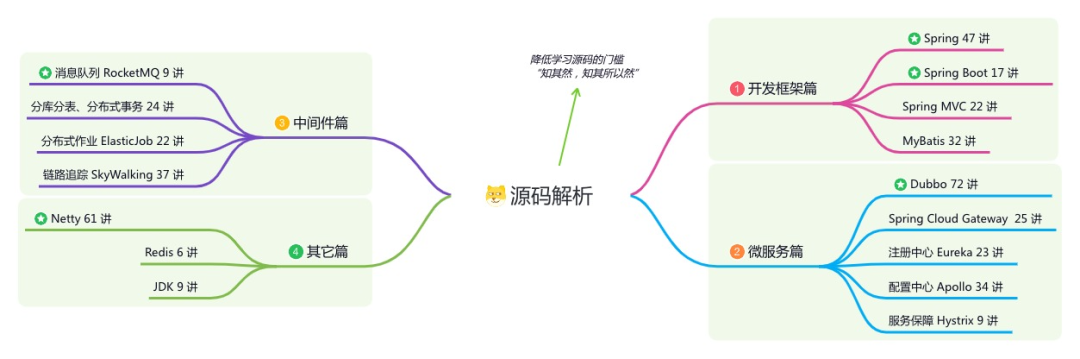
《必读 Java 源码专栏》:知其然,知其所以然
👉这是一个或许对你有用的开源项目
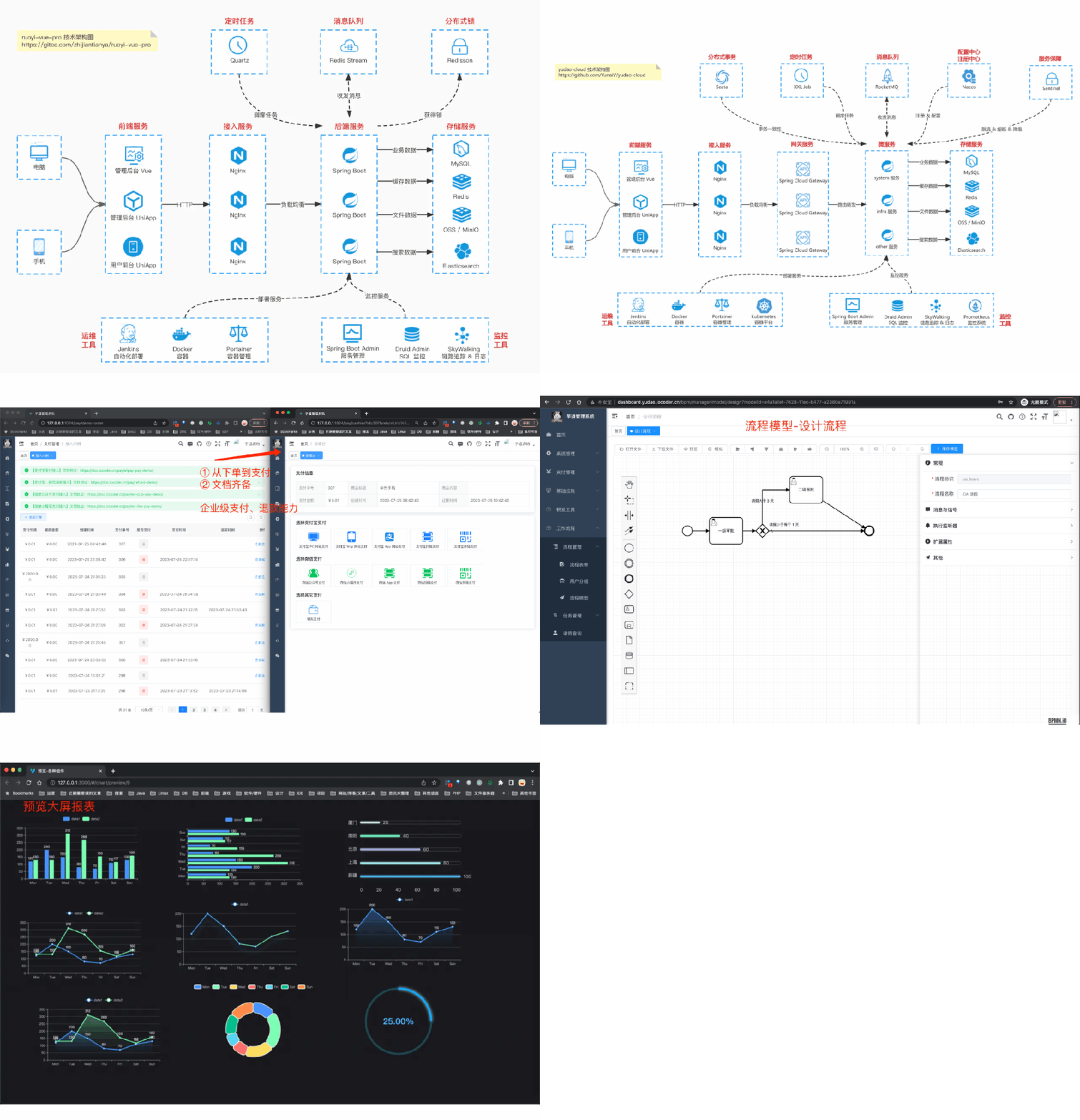
国产 Star 破 10w+ 的开源项目,前端包括管理后台 + 微信小程序,后端支持单体和微服务架构。
功能涵盖 RBAC 权限、SaaS 多租户、数据权限、商城、支付、工作流、大屏报表、微信公众号、ERP、CRM、AI 大模型等等功能:
Boot 多模块架构:https://gitee.com/zhijiantianya/ruoyi-vue-pro
Cloud 微服务架构:https://gitee.com/zhijiantianya/yudao-cloud
视频教程:https://doc.iocoder.cn
【国内首批】支持 JDK 17/21 + SpringBoot 3.3、JDK 8/11 + Spring Boot 2.7 双版本

今天给小伙伴们介绍一个前端的办公文件浏览库。
一 vue-office
vue-office 是一个支持多种文件(docx、.xlsx、pdf)预览的 vue 组件库,支持 vue2 和 vue3。
vue-office 有三个特色:
一站式:提供 docx、.xlsx、pdf 多种文档的在线预览方案,有它就够了,不用再四处寻找、测试、集成各种库了
使用简单:只需提供文档的 src (网络地址)即可完成文档预览,也支持 ArrayBuffer、Blob 等多种格式
支持样式:不仅能预览内容,也支持文档样式,最大限度还原 office 文件内容
好啦,不废话,接下来我们就来看下这个开源组件该如何使用。
基于 Spring Boot + MyBatis Plus + Vue & Element 实现的后台管理系统 + 用户小程序,支持 RBAC 动态权限、多租户、数据权限、工作流、三方登录、支付、短信、商城等功能
项目地址:https://github.com/YunaiV/ruoyi-vue-pro
视频教程:https://doc.iocoder.cn/video/
二 安装
首先我们需要在自己的前端项目中安装 vue-office:
#docx文档预览组件
npm install @vue-office/docx vue-demi

#excel文档预览组件
npm install @vue-office/excel vue-demi

#pdf文档预览组件
npm install @vue-office/pdf vue-demi
❝
特别提醒:如果是 vue2.6 或以下版本还需要额外安装 @vue/composition-api
npm install @vue/composition-api
安装好之后就可以使用啦~
基于 Spring Cloud Alibaba + Gateway + Nacos + RocketMQ + Vue & Element 实现的后台管理系统 + 用户小程序,支持 RBAC 动态权限、多租户、数据权限、工作流、三方登录、支付、短信、商城等功能
项目地址:https://github.com/YunaiV/yudao-cloud
视频教程:https://doc.iocoder.cn/video/
三 使用
3.1 预览 docx
<template>
    <vue-office-docx
        :src="docx"
        style="height: 100vh;"
        @rendered="renderedHandler"
        @error="errorHandler"
    />
</template>

<script>
//引入VueOfficeDocx组件
import VueOfficeDocx from '@vue-office/docx'
//引入相关样式
import '@vue-office/docx/lib/index.css'

export default {
    components: {
        VueOfficeDocx
    },
    data() {
        return {
            docx: 'http://static.shanhuxueyuan.com/test6.docx' //设置文档网络地址,可以是相对地址
        }
    },
    methods: {
        renderedHandler() {
            console.log("渲染完成")
        },
        errorHandler() {
            console.log("渲染失败")
        }
    }
}
</script>
可以看到,组件使用非常 easy,只需要提供 docx 文档的链接地址即可,上面案例中展示的是一个网络地址,当然这个位置也可以给一个相对地址。
在预览的时候我们可以设置组件的 style 配置样式,一般来说我们只需要设置下高度 height 即可,如果不设置则默认取组件的父元素高度,最小高度 300px。
组件渲染完成会抛出 rendered 事件,渲染失败会抛出 error 事件,方便我们在事件中做后续处理。
上面案例展示的是一个远程文件,有时候我们想要预览即将上传的文件,上传前预览主要是通过读取文件的 ArrayBuffer 格式,传给预览组件来实现。
松哥这里以 ElementUI 的上传组件作为示例,当然也可以使用普通的 input type="file",只要能获取文件的 ArrayBuffer 格式数据即可。
我们来看下如何预览即将上传的文件:
<template>
    <div id="docx-demo">
        <el-upload
            :limit="1"
            :file-list="fileList"
            accept=".docx"
            :beforeUpload="beforeUpload"
            action=""
        >
            <el-button size="small" type="warning">点击上传</el-button>
        </el-upload>
        <vue-office-docx :src="src"/>
    </div>
</template>

<script>
import VueOfficeDocx from '@vue-office/docx'
import '@vue-office/docx/lib/index.css'

export default {
    components: {
        VueOfficeDocx
    },
    data() {
        return {
            src: '',
            fileList: []
        }
    },
    methods: {
        //在beforeUpload中读取文件内容
        beforeUpload(file) {
            let reader = new FileReader();
            reader.readAsArrayBuffer(file);
            reader.onload = (loadEvent) => {
                let arrayBuffer = loadEvent.target.result;
                this.src = arrayBuffer
            };
            return false
        }
    }
}
</script>
上面的案例主要是利用在 beforeUpload 中获取上传的文件,然后利用 FileReader 以 ArrayBuffer 格式读取,读取之后传给预览组件。
如果是原生的 input 标签 type="file",也是类似的:
<template>
    <div>
        <input type="file" @change="changeHandle"/>
        <vue-office-docx :src="src"/>
    </div>
</template>

<script>
import VueOfficeDocx from '@vue-office/docx'
import '@vue-office/docx/lib/index.css'

export default {
    components: {
        VueOfficeDocx
    },
    data() {
        return {
            src: ''
        }
    },
    methods: {
        changeHandle(event) {
            let file = event.target.files[0]
            let fileReader = new FileReader()
            fileReader.readAsArrayBuffer(file)
            fileReader.onload = () => {
                this.src = fileReader.result
            }
        }
    }
}
</script>
3.2 预览 pdf
搞明白了 docx 的预览,那么 pdf 预览也差不多:
<template>
    <vue-office-pdf
        :src="pdf"
        style="height: 100vh"
        @rendered="renderedHandler"
        @error="errorHandler"
    />
</template>

<script>
//引入VueOfficePdf组件
import VueOfficePdf from '@vue-office/pdf'

export default {
    components: {
        VueOfficePdf
    },
    data() {
        return {
            pdf: 'http://static.shanhuxueyuan.com/test.pdf' //设置文档地址
        }
    },
    methods: {
        renderedHandler() {
            console.log("渲染完成")
        },
        errorHandler() {
            console.log("渲染失败")
        }
    }
}
</script>
3.3 预览 excel
同理,excel 预览也类似:
<template>
    <vue-office-excel
        :src="excel"
        :options="options"
        style="height: 100vh;"
        @rendered="renderedHandler"
        @error="errorHandler"
    />
</template>

<script>
//引入VueOfficeExcel组件
import VueOfficeExcel from '@vue-office/excel'
//引入相关样式
import '@vue-office/excel/lib/index.css'

export default {
    components: {
        VueOfficeExcel
    },
    data() {
        return {
            options:{
                xls: false,       //预览xlsx文件设为false;预览xls文件设为true
                minColLength: 0,  // excel最少渲染多少列,如果想实现xlsx文件内容有几列,就渲染几列,可以将此值设置为0.
                minRowLength: 0,  // excel最少渲染多少行,如果想实现根据xlsx实际函数渲染,可以将此值设置为0.
                widthOffset: 10,  //如果渲染出来的结果感觉单元格宽度不够,可以在默认渲染的列表宽度上再加 Npx宽
                heightOffset: 10, //在默认渲染的列表高度上再加 Npx高
                beforeTransformData: (workbookData) => {return workbookData}, //底层通过exceljs获取excel文件内容,通过该钩子函数,可以对获取的excel文件内容进行修改,比如某个单元格的数据显示不正确,可以在此自行修改每个单元格的value值。
                transformData: (workbookData) => {return workbookData}, //将获取到的excel数据进行处理之后且渲染到页面之前,可通过transformData对即将渲染的数据及样式进行修改,此时每个单元格的text值就是即将渲染到页面上的内容
            },
            excel: 'http://static.shanhuxueyuan.com/demo/excel.xlsx'//设置文档地址
        }
    },
    methods: {
        renderedHandler() {
            console.log("渲染完成")
        },
        errorHandler() {
            console.log("渲染失败")
        }
    }
}
</script>
❝
这块有个不足之处就是目前只支持 xlsx 文件预览,不支持 xls 文件。
四 常见问题
预览传入的的文件地址不能跨域,跨域就预览不出来了~
这个问题我们可以通过 Nginx 配置去解决,通过 Nginx 使前后端处于同一域中:
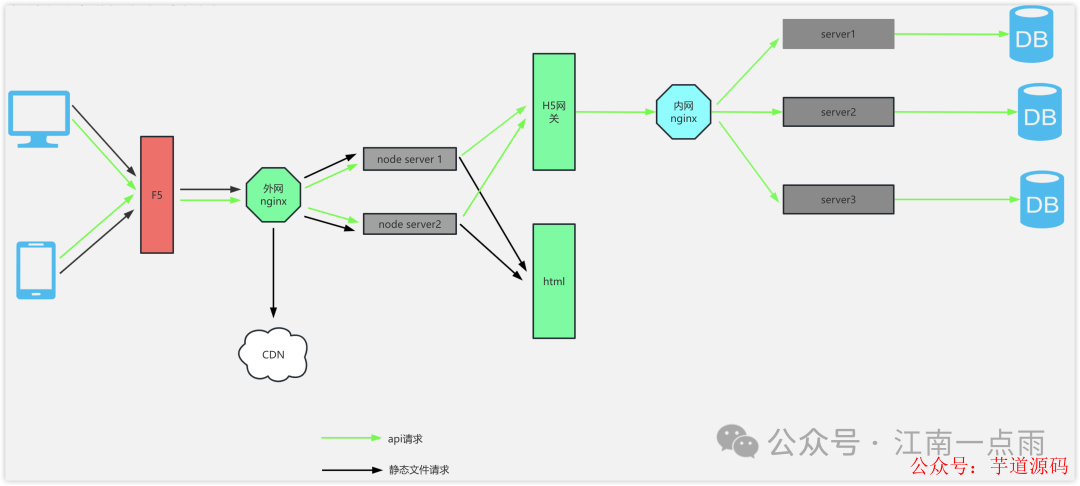
具体配置如下:
server {
    listen 80;
    server_name example.com;

    location ~* \.(jpg|jpeg|png|gif|ico|css|js)$ {
        root /data/static;
        expires 30d; # 缓存静态文件30天
    }

    location / {
        proxy_pass http://javaboy.org; # 假设后端应用服务器
        proxy_set_header Host $host;
        proxy_set_header X-Real-IP $remote_addr;
        proxy_set_header X-Forwarded-For $proxy_add_x_forwarded_for;
    }
}
这样,前后端处于同一域中,就不存在跨域问题了。
项目地址:https://github.com/501351981/vue-office
感兴趣的小伙伴可以去试试~
欢迎加入我的知识星球,全面提升技术能力。
👉 加入方式,“长按”或“扫描”下方二维码噢:

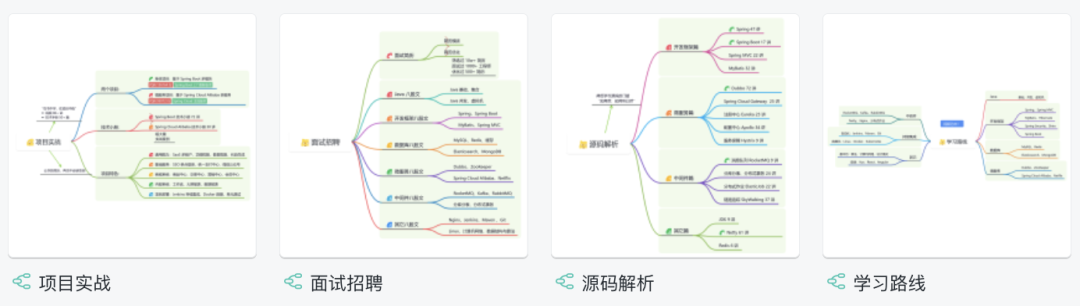
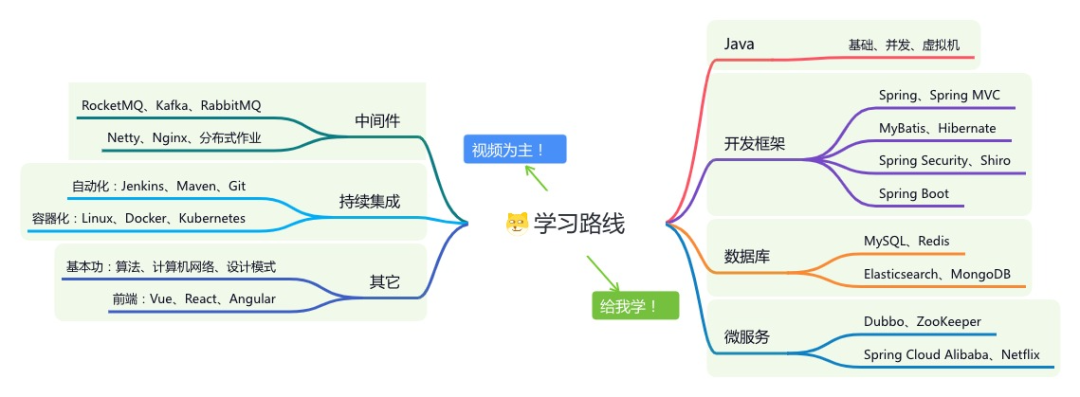
星球的内容包括:项目实战、面试招聘、源码解析、学习路线。
文章有帮助的话,在看,转发吧。
谢谢支持哟 (*^__^*)





 扫一扫
扫一扫


 7488
7488

 被折叠的 条评论
为什么被折叠?
被折叠的 条评论
为什么被折叠?
 到【灌水乐园】发言





