Jenkins+Docker 实现一键自动化部署项目!步骤齐全,少走坑路!

Docker+Jenkins一键自动化部署、超简单~ Jenkins是一个开源软件项目,是基于Java开发的一种持续集成工具,用于监控持续重复的工作,旨在提供一个开放易用的软件平台,使软件项目可以进行持续集成 阅读详情

点击上方“芋道源码”,选择“设为星标”

管她前浪,还是后浪?

能浪的浪,才是好浪!

每天 10:33 更新文章,每天掉亿点点头发...

源码精品专栏


来源:blog.youkuaiyun.com/zqqiang0307
/article/details/120458586

387fcd95a9b84bb960f50f0b0d0096ed.jpeg


本文章实现最简单全面的Jenkins+docker+springboot 一键自动部署项目,步骤齐全,少走坑路。

环境:centos7+git(gitee)

简述实现步骤:在docker安装jenkins,配置jenkins基本信息,利用Dockerfile和shell脚本实现项目自动拉取打包并运行。

一、安装docker

docker安装社区版本CE

1.确保 yum 包更新到最新。

yum update

2.卸载旧版本(如果安装过旧版本的话)

yum remove docker  docker-common docker-selinux docker-engine

3.安装需要的软件包

yum install -y yum-utils device-mapper-persistent-data lvm2

4.设置yum源

yum-config-manager --add-repo https://download.docker.com/linux/centos/docker-ce.repo

5.安装docker

yum install docker-ce  #由于repo中默认只开启stable仓库,故这里安装的是最新稳定版17.12.0
yum install <自己的版本>  # 例如:sudo yum install docker-ce-17.12.0.ce

6.启动和开机启动

systemctl start docker
systemctl enable docker

7.验证安装是否成功

docker version

基于 Spring Boot + MyBatis Plus + Vue & Element 实现的后台管理系统 + 用户小程序,支持 RBAC 动态权限、多租户、数据权限、工作流、三方登录、支付、短信、商城等功能

  • 项目地址:https://github.com/YunaiV/ruoyi-vue-pro

  • 视频教程:https://doc.iocoder.cn/video/

二、安装Jenkins

Jenkins中文官网:

https://www.jenkins.io/zh/

1.安装Jenkins

docker 安装一切都是那么简单,注意检查8080是否已经占用!如果占用修改端口

docker run --name jenkins -u root --rm -d -p 8080:8080 -p 50000:50000 -v /var/jenkins_home:/var/jenkins_home -v /var/run/docker.sock:/var/run/docker.sock jenkinsci/blueocean

如果没改端口号的话

安装完成后访问地址-> http://{部署Jenkins所在服务IP}:8080

此处会有几分钟的等待时间。

2.初始化Jenkins
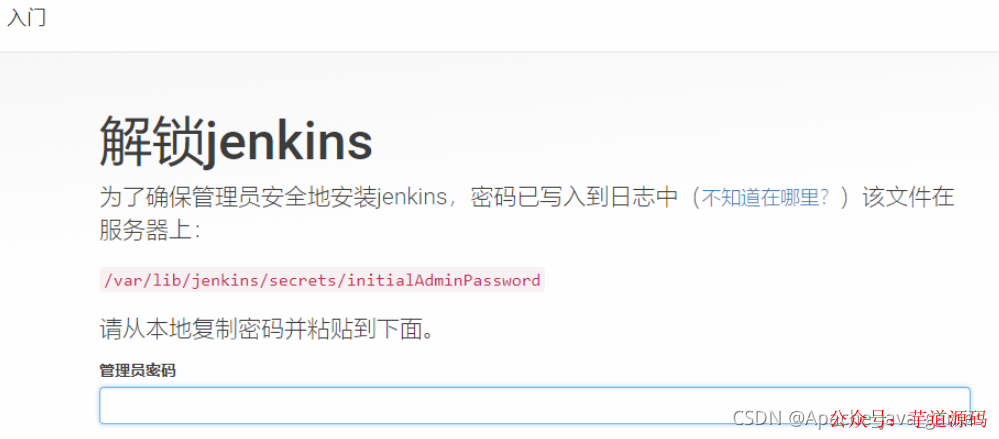
2.1 解锁Jenkins
  • 进入Jenkins容器:docker exec -it {Jenkins容器名} bash

  • 例如 docker exec -it jenkins bash

  • 查看密码:cat /var/lib/jenkins/secrets/initialAdminPassword

  • 复制密码到输入框里面

a990073ff3b53afe2106df93d35f7469.png
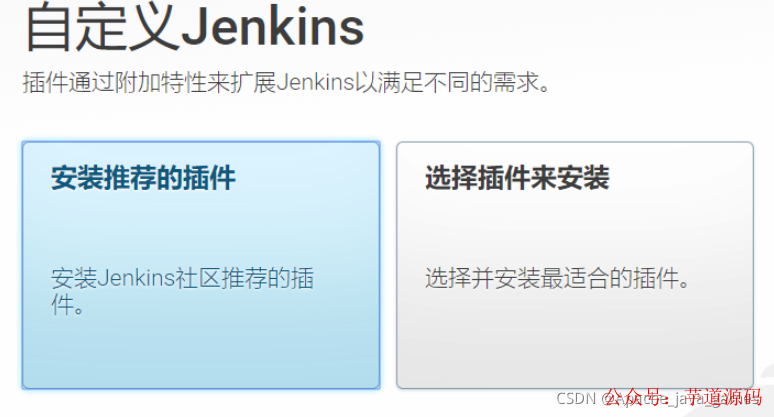
2.2 安装插件

选择第一个:安装推荐的插件

15d100df08527dc6a77a5cf73dee9d3b.png
2.3 创建管理员用户

此账户一定要记住哦

基于 Spring Cloud Alibaba + Gateway + Nacos + RocketMQ + Vue & Element 实现的后台管理系统 + 用户小程序,支持 RBAC 动态权限、多租户、数据权限、工作流、三方登录、支付、短信、商城等功能

  • 项目地址:https://github.com/YunaiV/yudao-cloud

  • 视频教程:https://doc.iocoder.cn/video/

三、系统配置

1. 安装需要插件

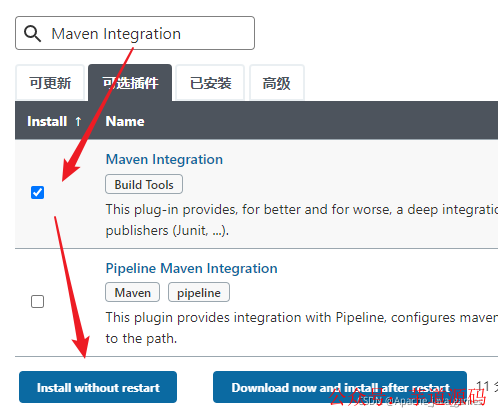
进入【首页】–【系统管理】–【插件管理】–【可选插件】

搜索以下需要安装的插件,点击安装即可。
fd18861d5ad6bc735d1ac4c0d5b3c183.png
  • 安装Maven Integration

  • 安装Publish Over SSH(如果不需要远程推送,不用安装)

  • 如果使用Gitee 码云,安装插件Gitee(Git自带不用安装)

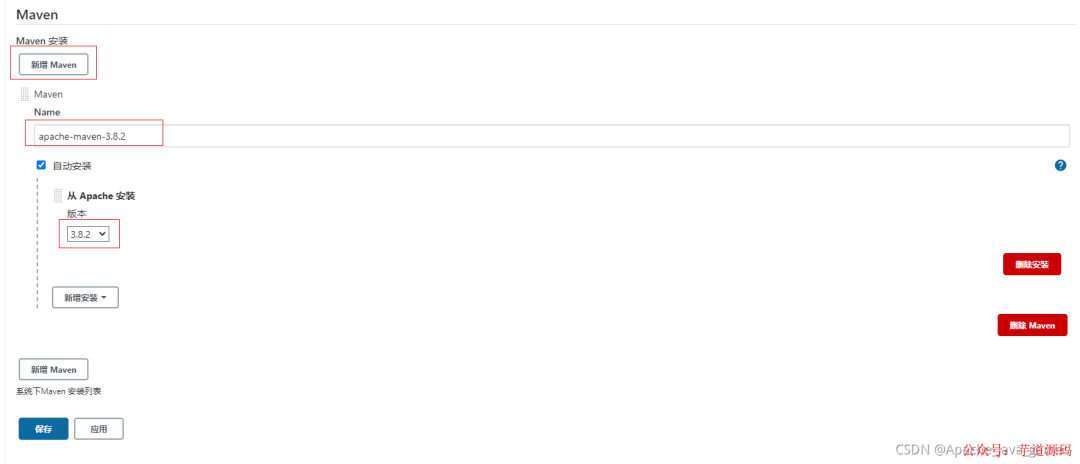
2. 配置Maven

进入【首页】–【系统管理】–【全局配置】,拉到最下面maven–maven安装
9adea6267f46e53a94a3b31e47c948b3.png

四、创建任务

1. 新建任务

点击【新建任务】,输入任务名称,点击构建一个自由风格的软件项目
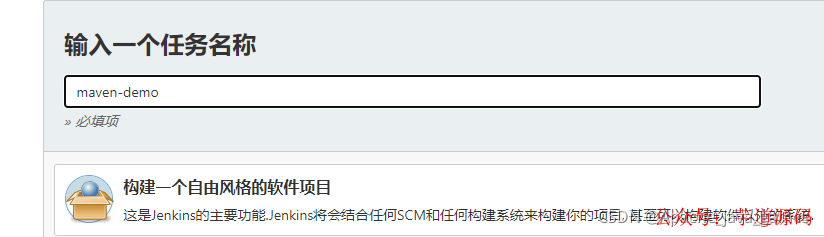
45eb788e065fed6071499b2b93188c38.png
2. 源码管理

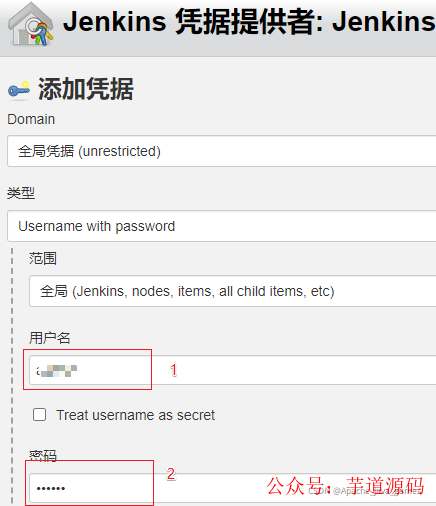
点击【源码管理】–【Git】,输入仓库地址,添加凭证,选择好凭证即可。
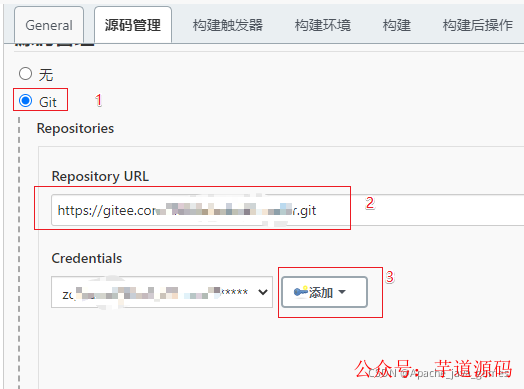
8182c8ca62ddf134540dee237f793e5f.png 94f7d96c935cd4fec2ece548e51d9b42.png
3.构建触发器

点击【构建触发器】–【构建】–【增加构建步骤】–【调用顶层Maven目标】–【填写配置】–【保存】
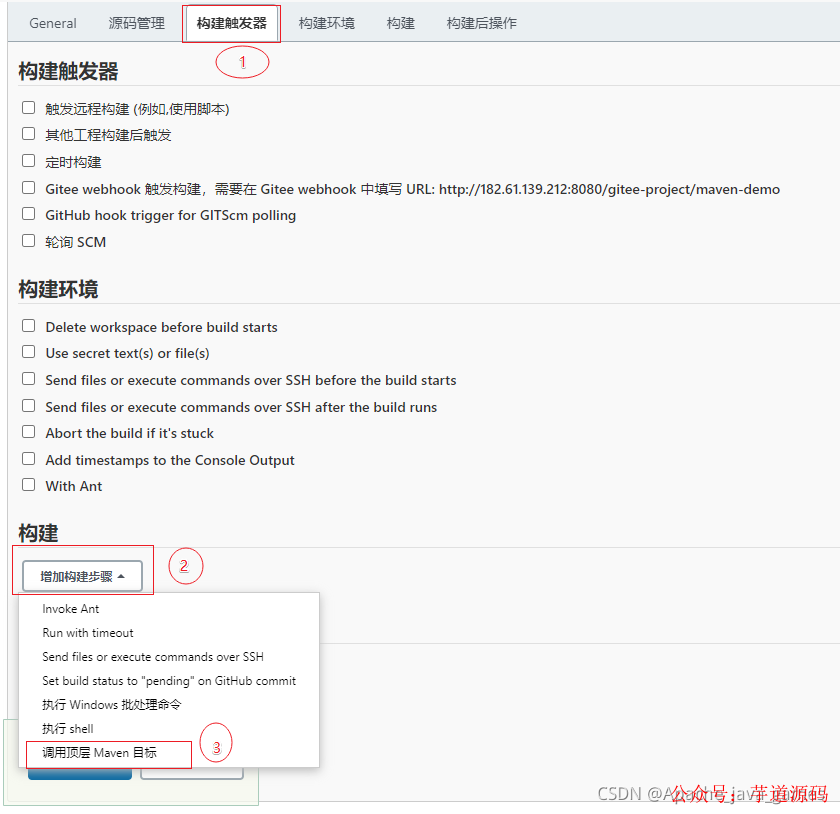
4296baef66b31ee493b482029eb7c5c7.png

此处命令只是install,看是否能生成jar包

clean install -Dmaven.test.skip=true
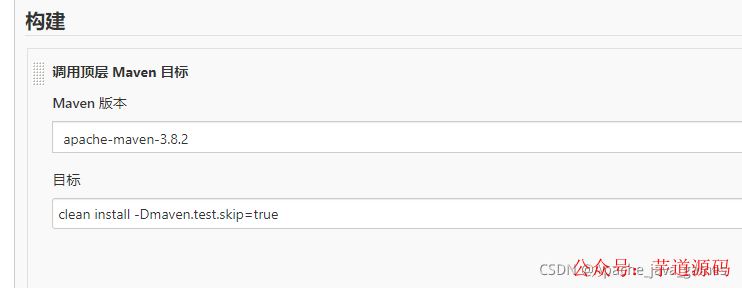
7839b02cb43948c6625d57fb6fac8f38.png
4. 保存

点击【保存】按钮即可

五、测试

该功能测试是否能正常打包

1. 构建

点击构建按钮

c94e4ca03f24d7d15ec342d3d41ebe2c.png
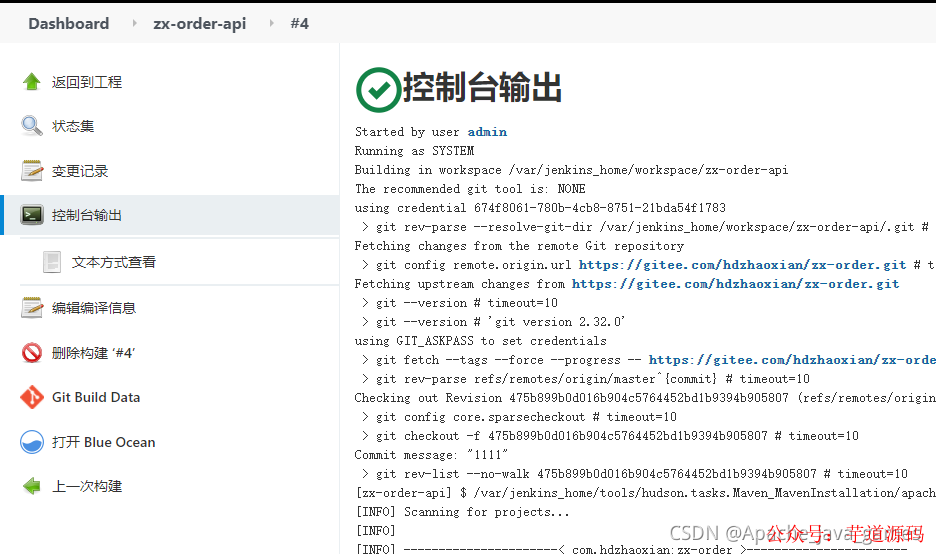
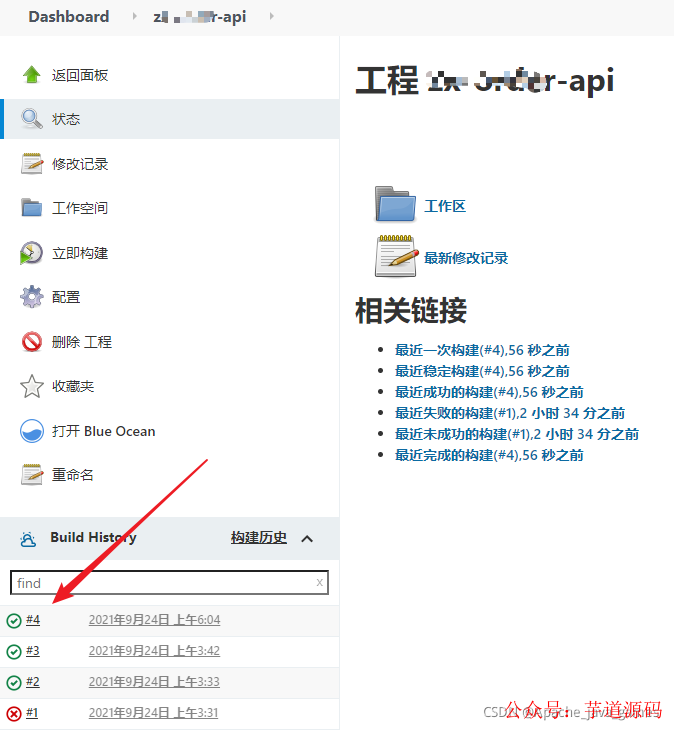
2.查看日志

点击正在构建的任务,或者点击任务名称,进入详情页面,查看控制台输出,看是否能成功打成jar包。

该处日志第一次可能下载依赖jar包失败,再次点击构建即可成功。
8f6645707b1c55b8a976a5cbc61b1dc5.png fce6c497f4b1100a35c0ac7b6c694da4.png
3. 查看项目位置
  1. cd /var/jenkins_home/workspace

  2. ll 即可查看是否存在

六、运行项目

因为我们项目和jenkins在同一台服务器,所以我们用shell脚本运行项目,原理既是通过dockerfile 打包镜像,然后docker运行即可。

1. Dockerfile

在springboot项目根目录新建一个名为Dockerfile的文件,注意没有后缀名,其内容如下:(大致就是使用jdk8,把jar包添加到docker然后运行prd配置文件。详细可以查看其他教程)

FROM jdk:8
VOLUME /tmp
ADD target/zx-order-0.0.1-SNAPSHOT.jar app.jar
EXPOSE 8888
ENTRYPOINT ["Bash","-DBash.security.egd=file:/dev/./urandom","-jar","/app.jar","--spring.profiles.active=prd"]
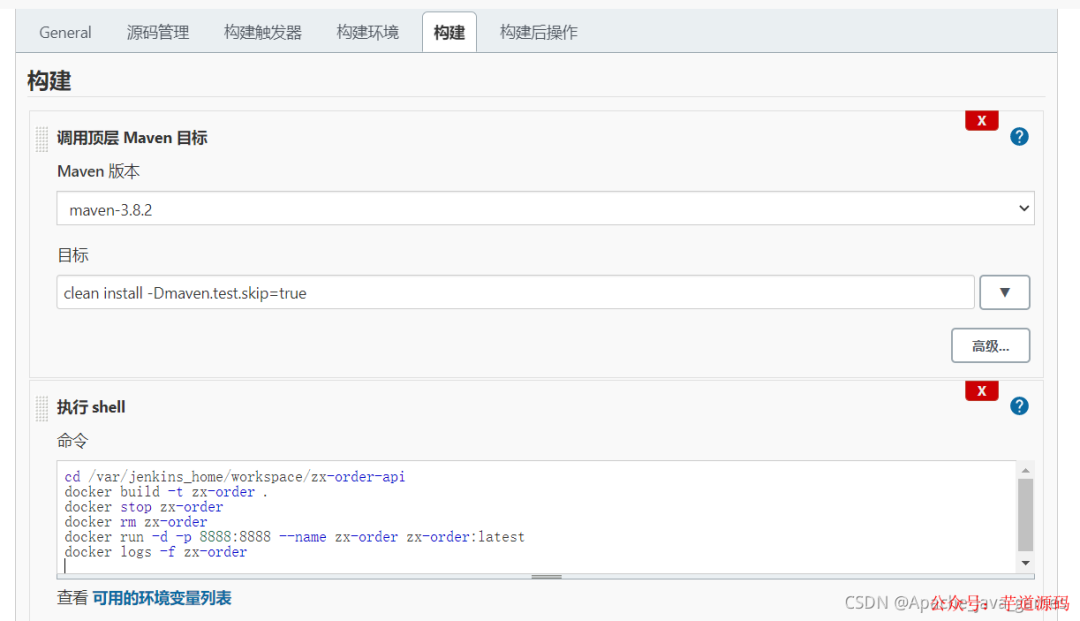
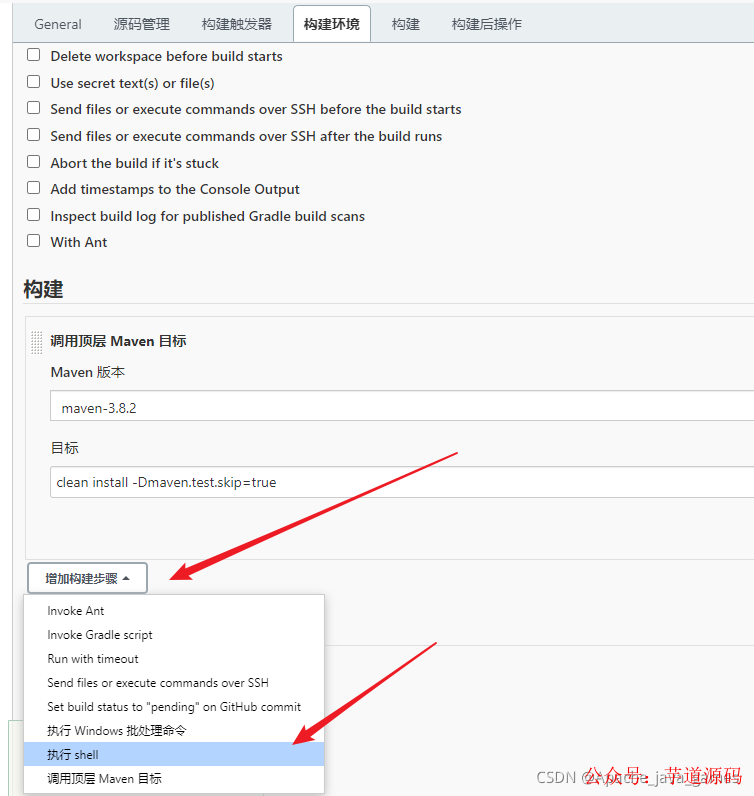
2. 修改jenkins任务配置
fe36c6f74731d51e99c01027f246896e.png

配置如下:

ae3c410a5bd4b9c3559a187a1a99023a.png
  • -t:指定新镜像名

  • .:表示Dockfile在当前路径

cd /var/jenkins_home/workspace/zx-order-api
docker stop zx-order || true
docker rm zx-order || true
docker rmi zx-order || true
docker build -t zx-order .
docker run -d -p 8888:8888 --name zx-order zx-order:latest

备注:

  1. 我上图用了docker logs -f 是为了方便看日志,真实不要用,因为会一直等待日志,构建任务会失败

  2. 加|| true 是如果命令执行失败也会继续实行,为了防止第一次没有该镜像报错

3. 保存

点击保存即可

4. 构建

查看jenkins控制台输出,输出如下,证明成功!
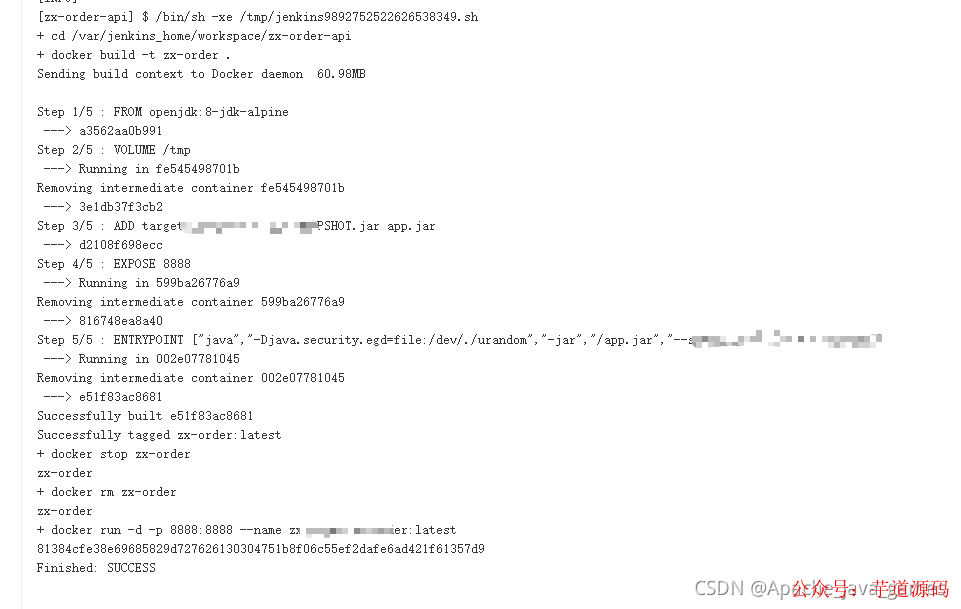
f36da571e348bf5d6b90b412dadb6426.png
5. 验证
  1. docker ps 查看是否有自己的容器

  2. docker logs 自己的容器名 查看日志是否正确

  3. 浏览器访问项目试一试


欢迎加入我的知识星球,一起探讨架构,交流源码。加入方式,长按下方二维码噢:

1eaffec34b720a553101ca8dfe3e84ee.png

已在知识星球更新源码解析如下:

310168b16b74bfba2a2769b6fa62a3b9.jpeg

8b199111ec824f32b6f9104f4ec928a1.jpeg

eadfc311f59a5e0809ce1fdec068bc88.jpeg

5e7b6c03955a2f5553997e15f6e95bf6.jpeg

最近更新《芋道 SpringBoot 2.X 入门》系列,已经 101 余篇,覆盖了 MyBatis、Redis、MongoDB、ES、分库分表、读写分离、SpringMVC、Webflux、权限、WebSocket、Dubbo、RabbitMQ、RocketMQ、Kafka、性能测试等等内容。

提供近 3W 行代码的 SpringBoot 示例,以及超 4W 行代码的电商微服务项目。

获取方式:点“在看”,关注公众号并回复 666 领取,更多内容陆续奉上。

文章有帮助的话,在看,转发吧。
谢谢支持哟 (*^__^*)
Jenkins+Docker 实现一键自动化部署项目 详细可以查看其他教程)点击【构建触发器】–【构建】–【增加构建步骤】–【调用顶层Maven目标】–【填写配置】–【保存】点击正在构建的任务,或者点击任务名称,进入详情页面,查看控制台输出,看是否能成功打成jar包。进入【首页】–【系统管理】–【全局配置】,拉到最下面maven–maven安装。点击【源码管理】–【Git】,输入仓库地址,添加凭证,选择好凭证即可。点击【新建任务】,输入任务名称,点击构建一个自由风格的软件项目。进入【首页】–【系统管理】–【插件管理】–【可选插件】 阅读详情

相关推荐

Docker+Jenkins:一键自动化部署,让你的项目管理飞跃!

你是否还在为项目的手动部署而头痛?是否梦想着一键完成所有部署工作,让开发和运维无缝对接?今天,我要分享的不仅仅是一个技巧,而是一场关于效率的革命——使用Docker安装Jenkins并实现项目自动化部署!

LA1245780的博客 1306

Docker + Jenkins 实现自动部署

本文主要记录如何通过docker安装jenkins,并且通过jenkins部署项目,最终效果是只要在jenkins对某个项目点击构建,jenkins就会去gitLab上拉取最新项目的最新代码,然后根据你自己项目的pom.xml文件,把项目打包成jar,并且自动把这个最新的jar运行起来,达到一键式构建的目标。 上面的启动jenkins镜像是最重要的,这个指令里面包含了git和maven的文件映射: 容器内部需要使用宿主机的docker需要做数据卷映射 git做内容卷映射的时候需要把git的全部东西都映射过去

weixin_42600175的博客 1266

地图坐标系大全:常用地图坐标系详解与转换指南

地图坐标系是用于描述地图上位置的数学模型。它可以用来表示地球表面上的任意一个点,使得这个点的位置可以在地图上精确定位。不同的地图坐标系采用不同的基准面和投影方式,因此会有不同的坐标系参数,不同的坐标系之间也需要进行坐标转换。在地图制图、导航、GIS等领域中,地图坐标系是一个非常重要的概念。

weixin_39888010的博客 1万+

docker+jenkins 实现自动化部署

docker +jenkins 实现自动化部署

qq_16467435的博客 2956

深入探索 ClickHouse:性能优化之道

在大数据处理的广袤天地里,ClickHouse 宛如一颗璀璨的明星,以其卓越的性能为海量数据的存储与查询提供了强大助力。但要想让 ClickHouse 发挥出极致效能,性能优化至关重要。今天,就让我们一同深入探寻 ClickHouse 的性能优化之路。

arnold66的专栏 1549

28377D Bootloader

架构

a6100309120的博客 6016

实现一键自动化部署Jenkins+Docker 项目!步骤齐全,少走坑路!

因为我们项目和jenkins在同一台服务器,所以我们用shell脚本运行项目,原理既是通过dockerfile 打包镜像,然后docker运行即可。点击【构建触发器】–【构建】–【增加构建步骤】–【调用顶层Maven目标】–【填写配置】–【保存】点击正在构建的任务,或者点击任务名称,进入详情页面,查看控制台输出,看是否能成功打成jar包。进入【首页】–【系统管理】–【全局配置】,拉到最下面maven–maven安装。点击【源码管理】–【Git】,输入仓库地址,添加凭证,选择好凭证即可。

2401_85696278的博客 1821

2026滑块验证码终极实战:缺口检测算法+人机轨迹模拟,识别率从60%飙升至95%全方案

**摘要:2026年AIGC技术发展导致传统验证码失效,滑块验证码成为主流防护手段。本文深入分析了传统方案识别率低的原因,并提出多级检测融合和行为拟合优化方案。通过图像预处理优化、三级缺口检测引擎(差分图像法、Hu矩轮廓匹配、YOLOv8n模型兜底)将识别率提升至99.2%。同时针对轨迹模拟环节,设计了包含抖动特征、时间随机性和个体差异的行为模型,使通过率从12%提升至87%。该方案解决了传统方法在缺口定位精度和轨迹真实性方面的核心痛点,为应对新一代验证码风控提供了完整的技术框架。

专注于Python爬虫开发,分享爬虫技巧、项目实战与反爬经验,使用Scrapy、BeautifulSoup等工具,解决数据抓取难题。 1904

Jenkins+Docker 实现一键自动化部署项目!步骤齐全,少走坑路

本文章实现最简单全面的Jenkins+docker+springboot 一键自动部署项目,步骤齐全,少走坑路。**环境:**centos7+git(gitee)简述实现步骤:在docker安装jenkins,配置jenkins基本信息,利用Dockerfile和shell脚本实现项目自动拉取打包并运行。## 安装dockerdocker 安装社区版本CEyum updateyum update。

prosper9715的博客 1223

基于STM32、HAL库的ADE7880ACPZ-RL电能计量芯片驱动程序设计

@retval 状态 (ADE7880_OK或ADE7880_ERROR)* @retval 状态 (ADE7880_OK或ADE7880_ERROR)* @retval 状态 (ADE7880_OK或ADE7880_ERROR)* @retval 状态 (ADE7880_OK或ADE7880_ERROR)* @retval 状态 (ADE7880_OK或ADE7880_ERROR)PA6 (MISO) <--> SDO (SPI数据输出)PB0 (CS) <--> /CS (片选,低有效)

corlin6688的博客 670

【YOLOv11多模态涨点改进】独家创新首发| TGRS 2026 |引入 CIFusion 通道交互融合模块,通过跨特征交互机制强化目标区域响应,适合多模态融合目标检测,小目标检测高效涨点

🔥本文提出了一种改进YOLOv11多模态目标检测模型的方法,通过引入CIFusion通道交互融合模块来提升RGB与红外特征融合效果。CIF模块采用通道级自适应交互机制,根据全局上下文动态分配不同模态通道的重要性,实现跨模态特征交互与互补信息融合。相比传统拼接或加权融合方式,CIF能够增强目标区域响应,抑制背景噪声,提高小目标和低对比度目标的检测性能。实验表明,该方法在DroneVehicle等数据集上显著提升了检测精度。论文还详细介绍了CIF模块的结构原理、实现代码及模型配置方法。

Ai缝合怪、助力小伙伴高效发论文 187

Jenkins + Docker 一键自动化部署 Spring Boot 项目,步骤齐全,少走坑路!

本文章实现最简单全面的Jenkins+docker+springboot 一键自动部署项目,步骤齐全,少走坑路。简述实现步骤:在docker安装jenkins,配置jenkins基本信息,利用Dockerfile和shell脚本实现项目自动拉取打包并运行。

Java技术栈,分享最主流的Java技术 794

阿里云 Docker 镜像加速收费后:这些免费替代方案值得收藏

阿里云Docker镜像加速服务收费后,国内开发者急需免费替代方案。本文推荐2025年仍可用的7个免费镜像源,包括轩辕镜像、DaoCloud、网易云等,并提供多源配置方案以提高稳定性。建议开发者在CI/CD环境中配置多个镜像源,避免构建失败。文章还提供了详细的配置步骤和使用建议,适合个人和团队开发者参考。

sg_knight的专栏 1934
上一篇: 腾讯开源的Markdown编辑器,开箱即用、轻量简洁、易扩展
下一篇: Arrays.asList() 隐藏的陷阱,你避开了吗?
公众号-芋道源码
博客等级 码龄10年 1640粉丝 377原创
评论
成就一亿技术人!
拼手气红包6.0元
还能输入1000个字符
 
 条评论被折叠 查看
添加红包

请填写红包祝福语或标题

个

红包个数最小为10个

元

红包金额最低5元

当前余额3.43元 前往充值 >
需支付:10.00元
成就一亿技术人!
领取后你会自动成为博主和红包主的粉丝 规则
hope_wisdom
发出的红包
实付元
使用余额支付
点击重新获取
扫码支付
钱包余额 0

抵扣说明:

1.余额是钱包充值的虚拟货币,按照1:1的比例进行支付金额的抵扣。
2.余额无法直接购买下载,可以购买VIP、付费专栏及课程。

余额充值